Kiadáselemzés
Fontos, hogy a vállalatok nyomon kövessék kiadásaikat, hogy átlátható képet kapjanak azokról, és azonosíthassák a trendeket. A kiadási jelentések lehetővé teszik a részletes információk megtekintését, például azt, hogy mely kiadási kategóriák kerülnek leggyakrabban visszatérítésre, mely alkalmazottaknak vannak a legtöbb kiadásaik, és hogy vannak-e olyan időszakok, amelyek jellemzően több kiadással járnak.
Kiadáselemzési jelentés megtekintése
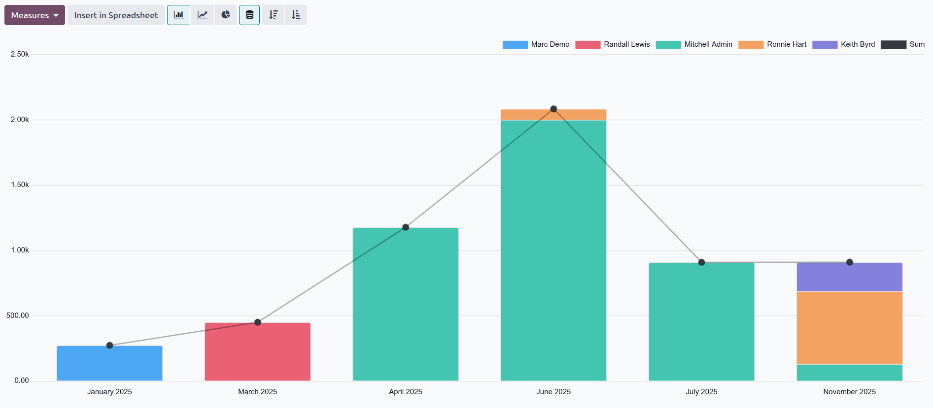
Az alapértelmezett Kiadáselemzés jelentés megtekintéséhez navigáljon a menüponthoz. A Kiadáselemzés jelentés az aktuális év összes kiadását mutatja halmozott oszlopdiagramon, hónapok szerint csoportosítva.
Kiadások megtekintése alkalmazottonként
Lehetőség van az adatok olyan nézetben való megjelenítésére, amelyben az alkalmazottonkénti kiadások teljes összege látható. Az ilyen jellegű riport megtekintéséhez navigáljon a menüpontba. Ezután kattintson a (Kimutatás) ikonra, hogy az adatokat pivot táblában tekintse meg.
Ez az adatokat úgy jeleníti meg, hogy az alkalmazottak a sorokat, a havi összesített kiadások az oszlopokat töltik ki. Ezután kattintson a havi oszlopok tetején lévő Összesen gombra az egyedi havi összesítők elrejtéséhez, és csak az év összesített összegének megjelenítéséhez.
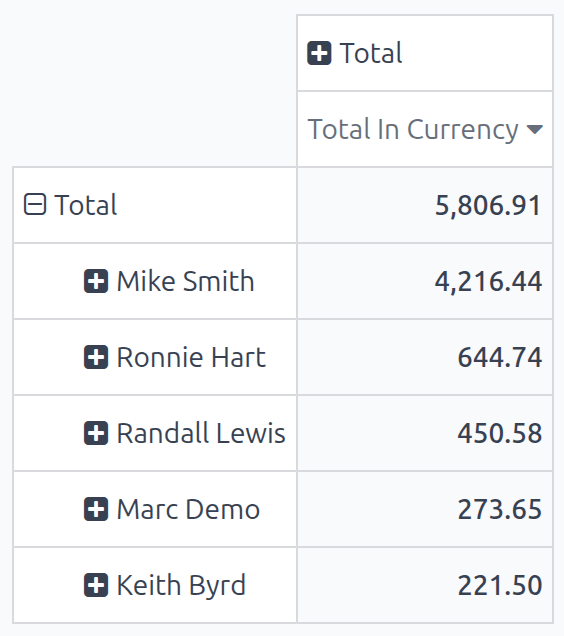
Az adatok növekvő vagy csökkenő összesítés szerinti megjelenítéséhez kattintson a Összesen pénznemben mezőre – az információ először növekvő sorrendbe rendeződik, a legkisebb összeggel kezdve. Kattintson ismét a Összesen pénznemben gombra a sorrend megfordításához és a legnagyobb összeg elsőként való megjelenítéséhez.
Example
Ebben a példában megállapítható, hogy Mike Smith rendelkezik a legtöbb kiadással, amelynek összege 4 216,44. Ez közel hétszer több, mint Ronnie Hart esetében, aki a második legmagasabb kiadással rendelkezik, 644,74 összegben.
Kiadások megtekintése kategóriánként
Lehetőség van az adatok olyan nézetben való megjelenítésére, amelyben a kategóriánkénti kiadások teljes összege látható. Az ilyen jellegű riport megtekintéséhez navigáljon a menüpontba. Ezután kattintson a (Kimutatás) ikonra, hogy az adatokat pivot táblában tekintse meg.
Ez az adatokat úgy jeleníti meg, hogy az alkalmazottak a sorokat, a havi összesített kiadások az oszlopokat töltik ki. Ezután kattintson az alkalmazottak oszlopának tetején lévő Összesen gombra. Kattintson a helyette megjelenő Összesen gombra, amely egy legördülő menüt jelenít meg. Kattintson a Kategória lehetőségre, és a kiadási kategóriák mostantól a sorokat töltik ki.
Ezután kattintson a hónapok oszlopának tetején lévő Összesen gombra az egyes hónapok elrejtéséhez, és az egyes kategóriák éves összesítőjének megjelenítéséhez.
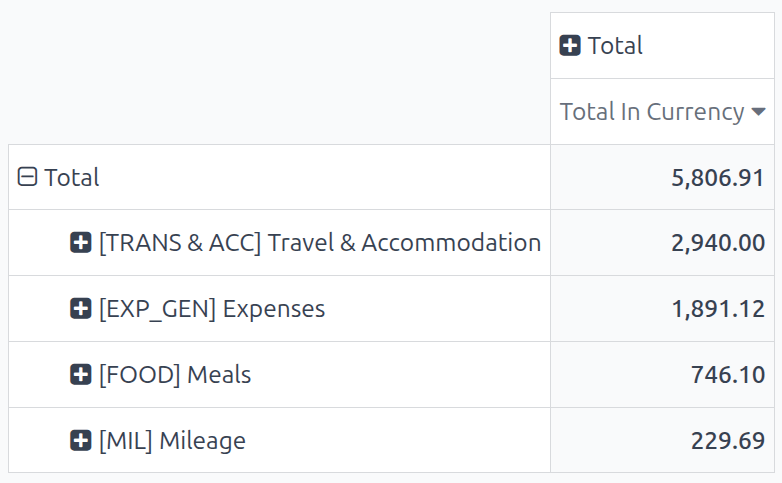
Az adatok növekvő vagy csökkenő összesítés szerinti megjelenítéséhez kattintson a Összesen pénznemben mezőre – az információ először növekvő sorrendbe rendeződik, a legkisebb összeggel kezdve. Kattintson ismét a Összesen pénznemben gombra a sorrend megfordításához és a legnagyobb összeg elsőként való megjelenítéséhez.
Example
Ebben a példában megállapítható, hogy a vállalat utazási kiadásokra költötte a legtöbbet: a [TRANS & ACC] Utazás és szállás kiadási kategóriában 2 940,00 összegű kiadás keletkezett az évben. A vállalat a kilométer-alapú költségtérítést számolta el a legkevesebbet, mindössze 229,69 összegben a [MIL] Kilométerköltség kategóriában.