Darabjegyzék
A darabjegyzék (röviden BoM) dokumentálja azokat a konkrét alkatrészeket, valamint azok mennyiségét, amelyek szükségesek egy termék előállításához vagy javításához. Az Odoo-ban a BoMs tervrajzként szolgálnak a gyártott termékek és készletek számára, és gyakran tartalmaznak gyártási műveleteket és lépésről-lépésre útmutatókat is.
BoM beállítás
A BoM létrehozásához lépjen a következőre: és kattintson a Új gombra.
Ezután állítsa be a BoM típusát a következőre: E termék gyártása.
Ezután adja meg a szükséges alkatrészeket, és ha szükséges, határozza meg a gyártási műveleteket is.
Javaslat
Az egyes BoM-ok gyorsan elérhetők vagy létrehozhatók a Darabjegyzék okos gombra kattintva bármely termék űrlapon, amely elérhető a Értékesítés, Készlet és Gyártás alkalmazásokon keresztül, valamint bármely belső hivatkozáson keresztül, ahol egy termék hivatkozva van (például egy mezőben vagy egy sor tételben).
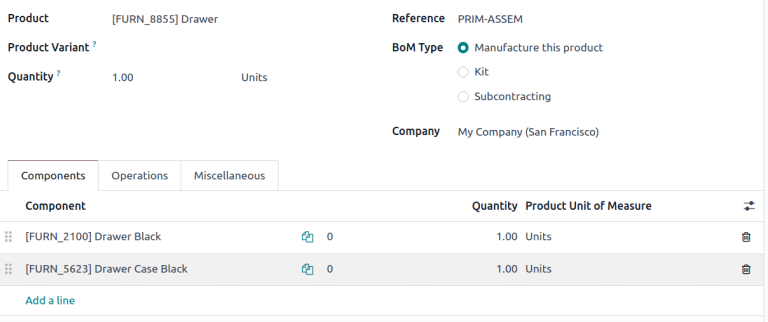
Darabjegyzék a Fiókhoz, a Komponensek fül megjelenítésével.
Lásd még
Komponensek
Az BoM Összetevők lapján adja meg a termék gyártásához szükséges összetevőket a Sor hozzáadása gombra kattintva. Az Összetevők legördülő menüből válasszon meglévő termékek közül, vagy hozzon létre új terméket a név beírásával, majd válassza a Létrehozás ” „ lehetőséget a tételsor gyors hozzáadásához, vagy a Létrehozás és szerkesztés… lehetőséget az összetevő hozzáadásához és a konfigurációs űrlapjára való továbblépéshez.
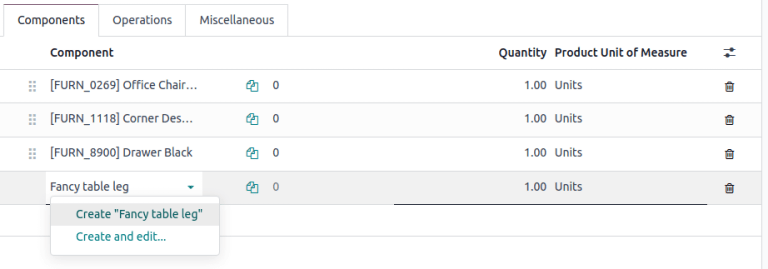
Opcionálisan, érje el a további mezőket a (beállítások módosítása) ikonra kattintva a Komponensek fül jobb szélén. Jelölje be a következő funkciókhoz tartozó jelölőnégyzeteket, hogy engedélyezze ezeket az oszlopokat:
Alkalmazás változatokra: adja meg, hogy melyik termékváltozatban használják az egyes komponenseket. Ha a mező üresen marad, a komponenst minden termékváltozatban használják.
Felhasználás műveletben: adja meg a komponenst használó műveletet. Hasznos a gyártási készenlét meghatározásához.
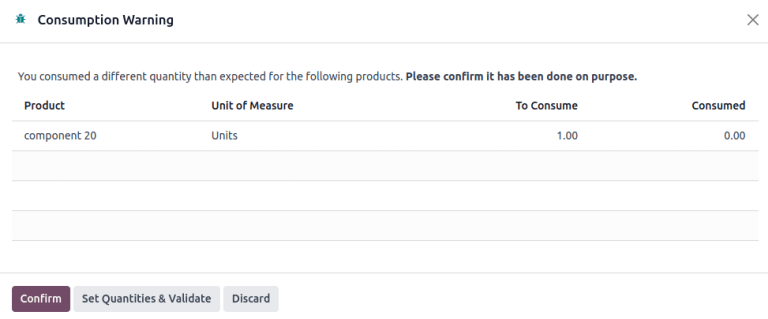
Kézi fogyasztás: jelölje be a jelölőnégyzetet, hogy kényszerítse az operátorokat a Felhasznált jelölőnégyzet ellenőrzésére egy gyártási rendelésen (MO).
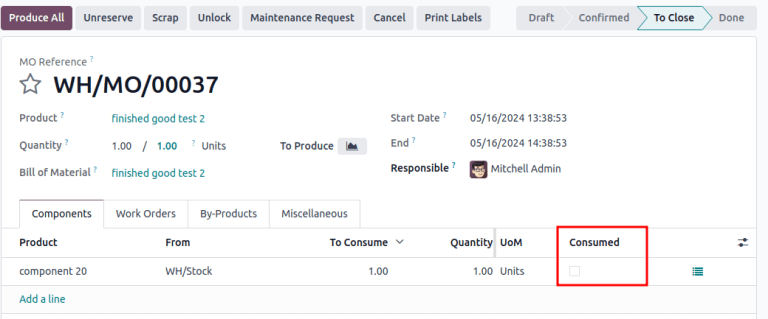
Ennek elmulasztása a Fogyasztási figyelmeztetés hibaüzenetet váltja ki, ahol a felhasznált komponens mennyiségét manuálisan kell megadni. Ellenkező esetben a művelet nem fejezhető be.
Műveletek
Adjon hozzá egy műveletet a BoM-hoz, hogy meghatározza a gyártási utasításokat és rögzítse a műveletre fordított időt. Ennek a funkciónak a használatához először engedélyezze a Munkarendelések funkciót a következő útvonalon: . Az Műveletek szakaszban jelölje be a Munkarendelések jelölőnégyzetet a funkció engedélyezéséhez.
Lásd még
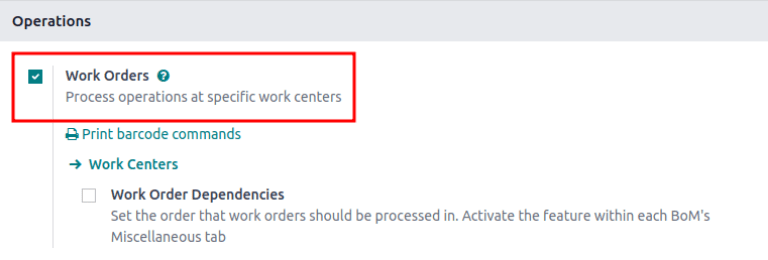
Ezután navigáljon a BoM-hoz a következő útvonalon: és válassza ki a kívánt BoM-ot. Új művelet hozzáadásához menjen a Műveletek fülre, és kattintson a Sor hozzáadása gombra.
Ezzel megnyílik a Műveletek létrehozása felugró ablak, ahol a művelet különböző mezői konfigurálhatók:
Művelet: a művelet neve.
Munkakészlet: válasszon ki meglévő helyszínt a művelet elvégzéséhez, vagy hozzon létre új munkakészletet a név beírásával és a Létrehozás ” „ lehetőség kiválasztásával.
Alkalmazás változatokra: adja meg, ha ez a művelet csak bizonyos termékváltozatokra érhető el. Ha a művelet minden termékváltozatra vonatkozik, hagyja ezt a mezőt üresen.
Időtartam számítása: válassza ki, hogyan követik nyomon a műveletre fordított időt. Válassza a Számítás nyomon követett idő alapján lehetőséget, hogy a művelet időkövetőjét használja, vagy a Időtartam kézi beállítása lehetőséget, ha az operátorok maguk rögzíthetik és módosíthatják az időt.
A Számítás nyomon követett idő alapján opció kiválasztása engedélyezi a Az utolsó __ munkarendelések alapján opciót, amely automatikusan becsüli meg a művelet befejezéséhez szükséges időt az utolsó néhány művelet alapján. A Időtartam kézi beállítása opció kiválasztása helyett a Alapértelmezett időtartam mezőt engedélyezi.
Alapértelmezett Időtartam: a művelet befejezéséhez szükséges becsült idő; a gyártási rendelések tervezéséhez és a munkaközpont elérhetőségének meghatározásához használatos.
Vállalat: adja meg, melyik vállalatnál érhető el a BoM.
Tartalmazza a művelet részleteit a Munkalap fülön. Válassza a PDF lehetőséget egy fájl csatolásához, vagy a Google Slide lehetőséget nyilvános hozzáféréssel egy link megosztásához. Válassza a Szöveg lehetőséget az utasítások beírásához a Leírás szövegmezőbe.
Javaslat
Írja be a / jelet a formázási lehetőségek és funkciók, köztük a ChatGPT listájának megjelenítéséhez.
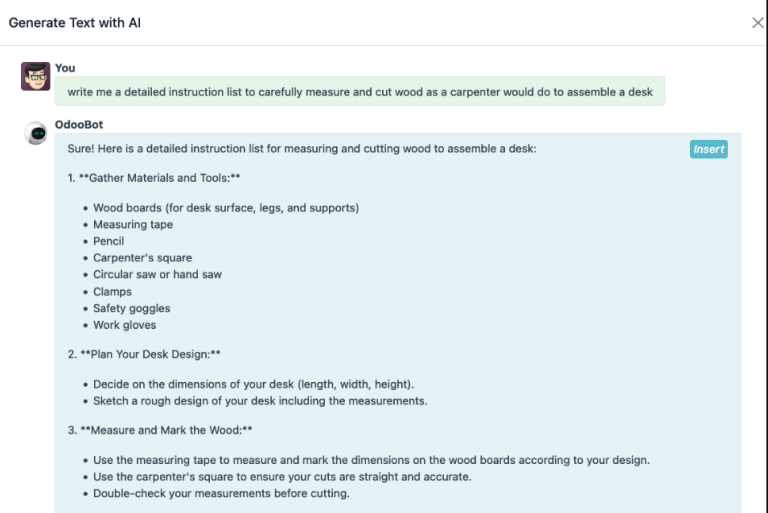
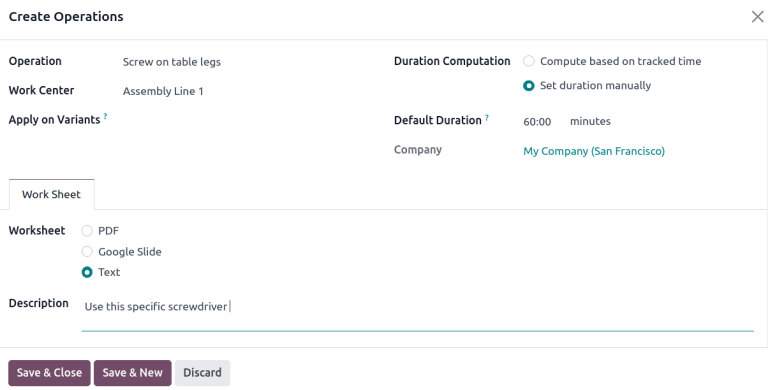
Végül kattintson a Mentés & Bezárás gombra a felugró ablak bezárásához. További műveletek hozzáadásához kattintson a Mentés & Új gombra, és ismételje meg a fenti lépéseket egy másik művelet konfigurálásához.
Megjegyzés
Minden művelet egyedi, mivel mindig kizárólag egy BoM-hoz kapcsolódik.
Javaslat
Művelet létrehozása után kattintson a Meglévő műveletek másolása gombra, hogy kiválasszon egy másolandó műveletet.

Utasítások
Fontos
A részletes utasítások hozzáadásához a Minőség alkalmazást telepíteni kell.
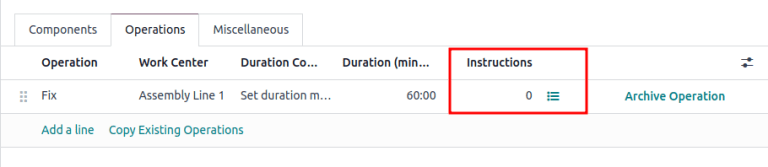
Adjon hozzá konkrét utasításokat egy meglévő művelethez azáltal, hogy rákattint a művelet (lista) ikonjára az Utasítások oszlopban. Az Utasítások oszlopban lévő szám mutatja, hogy hány részletes utasítás létezik a művelethez.
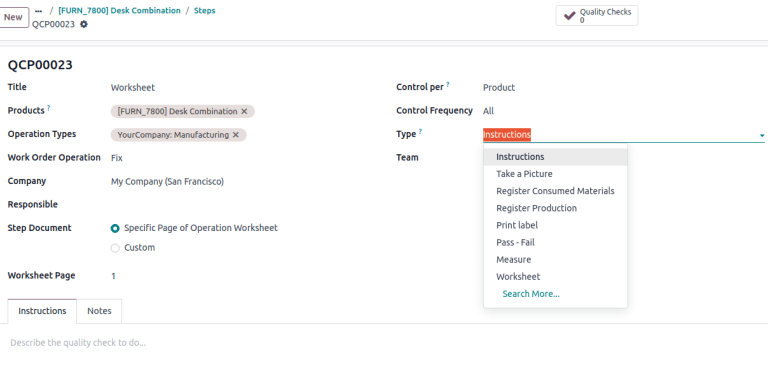
A Lépések irányítópulton kattintson a Új gombra, hogy megnyisson egy üres minőségellenőrzési pont űrlapot, ahol létrehozható az új gyártási lépés. Itt adjon a konkrét utasításnak egy Címet, és állítsa be a Típust Utasítások-ra. Az űrlap Utasítások fülén írja le a lépés irányelveit a műveletben.
Megjegyzés
További testreszabások végezhetők ezen az űrlapon, az általános utasításokon túl, hogy speciális típusú minőségellenőrzési pontokat is tartalmazzanak, amelyek specifikus (vagy összetett) feltételeket hordoznak. További részletekért a minőségellenőrzési pontokról lásd a Utasítás ellenőrzés dokumentációt.
Egyéb
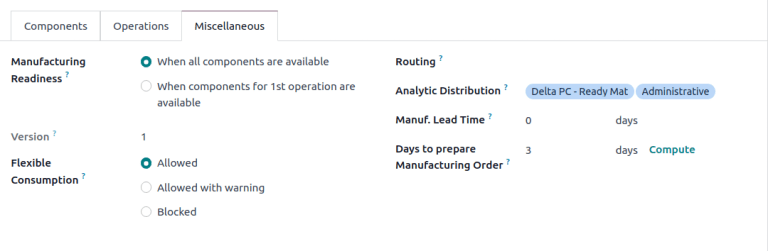
Az Egyéb fül további BoM konfigurációkat tartalmaz a beszerzés testreszabásához, a költségek kiszámításához, és annak meghatározásához, hogyan kerülnek felhasználásra az alkatrészek.
Gyártási Készültség: a Amikor az 1. művelethez szükséges alkatrészek rendelkezésre állnak választása esetén a Alkatrész Állapot zöld Nem Elérhető-ként jelenik meg, amikor csak az első műveletben felhasznált alkatrészek vannak készleten. Ez azt jelzi, hogy bár nem minden alkatrész áll rendelkezésre, az operátorok legalább az első művelettel elkezdhetik. Az Amikor minden alkatrész rendelkezésre áll választása esetén a piros Nem Elérhető alkatrész állapot jelenik meg, hacsak nem áll rendelkezésre minden alkatrész.
Javaslat
Adja meg, hogy melyik művelet fogyasztja el az egyes alkatrészeket a BoM-on a Kézi Fogyasztás mezőben.

Verzió: megjeleníti az aktuális BoM verziót, látható az Odoo PLM alkalmazás telepítése esetén, amely a BoM változásainak kezelésére szolgál.
Rugalmas fogyasztás: meghatározza, hogy az alkalmazott komponensek eltérhetnek-e a BoM-on meghatározott mennyiségtől. Válassza a Blokkolt lehetőséget, ha az operátoroknak szigorúan be kell tartaniuk a BoM mennyiségét. Ellenkező esetben válassza a Engedélyezett vagy a Engedélyezett figyelmeztetéssel lehetőséget.
Útvonal: válassza ki a preferált raktár gyártási művelettípusát a több raktárban gyártott termékekhez. Ha üresen hagyja, akkor alapértelmezés szerint ennek a raktárnak a
Gyártásművelettípusa kerül felhasználásra.Analitikus elosztás: válasszon előre létrehozott analitikus elosztási modelleket a listából, hogy automatikusan rögzítse a gyártási termékek költségét a kiválasztott naplóban.
Gyártási átfutási idő: határozza meg a napok számát, amely szükséges egy MO befejezéséhez a megerősítés dátumától számítva.
Napok a gyártási rendelés előkészítéséhez: a komponensek feltöltéséhez vagy a termék al-összeszereléseinek gyártásához szükséges napok száma.
Lásd még
Adjon hozzá melléktermékeket a darabjegyzékekhez
A melléktermék egy olyan maradványtermék, amely a gyártás során keletkezik a BoM fő terméke mellett. Ellentétben az elsődleges termékkel, egy BoM-on több melléktermék is lehet.
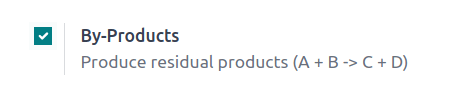
Ahhoz, hogy melléktermékeket adjon hozzá egy BoM-hoz, először engedélyezze a Melléktermékek funkciót a menüpontban. Az Műveletek szakaszban jelölje be a Melléktermékek jelölőnégyzetet a funkció engedélyezéséhez.
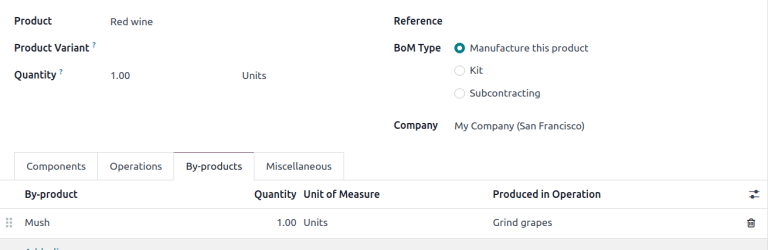
Miután a funkció engedélyezve van, adjon hozzá melléktermékeket egy BoM-hoz a Melléktermékek fülre kattintva. Kattintson a Sor hozzáadása gombra, és töltse ki a Melléktermék, Mennyiség és Mértékegység mezőket. Opcionálisan adjon meg egy Műveletben előállítva értéket a melléktermékhez.
Example
A Mush melléktermék a Szőlő őrlése művelet során keletkezik, amikor Vörösbor készül.