Szolgáltatások
A járműflotta megfelelő karbantartásához rendszeres karbantartásra és időszakos javításokra van szükség. A javítások ütemezése és az egész flotta szolgáltatásainak kezelése elengedhetetlen annak biztosításához, hogy minden jármű jó műszaki állapotban legyen, amikor szükség van rájuk.
Az olyan szolgáltatások, mint a rendszeres karbantartás – például az olajcsere vagy a gumiabroncs-forgatás –, előre rögzíthetők. Egyéb javításokat azok felmerülésekor kell rögzíteni.
Szervizrekordok létrehozása
Egy jármű szervizének rögzítéséhez lépjen a Szolgáltatások főirányítópultra a menüpont megnyitásával. Új szervizűrlap megnyitásához kattintson a bal felső sarokban található Új gombra.
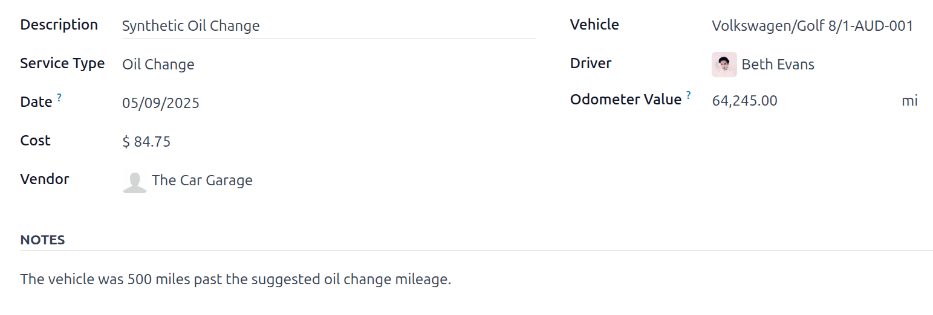
Töltse ki az űrlap adatait. Mindössze két mező kitöltése kötelező: a Szerviz típusa és a Jármű.
Az űrlap mezői:
Leírás: Ebben a mezőben adjon meg egy rövid leírást a szolgáltatásról.
Szerviz típusa: A legördülő menü segítségével válassza ki az elvégzett szerviz típusát. Ha a kívánt szerviz nem létezik, adjon meg egy új szerviz típust, majd kattintson a „(szerviz típusa)” létrehozása vagy a Létrehozás és szerkesztés… lehetőségre a szerviz típusának hozzáadásához és konfigurálásához.
Fontos
Az Odoo-ban csak egy Szerviz típusa van előre konfigurálva: Szállítói számla.
Dátum: A naptárválasztó segítségével válassza ki a szerviz elvégzésének vagy ütemezett elvégzésének dátumát. A kívánt hónaphoz a (nyíl) ikonok segítségével navigáljon, majd kattintson a kívánt dátumra.
Költség: Adja meg a szerviz becsült költségét, ha rendelkezésre áll. Ha a szerviz egy jövőbeli javításra vonatkozik, hagyja üresen ezt a mezőt. A mező frissül az árajánlatok beérkezésével, majd ismét, amikor a végső javítási költség ismertté válik.
Szállító: A legördülő menü segítségével válassza ki a szervizszolgáltatást végző szállítót. Ha a szállítót még nem vitték be a rendszerbe, adja hozzá és konfigurálja a szállítót.
Jármű: A legördülő menü segítségével válassza ki a szervizelt járművet. A jármű kiválasztásakor a Vezető mező automatikusan kitöltődik, és megjelenik a Kilométeróra-állás mező mértékegysége.
Vezető: A jármű jelenlegi vezetőjének neve automatikusan kitölti ezt a mezőt, amikor a Jármű ki van választva. Ha a vezető módosítása szükséges, a legördülő menüből másik vezető választható.
Kilométeróra-állás: Adja meg a kilométeróra állását a szerviz elvégzésekor. A mértékegység kilométer (km) vagy mérföld (mi) lehet, attól függően, hogyan lett konfigurálva a kiválasztott jármű.
Javaslat
A kilométerről mérföldre (vagy fordítva) való váltáshoz kattintson a (Belső hivatkozás) ikonra a Jármű mezőben kiválasztott jármű jobb oldalán.
Módosítsa a mértékegységet, majd a navigációs hivatkozások segítségével lépjen vissza a szervizűrlapra. A mértékegység ezután frissül a Kilométeróra-állás mezőben.
MEGJEGYZÉSEK: A szervizűrlap alján adja meg a javításra vonatkozó megjegyzéseket. Ez tartalmazhat például árajánlat-részleteket vagy a cserére kerülő alkatrészek adatait.
Szerviz típusának létrehozása
A szerviz típusok létrehozásának egyetlen módja a szervizűrlapról történő létrehozás.
A szerviz űrlapon írja be az új Szerviz típus nevét a megfelelő mezőbe. Ezután kattintson a Létrehozás és szerkesztés… lehetőségre, és megjelenik a Szerviz típus létrehozása felugró űrlap.
A szerviz űrlapon megadott szerviz típus automatikusan kitölti a Név mezőt, amely szükség esetén módosítható.
Ezután válassza ki az új szerviz típus Kategóriá-ját a mező legördülő menüjéből. A két alapértelmezett lehetőség: Szerződés vagy Szerviz. További kategóriák nem hozhatók létre.
Ha a szerviz kizárólag szerződésekre vagy szolgáltatásokra vonatkozik, válassza ki a megfelelő Kategória értéket. Ha a szerviz mindkét szerződésre és szolgáltatásra vonatkozik, hagyja ezt a mezőt üresen.
Ha végzett, kattintson a Mentés és bezárás gombra.
Szállító létrehozása
Amikor egy szervizt először végeznek el, a szállító rekordja jellemzően még nincs hozzáadva az adatbázishoz. Bevált gyakorlat a szállító teljes adatait rögzíteni az adatbázisban, hogy minden szükséges információ visszakereshető legyen.
A szállítók hozzáadása a Névjegyek alkalmazással történik. További részletekért tekintse meg a dokumentációt.
Megjegyzés
A Szállító létrehozása űrlapon különböző fülek vagy mezők lehetnek láthatók, attól függően, hogy milyen egyéb alkalmazások vannak telepítve.
Szervizek megtekintése
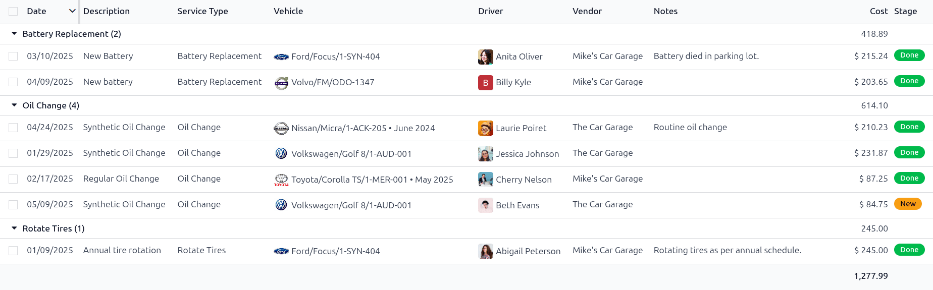
Az adatbázisban rögzített összes szerviz — beleértve a régi és az új kéréseket is — megtekintéséhez navigáljon a menüponthoz. Az összes szerviz listanézetben jelenik meg, minden egyes szerviz részletes adataival együtt.
A szervizrekordok szerviz típus szerint vannak csoportosítva. Az egyes szerviz típusokhoz tartozó javítások száma a szerviz típus neve után zárójelben jelenik meg.
Minden felsorolt szerviz a következő információkat tartalmazza:
Dátum: az a dátum, amikor a szervizt vagy javítást elvégezték (vagy kérték elvégezni).
Leírás: az adott szerviz vagy javítás típusának rövid leírása, amely pontosítja az elvégzett konkrét szolgáltatást.
Szerviz típus: az elvégzett szerviz vagy javítás típusa. Ez egy olyan szolgáltatáslistából kerül kiválasztásra, amelyet előzetesen konfigurálni kell.
Jármű: az a konkrét jármű, amelyen a szervizt elvégezték.
Sofőr: a jármű jelenlegi sofőrje.
Szállító: az a konkrét szállító, aki elvégezte a szervizt vagy javítást.
Megjegyzések: a szervizhez vagy javításhoz kapcsolódó, pontosítás céljából rögzített bármely információ.
Cost: a szolgáltatás vagy javítás teljes költsége.
Stage: a szolgáltatás vagy javítás állapota. A lehetséges értékek: New, Running, Done vagy Cancelled.
A Cost oszlop alján az összes szolgáltatás és javítás összesített költsége látható.