
Eseményjegyek értékesítése
Az Odoo Események lehetővé teszi a felhasználók számára, hogy egyedi eseményjegyeket (és jegykategóriákat) hozzanak létre, különböző árkategóriákkal.
Ez továbbá lehetővé teszi számukra, hogy két különböző módon értékesítsenek eseményjegyeket: szabványos értékesítési rendelések útján, és online egy integrált weboldalon keresztül.
Az Odoo egyszerűsíti a jegyvásárlási folyamatot azáltal, hogy számos fizetési módot kínál.
Javaslat
Ha többet szeretne megtudni arról, hogyan hozhat létre egyedi jegyeket (és jegykategóriákat) eseményekhez, tekintse meg a Események létrehozása dokumentációt.
Konfiguráció
Az eseményjegyek Odoo-ban történő értékesítéséhez először néhány beállítást engedélyezni kell.
Először navigáljon ide: . A Regisztráció szakaszban két különböző beállítás található: Jegyek és Online Jegyértékesítés.
A Jegyek beállítás lehetővé teszi a felhasználók számára, hogy eseményjegyeket értékesítsenek szabványos értékesítési rendelések útján.
A Online Jegyértékesítés beállítás lehetővé teszi a felhasználók számára, hogy eseményjegyeket online értékesítsenek az integrált Odoo weboldalukon keresztül.
Egy beállítás aktiválásához jelölje be a kívánt funkció címkéje melletti jelölőnégyzetet, majd kattintson a Mentés gombra a beállítás engedélyezésének befejezéséhez.
Megjegyzés
Ha ezek az opciók nincsenek engedélyezve, egy alapértelmezett Regisztráció gomb válik elérhetővé a látogatók számára, hogy kapcsolatba léphessenek vele és ingyenes regisztrációkat szerezzenek az eseményre.

Ezeknek a beállításoknak az engedélyezésével az Odoo automatikusan létrehoz egy új Terméktípust, amelyet Eseményjegy-nek hívnak, és amely minden termék űrlapon elérhető. Az Odoo három eseményregisztrációs terméket is létrehoz (a Terméktípus beállítással Eseményjegy), amelyeket fel lehet használni vagy módosítani lehet eseményjegyekhez.
Fontos
Új eseményregisztrációs termék létrehozásakor a Terméktípus-t kötelező Eseményjegy-re állítani a termék űrlapon, hogy kiválasztható legyen az Esemény űrlap Jegyek fülének Termék oszlopában.

Megjegyzés
Bármely esemény, amelyen fizetett jegyeket értékesítettek, egy Értékesítés okos gombot tartalmaz az esemény űrlap tetején, ahol az adott jegyértékesítésekhez kapcsolódó értékesítési rendelések elérhetővé válnak.
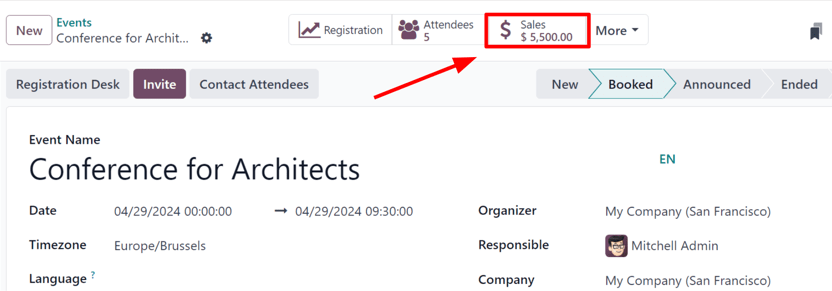
A Értékesítés okos gombra kattintva egy külön oldal jelenik meg, amely bemutatja az összes értékesítési rendelést (standard és/vagy online), amelyek az adott eseményre eladott jegyekhez kapcsolódnak.
Eseményjegyek értékesítése az Értékesítés alkalmazással
Az eseményjegyek értékesítési rendeléssel történő értékesítéséhez kezdje azzal, hogy navigál az alkalmazásba. Ezután kattintson a Új gombra egy új ajánlat űrlap megnyitásához.
Miután kitöltötte az űrlap felső részét a megfelelő ügyfélinformációkkal, kattintson a Termék hozzáadása gombra a Rendelési sorok fülön. Ezután a Termék oszlopban válasszon ki (vagy hozzon létre) egy eseményregisztrációs terméket, amelynek a Terméktípus beállítása Eseményjegy a termék űrlapján.
Miután egy esemény regisztrációs terméket kiválasztottak, megjelenik egy Esemény konfigurálása felugró ablak.
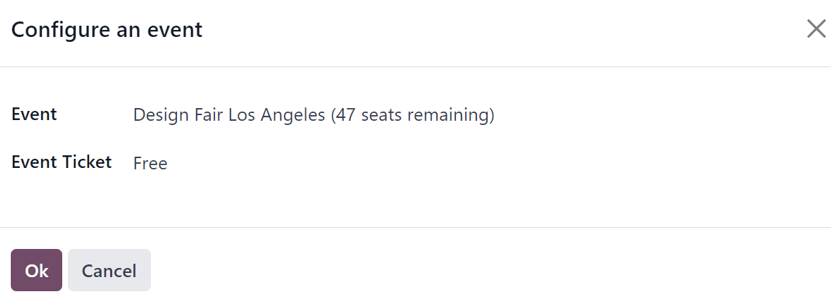
Az Esemény konfigurálása felugró ablakból válassza ki, hogy melyik eseményhez kapcsolódik a jegyvásárlás az Esemény mező legördülő menüjében. Ezután az Esemény jegy legördülő menüben válassza ki, hogy a vásárló melyik jegykategóriát kívánja megvásárolni, ha több kategória van beállítva az eseményhez.
Amikor az összes kívánt konfiguráció elkészült, kattintson az Ok gombra. Ezzel a felhasználó visszatér az értékesítési rendeléshez, ahol az esemény regisztrációs jegytermék már jelen van a Rendelési sorok fülön. A felhasználó folytathatja a megerősítést és az értékesítés lezárását a szokásos folyamat szerint.
Javaslat
Az Esemény konfigurálása felugró ablak újbóli megnyitásához vigye az egeret az esemény regisztrációs termék neve fölé a Rendelési sorok fülön, és kattintson a (ceruza) ikonra.
Eseményjegyek értékesítése a Weboldal alkalmazáson keresztül
Amikor egy látogató megérkezik az esemény weboldalának regisztrációs oldalára, rákattinthat a Regisztráció gombra, hogy jegyet vásároljon az eseményre.
Megjegyzés
Ha a látogató nincs már az esemény weboldalának regisztrációs oldalán, a Regisztráció gombra kattintva az esemény weboldalának almenüjében átirányítják őket a megfelelő regisztrációs oldalra. Innen kattinthatnak a Regisztráció gombra a jegyvásárlási folyamat megkezdéséhez.
Ha különböző jegykategóriák vannak beállítva az eseményhez, a látogató egy Jegyek felugró ablakot kap.
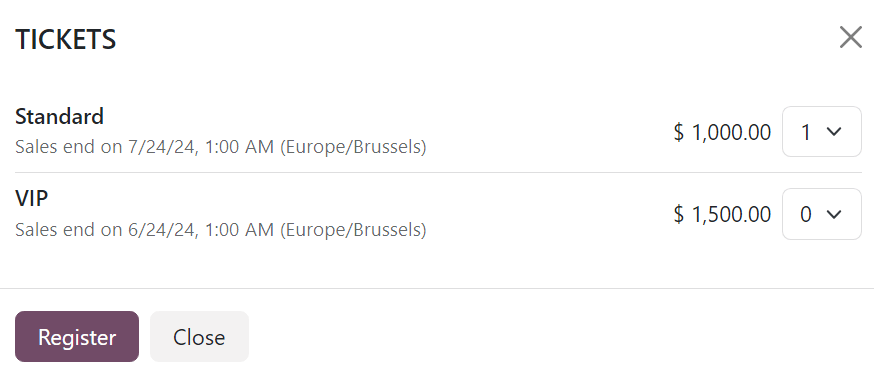
Innen a látogatók kiválaszthatják, melyik jegykategóriát szeretnék megvásárolni, valamint a mennyiséget, a kívánt jegy jobb oldalán található numerikus legördülő menü segítségével. Miután a kívánt választásokat megadták, a látogató a Regisztráció gombra kattint.
Ezután megjelenik egy Résztvevők felugró ablak, amely tartalmazza az összes kérdést, amelyet az esemény űrlap Kérdések fülén konfiguráltak erre a konkrét eseményre.
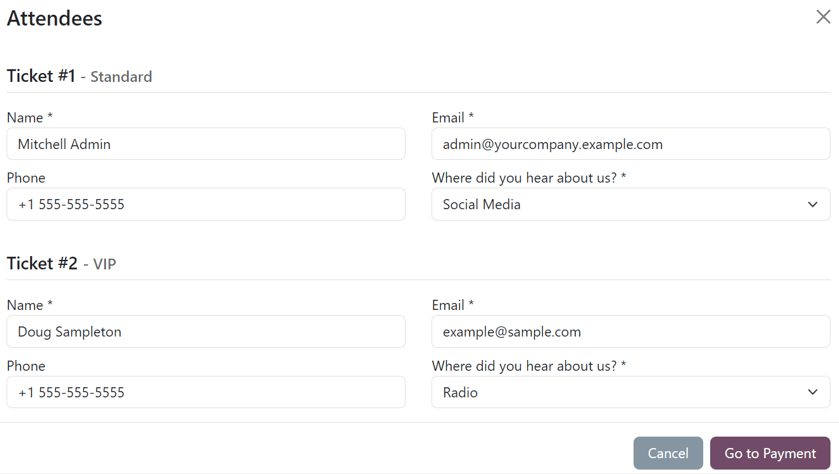
Ha egyszerre több jegyet vásárolnak, minden egyes jegyregisztráló számára számozott szakaszok vannak, amelyek mindegyike ugyanazokat a kérdéseket tartalmazza. Azonban, ha bármely kérdés az Egyszer kérdezze meg rendelésenként beállítással lett konfigurálva, azt a kérdést csak egyszer teszik fel – és nem minden résztvevő számára, aki a rendelésben foglal.
Miután minden szükséges információt megadtak, a látogató a Tovább a fizetéshez gombra kattinthat. Ezzel először a látogató egy Számlázás megerősítő oldalra kerül, majd egy Fizetés megerősítő oldalra, ahol bármelyik konfigurált fizetési módot használhatják a rendelés befejezéséhez, amely a adatbázisban be van állítva.
Ezután, amint a vásárlás befejeződik a weboldal előtérben, a következő értékesítési rendelés azonnal elérhető az adatbázis háttérben.
Lásd még