
ICE szerverek konfigurálása a Twilio-val
Az Odoo Megbeszélés a WebRTC API-t és peer-to-peer kapcsolatokat használ hang- és videohívásokhoz. Ha az egyik hívás résztvevője szimmetrikus NAT mögött van, konfigurálnia kell egy ICE szervert a hívás résztvevőjével való kapcsolat létrehozásához. Egy ICE szerver beállításához először hozzon létre egy Twilio fiókot videohívásokhoz, majd csatlakoztassa azt a Twilio fiókot az Odoo-hoz.
Twilio fiók létrehozása
Először látogasson el a Twilio oldalra, és kattintson a Sign up gombra egy új Twilio fiók létrehozásához. Ezután adja meg nevét és e-mail címét, hozzon létre egy jelszót, és fogadja el a Twilio szolgáltatási feltételeit. Majd kattintson a Start your free trial gombra. Igazolja e-mail címét a Twilio útmutatásai szerint.
Ezután adja meg telefonszámát a Twilio rendszerében. A Twilio SMS-ben küld egy ellenőrző kódot. Adja meg az ellenőrző kódot a Twilio rendszerében a telefonszám igazolásához.
Ezt követően a Twilio egy üdvözlő oldalra irányítja. Használja a következő listát a Twilio kérdéseinek megválaszolásához:
A Which Twilio product are you here to use? kérdésnél válassza a Video lehetőséget.
A What do you plan to build with Twilio? kérdésnél válassza az Other lehetőséget.
A How do you want to build with Twilio? kérdésnél válassza a With no code at all lehetőséget.
A What is your goal today? kérdésnél válassza a 3rd party integrations lehetőséget.
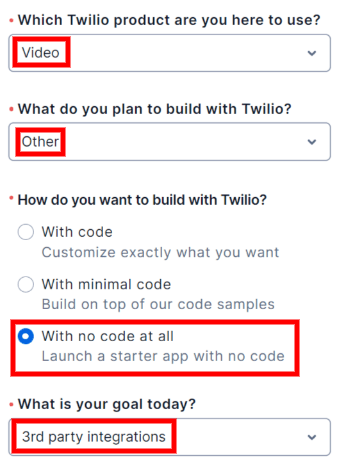
Ha szükséges, változtassa meg a számlázási országot. Végül kattintson a Get Started with Twilio gombra.
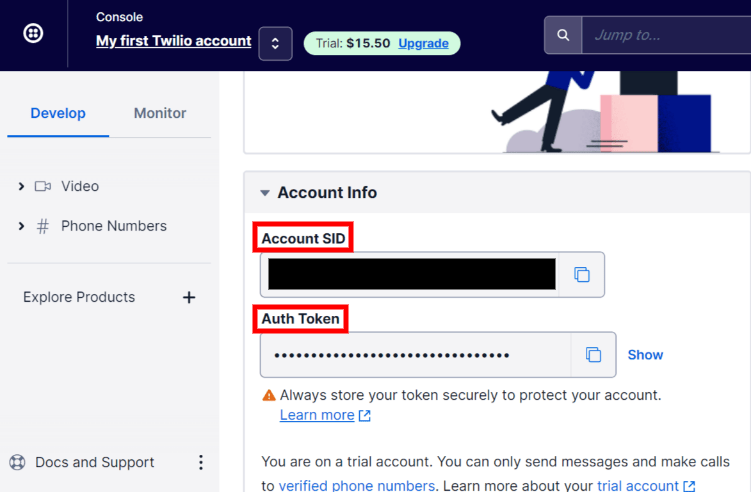
Keresse meg a Twilio Account SID és Auth Token értékeket.
Az Account SID és Auth Token megkereséséhez lépjen a Twilio fiók irányítópultjára. Ezután kattintson az oldalsávon a Fejlesztés lehetőségre. Az Fiók információk szakaszban keresse meg az Account SID és az Auth Token elemeket. Mindkettő szükséges a Twilio és az Odoo összekapcsolásához.
Twilio összekapcsolása az Odoo-val
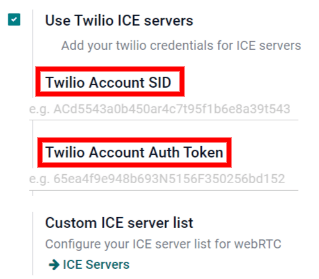
Nyissa meg az Odoo adatbázist, és lépjen a menüpontra. Jelölje be a Twilio ICE szerverek használata melletti négyzetet, és adja meg a Twilio fiók Account SID és Auth Token adatait. Végül kattintson a Mentés gombra a változtatások alkalmazásához.
Egyéni ICE szerverek listájának meghatározása
Ez a lépés nem szükséges a Twilio konfigurációhoz. Azonban, ha a Twilio nincs konfigurálva vagy nem működik bármely adott pillanatban, az Odoo az egyéni ICE szerverek listájára fog támaszkodni. A felhasználónak meg kell határoznia az egyéni ICE szerverek listáját.
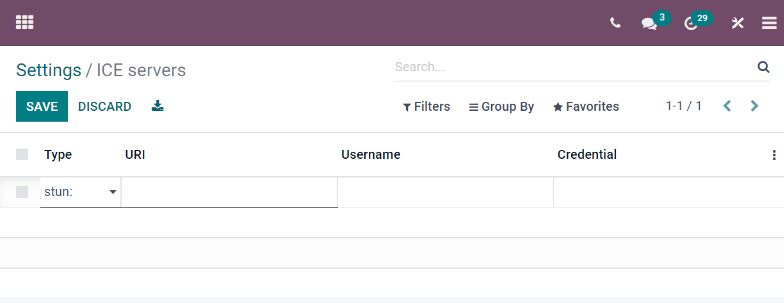
A menüben kattintson az ICE szerverek gombra az Egyéni ICE szerver lista alatt.
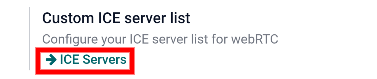
Az Odoo átirányít az ICE szerverek oldalra. Itt meghatározhatja saját ICE szerver listáját.
Megjegyzés
Az Odoo helyszíni példányai esetében a python3-gevent csomag szükséges ahhoz, hogy a Megbeszélés modul hívásokat/videohívásokat futtasson Ubuntu (Linux) szervereken.