
AvaTax integráció
Az Avalara AvaTax nevű felhőalapú adószoftvere. Az AvaTax Odoo-val való integrálása valós idejű, régióspecifikus adószámítást biztosít, amikor a felhasználók termékeket értékesítenek, vásárolnak és számláznak az Odoo-ban. Az AvaTax adószámítás az ENSZ által bejegyzett összes országgal kompatibilis, beleértve a határon átnyúló tranzakciókat is.
Fontos
Az AvaTax kizárólag az Egyesült Államokban, Kanadában és Brazíliában telephellyel rendelkező adatbázisokkal/vállalatokkal integrálható. Ez azt jelenti, hogy az adatbázis adóügyi pozíciója/országa csak az Egyesült Államok, Kanada vagy Brazília lehet. További információkért tekintse meg ezt a dokumentációt: Adózási ország.
Az AvaTax az egyes államok, megyék és városok helyszínalapú adókulcsait veszi figyelembe. A jogszabályokra, szabályokra, joghatósági határokra és különleges körülményekre (például adómentességi időszakok és termékmentességek) fordított kiemelt figyelemmel javítja a bevallás pontosságát. Az AvaTax-ot integráló vállalatok ezzel az egyszerű API integrációval házon belül tarthatják az adószámítás feletti kontrollt.
Fontos
Az AvaTax adószámítás céljára történő használata során az Odoo-ban bizonyos korlátok érvényesülnek:
Az AvaTax alapértelmezés szerint a vállalat címét használja. A raktár címének használatához engedélyezze a Késői szállítás engedélyezése funkciót a Pénztár alkalmazás beállításaiban.
A jövedéki adó nem támogatott. Ez magában foglalja a dohány-/e-cigaretta-adókat, az üzemanyag-adókat és más specifikus iparágakat.
Lásd még
Avalara támogatási dokumentumok: About AvaTax
Beállítás az AvaTax-ban
Az AvaTax használatához Avalara-fiók szükséges a beállításhoz. Ha még nem rendelkezik ilyennel, vegye fel a kapcsolatot az Avalarával a licenc megvásárlásához: Avalara: Let’s Talk.
Javaslat
A fiók beállítása után jegyezze fel az AvaTax Fiókazonosítóját. Erre szükség lesz az Odoo beállításánál. Az Odoo-ban ez a szám az API-azonosító.
Alap vállalati profil létrehozása
A következő lépéshez gyűjtse össze az alapvető üzleti adatokat: az adó beszedési helyeit, az értékesített termékeket/szolgáltatásokat (és azok értékesítési helyeit), valamint az ügyfelek adómentességét, ha alkalmazható. A következő Avalara dokumentáció alapján hozzon létre alap vállalati profilt:
Csatlakozás az AvaTax-hoz
Az alapvető vállalati profil létrehozása után az Avalarában csatlakozzon az AvaTax-hoz. Ez a lépés kétirányúan összekapcsolja az Odoo-t és az AvaTax-ot.
Navigáljon az Avalara sandbox vagy éles környezetébe. Ez attól függ, hogy a vállalat milyen típusú Avalara fiókot kíván integrálni.
Jelentkezzen be a Licenckulcs létrehozásához. Lépjen a menüpontra. Kattintson a Licenckulcs generálása gombra.
Fontos
Megjelenik egy figyelmeztetés: Ha az üzleti alkalmazása csatlakozik az Avalara megoldásokhoz, a kapcsolat megszakad, amíg nem frissíti az alkalmazást az új licenckulccsal. Ez a művelet nem vonható vissza.
Egy új licenckulcs generálása megszakítja az AvaTax integrációt használó meglévő üzleti alkalmazásokkal való kapcsolatot. Ügyeljen arra, hogy ezeket az alkalmazásokat frissítse az új licenckulccsal.
Ha ez lesz az első API integráció az AvaTax és az Odoo között, kattintson a Licenckulcs generálása gombra.
Ha ez egy további licenckulcs, győződjön meg arról, hogy a korábbi kapcsolat megszakítható. Az Avalara sandbox és az éles fiókokhoz egyenként csak egy licenckulcs tartozik.
Figyelem
Másolja ezt a kulcsot egy biztonságos helyre. Erősen ajánlott biztonsági másolatot készíteni a licenckulcsról a jövőbeli hivatkozáshoz. Ez a kulcs nem kérhető le, miután elhagyta ezt a képernyőt.
Odoo konfiguráció
Az AvaTax használata előtt néhány további konfigurációt kell elvégezni az Odoo-ban az adószámítások pontosságának biztosítása érdekében.
Ellenőrizze, hogy az Odoo adatbázis tartalmazza-e a szükséges adatokat. Az adatbázisban kezdetben beállított ország meghatározza az adózási pozíciót, és segít az AvaTax-nak pontos adókulcsok kiszámításában.
Adózási ország
Az Adózási ország beállításához navigáljon a menüpontra.
Lásd még
Az Adók szakasz alatt állítsa be az Adózási ország funkciót Egyesült Államok, Kanada vagy Brazília értékre. Ezután kattintson a Mentés gombra.
Vállalati beállítások
Az Odoo adatbázis alatt működő összes vállalatnak teljes és pontos címmel kell rendelkeznie a beállításokban. Navigáljon a menüpontba, és a Vállalatok szakasz alatt győződjön meg arról, hogy csak egy vállalat működik az Odoo adatbázisban. Kattintson az Adatok frissítése gombra egy külön oldal megnyitásához a vállalati adatok frissítéséhez.
Ha az adatbázisban több vállalat is működik, kattintson a Vállalatok kezelése lehetőségre a kiválasztható vállalatok listájának betöltéséhez. A vállalati adatok frissítéséhez kattintson az adott vállalatra.
Az adatbázis-rendszergazdáknak gondoskodniuk kell arról, hogy az Utca…, Utca2…, Város, Állam, Irányítószám és Ország mezők minden vállalatnál naprakészek legyenek.
Ez biztosítja a pontos adószámításokat és a zökkenőmentes év végi könyvelési műveleteket.
Lásd még
Modul telepítése
Ezt követően győződjön meg arról, hogy az Odoo AvaTax modul telepítve van. Ehhez navigáljon az menüponthoz. A Keresés… mezőbe írja be az avatax szöveget, majd nyomja meg a Enter billentyűt. A következő eredmények jelennek meg:
Név |
Technikai név |
Leírás |
|---|---|---|
Avatax |
|
Az alapértelmezett AvaTax modul. Ez a modul adja hozzá az AvaTax alapvető adószámítási funkcióit. |
Avatax a földrajzi helymeghatározáshoz |
|
Ez a modul tartalmazza az AvaTax Odoo geo-lokalizációba való integrálásához szükséges funkciókat. |
Avatax az értékesítési rendeléshez |
|
Tartalmazza az Odoo értékesítési rendelésein végzett adószámításhoz szükséges adatokat. |
Avatax a készlethez |
|
Tartalmazza az adószámítást az Odoo Készletkezelésben. |
Amazon/Avatax híd |
|
Tartalmazza az adószámítási funkciókat az Amazon Connector és az Odoo között. |
Avatax Brazília |
|
Tartalmazza a brazil lokalizáció adószámításához szükséges információkat. |
Avatax Brazília Szolgáltatásokhoz |
|
Ez a modul tartalmazza a brazil lokalizáció szolgáltatásainak adószámításához szükséges funkciókat. |
Avatax Brazília Értékesítés Szolgáltatásokhoz |
|
Ez a modul tartalmazza a brazil lokalizáció szolgáltatásértékesítésének adószámításához szükséges funkciókat. Ide tartozik az elektronikus adatcsere (EDI) is. |
Teszteladási rendelések a brazil AvaTax-hoz |
|
Ez a modul tartalmazza a brazil lokalizáció teszt értékesítési rendeléseihez szükséges funkciókat. |
Kattintson a(z) Avatax: account_avatax nevű modulon lévő Telepítés gombra. Ezzel a következő modulok kerülnek telepítésre:
Avatax:
account_avataxAvatax értékesítési rendelésekhez:
account_avatax_saleAvatax készletkezeléshez:
account_avatax_stock
Ha az AvaTax geolokalizációhoz vagy az Amazon Connector-ral együtt szükséges, ezeket a modulokat külön-külön telepítse a(z) Avatax geolokalizációhoz és az Amazon/Avatax Bridge modulokon lévő Telepítés gombra kattintva.
Lásd még
A helyszínspecifikus AvaTax utasításokért tekintse meg a következő pénzügyi lokalizációs dokumentációt:
Odoo AvaTax beállítások
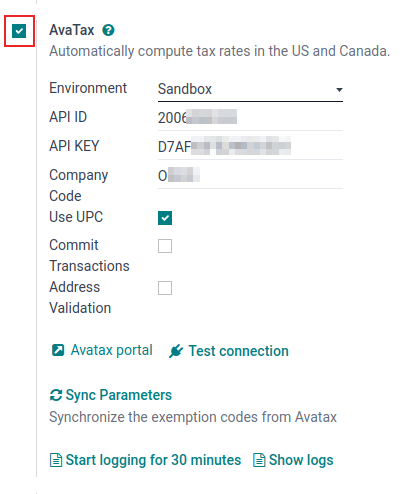
Az AvaTax API Odoo-val való integrálásához lépjen a részbe. Az AvaTax konfigurációkat az AvaTax mezőkben lehet elvégezni az Adók szakaszban, ahol a hitelesítő adatok is megadhatók.
Először jelölje be az AvaTax beállítások melletti jelölőnégyzetet az AvaTax aktiválásához az adatbázisban. Ez egy gyors és kényelmes módja az AvaTax adószámítás be- és kikapcsolásának az Odoo adatbázisban.
Előfeltételek
Először válassza ki azt a Környezetet, amelyben a vállalat az AvaTax-ot használni kívánja. Ez lehet Sandbox (tesztkörnyezet) vagy Production (éles környezet).
Lásd még
Az AvaTax megfelelő környezetének meghatározásához (Production vagy Sandbox) látogasson el ide: Sandbox vs Production environments.
Hitelesítő adatok
Most megadhatók a hitelesítő adatok. Az AvaTax Fiókazonosítót az API azonosító mezőbe kell beírni, a Licenckulcsot pedig az API kulcs mezőbe.
Fontos
A Fiókazonosító az AvaTax portálra való bejelentkezéssel található meg (sandbox vagy production). A jobb felső sarokban kattintson a felhasználó monogramjára, majd a Fiók menüpontra. A Fiókazonosító az első helyen szerepel.
A Licenckulcs eléréséhez tekintse meg ezt a dokumentációt: Csatlakozás az AvaTax-hoz.
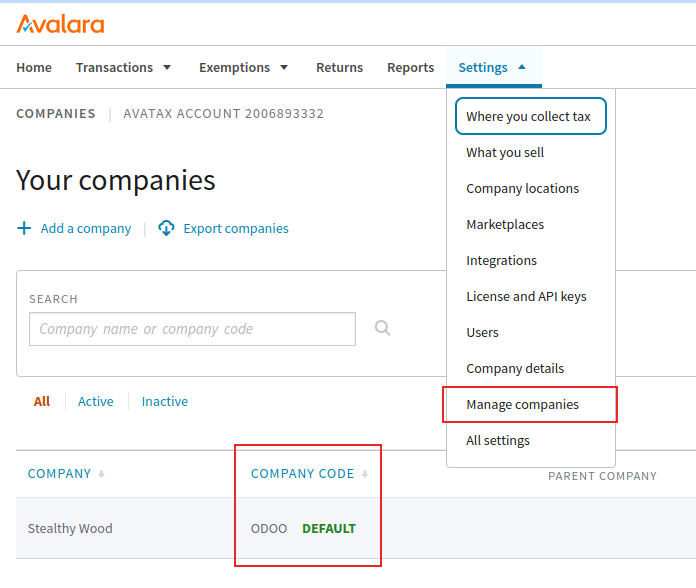
A Vállalati kód mezőbe írja be a konfigurált vállalat Avalara vállalati kódját. Az Avalara ezt DEFAULT értékként értelmezi, ha nincs beállítva. A Vállalati kód az Avalara kezelési portálon érhető el.
Először jelentkezzen be az AvaTax portálra (sandbox vagy production). Ezután navigáljon a menüpontra. A Vállalati kód értéke a Vállalat sorában, a Vállalati kód oszlopban található.
Tranzakciós beállítások
Az Odoo AvaTax beállításaiban két tranzakciós konfiguráció adható meg: UPC használata és Tranzakciók véglegesítése.
Ha az UPC használata melletti jelölőnégyzet be van jelölve, a tranzakciók Univerzális Termékkódokat (UPC) használnak az Avalara-ban egyénileg meghatározott kódok helyett. Konkrét útmutatásért forduljon könyvvizsgálóhoz (CPA).
Ha a Tranzakciók véglegesítése jelölőnégyzet be van jelölve, az Odoo adatbázis tranzakciói az AvaTax-ban jelentésre kerülnek véglegesítésre.
Cím ellenőrzés
A Cím ellenőrzés funkció biztosítja, hogy a legfrissebb postai szabványok szerinti cím legyen beállítva egy Odoo kapcsolaton. Ez fontos a pontos adószámítások biztosításához az ügyfelek számára.
Fontos
A Cím ellenőrzés funkció csak Észak-Amerikában lévő partnerekkel/ügyfelekkel működik.
Továbbá, pipálja be a jelölőnégyzetet a Cím ellenőrzés mező mellett.
Fontos
A pontos adószámítások érdekében a legjobb gyakorlat, ha a kapcsolatokhoz teljes címet ad meg az adatbázisban. Azonban a AvaTax még mindig működhet egy legjobb próbálkozás megvalósításával, csak a Ország, Állam, és Irányítószám mezők használatával. Ezek a három minimálisan szükséges mező.
Mentés a beállítások végrehajtásához.
Javaslat
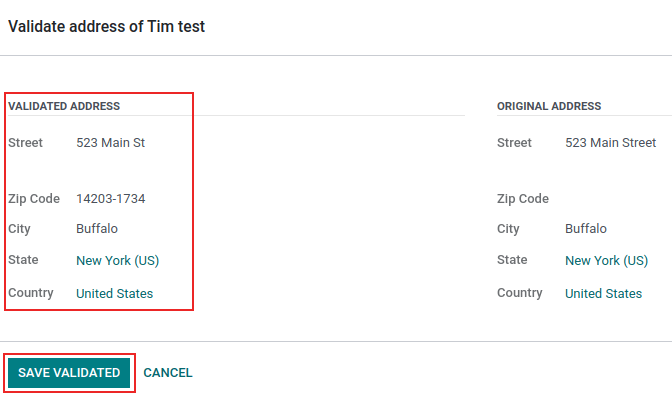
Manuálisan Érvényesítse a címet úgy, hogy navigál a -hoz, és kiválaszt egy kapcsolatot. Most, hogy a AvaTax modul konfigurálva lett az adatbázisban, egy Érvényesítés gomb jelenik meg közvetlenül a Cím alatt.
Kattintson a Érvényesítés gombra, és egy felugró ablak jelenik meg a Érvényesített cím és az Eredeti cím listájával. Ha a Érvényesített cím a helyes postai cím adózási célokra, kattintson a Érvényesített mentése gombra.
Figyelem
Az Odoo adatbázisban korábban megadott összes kapcsolat címét érvényesíteni kell a fent vázolt manuális érvényesítési folyamat segítségével. A címek nem kerülnek automatikusan érvényesítésre, ha korábban lettek megadva. Ez csak az adószámítás során történik meg.
Kapcsolat tesztelése
Miután az összes fenti információt megadta az AvaTax beállításoknál az Odoo-ban, kattintson a Kapcsolat tesztelése gombra. Ez biztosítja, hogy a API ID és a API KEY helyes, és létrejön a kapcsolat az Odoo és az AvaTax alkalmazásprogramozási felület (API) között.
Szinkronizálási paraméterek
Az AvaTax szekció konfigurációjának és beállításainak befejezése után kattintson a Szinkronizálási paraméterek gombra. Ez a művelet szinkronizálja az AvaTax-ból származó mentességi kódokat.
Pénzügyi pozíció
Ezután navigáljon a következőhöz: . Egy Adózási pozíció van felsorolva, amelynek neve: Automatikus adóleképezés (AvaTax). Kattintson rá az AvaTax adózási pozíció konfigurációs oldalának megnyitásához.
Itt győződjön meg arról, hogy a AvaTax API használata jelölőnégyzet be van jelölve.
Opcionálisan jelölje be a Automatikus észlelés mező melletti jelölőnégyzetet. Ha ez az opció be van jelölve, akkor az Odoo automatikusan alkalmazza ezt az Adózási pozíciót az Odoo tranzakcióira.
Az Automatikus észlelés engedélyezése további paramétereket jelenít meg, mint például ÁFA szükséges, Külföldi adóazonosító, Országcsoport, Ország, Szövetségi államok, vagy Irányítószám tartomány. Ezeknek a paramétereknek a kitöltése szűri az Adózási pozíció használatát. Ha üresen hagyja őket, az összes számítást ezzel az Adózási pozícióval végzi el.
Figyelem
Ha a Automatikus észlelés jelölőnégyzet nincs bejelölve, minden ügyfélnek be kell állítania az Adózási pozíciót a kapcsolati rekord Értékesítés és beszerzés fülén. Ehhez navigáljon a következőhöz: , vagy . Ezután válasszon ki egy ügyfelet vagy kapcsolatot, hogy beállítsa az adózási pozíciót.
Navigáljon az Értékesítés és beszerzés fülre, és le a Adózási pozíció címkéjű szekcióhoz. Állítsa be az Adózási pozíció mezőt az ügyfél adózási pozíciójára.
AvaTax számlák
Az AvaTax API használata jelölőnégyzet bejelölésekor megjelenik egy új AvaTax lap. Kattintson erre a lapra a két különböző beállítás megjelenítéséhez.
Az első beállítás az AvaTax számlafőkönyvi számla, a második pedig az AvaTax visszatérítési főkönyvi számla. Gondoskodjon arról, hogy mindkét számla be legyen állítva a zökkenőmentes év végi könyveléshez. A mindkét számla beállítására vonatkozó konkrét útmutatásért forduljon okleveles könyvelőhöz (CPA).
A változtatások érvényesítéséhez kattintson a Mentés gombra.
Adóleképezés
Az AvaTax integráció értékesítési rendeléseken és számlákon érhető el, a beépített AvaTax adózási pozícióval.
Javaslat
Ezenkívül az Automatikus adóleképezés (AvaTax) adózási pozícióban található egy Adóleképezés lap és egy Főkönyvi számla leképezése lap, ahol a termékek leképezése is konfigurálható. Az Adózási pozíciók eléréséhez navigáljon a menüpontra.
Termékkategória-leképezés
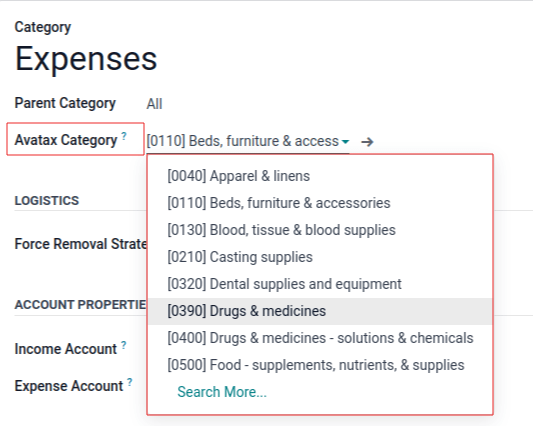
Az integráció használata előtt adjon meg egy Avatax kategóriát a termékkategóriákon. Navigáljon a menüpontra. Válassza ki azt a termékkategóriát, amelyhez az AvaTax kategóriát hozzá kívánja adni. Az AvaTax kategória mezőben válasszon kategóriát a legördülő menüből, vagy kattintson a Több keresése… lehetőségre a teljes lehetőséglista megnyitásához.
Termékleképezés
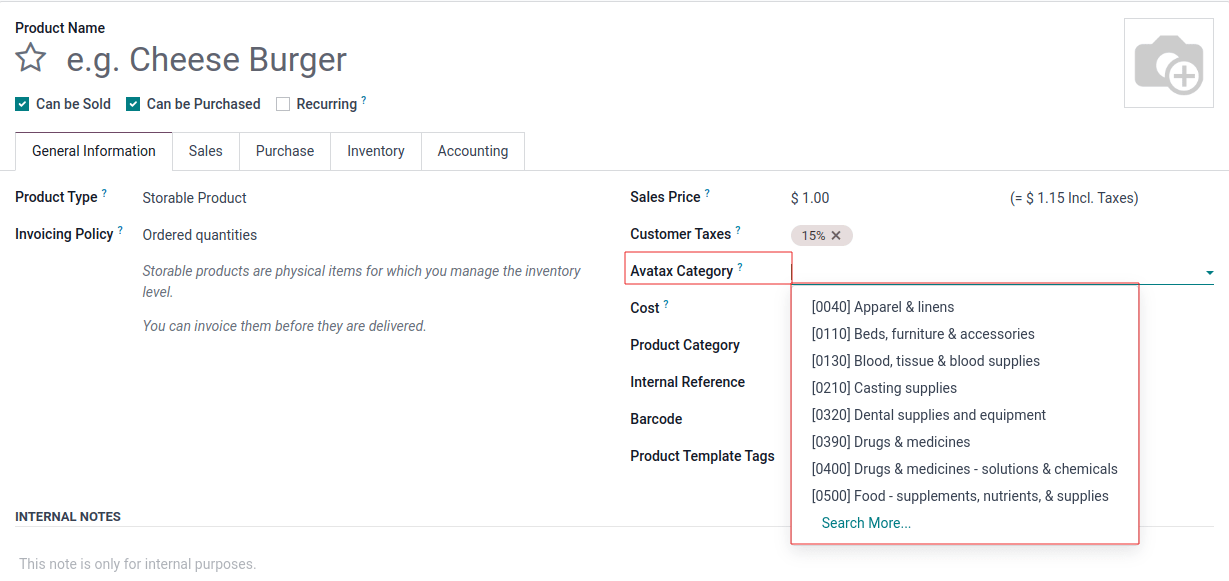
AvaTax kategóriák egyes termékeken is beállíthatók. Az Avatax kategória beállításához navigáljon a menüpontra. Válassza ki azt a terméket, amelyhez az Avatax kategóriát hozzá kívánja adni. Az Általános információk lap jobb szélén található egy Avatax kategória feliratú választómező. Végül kattintson a legördülő menüre, és válasszon kategóriát, vagy kattintson a Több keresése… lehetőségre, ha a keresett kategória nem szerepel a listában.
Megjegyzés
Ha mind a termékhez, mind a hozzá tartozó kategóriához be van állítva egy AvaTax kategória, a termék AvaTax kategóriája élvez elsőbbséget.
Fontos
Az AvaTax kategória leképezését Termékre vagy Termékkategóriára minden Termékhez vagy Termékkategóriához el kell végezni, a választott módszertől függően.
Lásd még