
Blog
Az Odoo Blog lehetővé teszi, hogy blogbejegyzéseket hozzon létre és kezeljen a weboldalán, hogy elkötelezze közönségét és közösséget építsen.
Javaslat
Ha a Blog modul még nincs telepítve, kattintson a +Új gombra a weboldal készítőjében, válassza a Blogbejegyzés lehetőséget, majd kattintson a Telepítés gombra.
Blog létrehozása
Blog létrehozásához vagy szerkesztéséhez lépjen a következő menüpontra: . Kattintson a Új gombra, és adja meg a Blog neve és a Blog alcíme mezőket.
A Blog menüpont hozzáadódik a weboldala menüjéhez, amikor először hoz létre blogot, és összegyűjti az összes blogját.
Blogbejegyzés hozzáadása
Lépjen a weboldalára, kattintson a jobb felső sarokban található +Új gombra, és válassza a Blogbejegyzés lehetőséget. A felugró ablakban válassza ki a blogot, ahol a bejegyzés megjelenjen, írja be a bejegyzés Címét, majd kattintson a Mentés gombra. Ezután megírhatja a bejegyzés tartalmát, és testre szabhatja az oldalt a weboldal készítőjével.
Javaslat
Illusztrálja cikkeit szerzői jogmentes képekkel az Unsplash oldalról.
Írja be a
/jelet a szövegszerkesztőbe, hogy formázza és elemeket adjon hozzá a szövegéhez.
Fontos
Ne felejtse el átkapcsolni a Unpublished kapcsolót a jobb felső sarokban, hogy közzétegye a bejegyzését.
Címkék használata
A címkék lehetővé teszik a látogatók számára, hogy szűrjék az összes bejegyzést, amely ugyanazt a címkét viseli. Alapértelmezés szerint a bejegyzések alján jelennek meg, de megjeleníthetők a blog főoldalán is. Ehhez kattintson a menüpontra, és engedélyezze a Sidebar-t. Alapértelmezés szerint az oldalsáv Tags List engedélyezve van.
Címke létrehozásához lépjen a menüpontra, és kattintson a New gombra. Töltse ki a következőket:
Név
Category: a címkekategóriák lehetővé teszik, hogy az oldalsávon megjelenő címkéket témák szerint csoportosítsa.
Used in: a címke meglévő blogbejegyzésekhez való alkalmazásához kattintson a Add a line gombra, válassza ki a bejegyzéseket, majd kattintson a Select gombra.
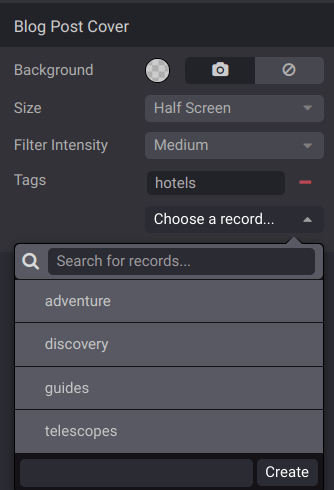
Címkéket közvetlenül a bejegyzésekből is hozzáadhat és létrehozhat, ha a menüpontra kattint, és kiválasztja a bejegyzés borítóját. A Tags alatt kattintson a Choose a record… gombra, és válasszon vagy hozzon létre egy címkét.
Megjegyzés
A címkekategóriák kezeléséhez lépjen a következő menüpontra: .
Blog kezdőlapok testreszabása
A blog kezdőlapok tartalmának testreszabásához nyisson meg egy blog kezdőlapot, és kattintson a következőre: .
Megjegyzés
A beállítások minden blog kezdőlapra érvényesek.
Top Banner: Name/Latest Post megjeleníti a legújabb bejegyzés címét a felső bannerben, míg a Drop Zone for Building Blocks eltávolítja a felső bannert, és lehetővé teszi bármely építőelem használatát helyette.
Layout: a bejegyzéseket Grid vagy List formában rendezi el.
Cards: kártya hatást ad hozzá.
Increase Readability: javítja a szöveg olvashatóságát.
Sidebar: egy oldalsávot jelenít meg, amely tartalmaz egy About us szekciót.
Archives: lehetővé teszi a látogatók számára, hogy kiválasszanak egy hónapot, és szűrjék az adott hónapban létrehozott összes bejegyzést.
Kövessen minket: megjeleníti a közösségi média hálózatok linkjeit. Ezeket a közösségi média építőelem segítségével lehet konfigurálni valahol a weboldalán.
Címkék listája: megjeleníti az összes címkét, amely egy bloghoz kapcsolódik. A látogatók kiválaszthatnak egy címkét, hogy szűrjék az összes kapcsolódó bejegyzést.
Bejegyzések listája: Borító megjeleníti a bejegyzések képeit, és Nincs borító elrejti azokat.
Szerző: megjeleníti a bejegyzések szerzőit.
Hozzászólások/Megtekintések statisztikája: megjeleníti a bejegyzések hozzászólásainak és megtekintéseinek számát.
Előzetes és címkék: megjeleníti a bejegyzések első mondatait és címkéit.
Blogbejegyzések testreszabása
Testreszabhatja a bejegyzéseket, ha megnyit egy blogbejegyzést, és rákattint a lehetőségre.
Megjegyzés
A beállítások minden bejegyzésre érvényesek.
Elrendezés: Cím a borítón belül megjeleníti a címet a borítókép belsejében, és Cím a borító felett megjeleníti azt felette.
Olvashatóság növelése: növeli a szöveg olvashatóságát.
Oldalsáv: megjeleníti az Oldalsáv-ot és további lehetőségeket:
Archívum: lehetővé teszi a látogatók számára, hogy kiválasszanak egy hónapot, és szűrjék az adott hónapban létrehozott összes bejegyzést.
Szerző: megjeleníti a bejegyzés szerzőjét és létrehozásának dátumát.
Bloglista: megjeleníti az összes blogod linkjeit.
Megosztási linkek: megjeleníti a megosztási gombokat több közösségi hálózathoz.
Címkék: megjeleníti a bejegyzés címkéit.
Navigációs útvonal: megjeleníti az útvonalat a bejegyzéshez.
Alul: Következő cikk megjeleníti a következő bejegyzést alul, és a Hozzászólások lehetővé teszik a látogatók számára, hogy hozzászóljanak a bejegyzéshez.
Kiválasztás Tweeteléshez: a látogatóknak lehetőséget kínál, hogy tweeteljék a kiválasztott szöveget.
Javaslat
Használja a Plausible eszközt a blog forgalmának nyomon követésére.