
Elveszett lehetőségek
Nem minden lehetőség eredményez sikeres eladást. A csatorna naprakészen tartása érdekében az elveszett lehetőségeket azonosítani kell. Az elvesztés okának megadása segít az ismétlődő problémák azonosításában, a képzési lehetőségek feltárásában, és hozzájárulhat az általános értékesítési stratégia javításához.
Megjegyzés
Elveszett lehetőségek egyesítése az aktívakkal visszahozza őket a csatornába.
Jelöljön meg egy lehetőséget elveszettként
Ahhoz, hogy egy lehetőséget elveszettként jelöljön meg, először nyissa meg a -ot, majd válasszon ki egy lehetőséget a csatornából a megfelelő Kanban kártyára kattintva. Ezzel megjelenik a lehetőség részletes űrlapja.
Ezután kattintson a Elveszett gombra, amely a lehetőség részletes űrlapjának tetején található.

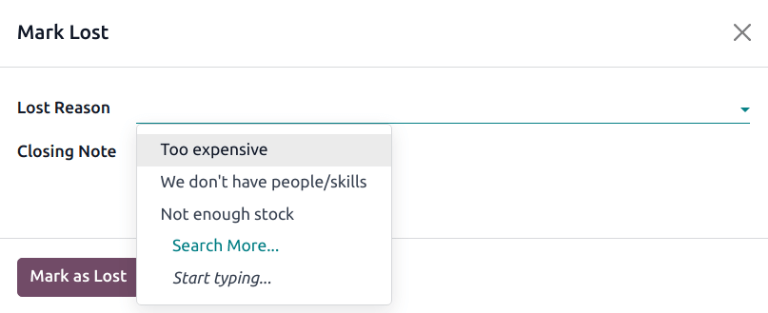
Ez megnyitja a Elveszett megjelölése felugró ablakot. A Elvesztés oka legördülő menüből válasszon ki egy meglévő elvesztési okot. Ha nincs megfelelő ok, akkor hozzon létre egy újat úgy, hogy beírja azt a Elvesztés oka mezőbe, majd kattintson a Létrehozás gombra.
További megjegyzések és észrevételek hozzáadhatók az elvesztés okának megadása alá a kijelölt Záró megjegyzés mezőben.
Javaslat
Sem a Elvesztés oka mező, sem a Záró megjegyzés mező a Elvesztés megjelölése felugró ablakban nem kötelező. Azonban ajánlott ezen információk megadása a nyomon követhetőség, elszámoltathatóság és jelentési célok érdekében.
Amikor az összes kívánt információt megadta a Mark Lost felugró ablakban, kattintson a Mark as Lost gombra.
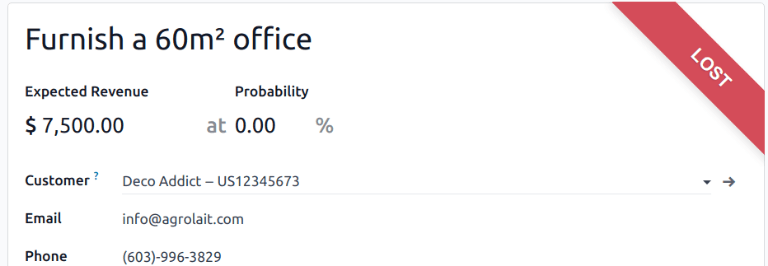
A Elvesztés megjelölése gombra kattintás után egy piros Elvesztett szalag kerül az értékesítési lehetőség jobb felső sarkába.
Megjegyzés
Egy inaktív (archivált) értékesítési lehetőség elvesztésének megjelöléséhez állítsa a Valószínűség mezőt 0 százalékra.
Elvesztés okainak létrehozása/szerkesztése
Új elvesztés okának létrehozásához vagy meglévő szerkesztéséhez navigáljon ide: .
Egy meglévő elvesztés okának szerkesztéséhez kattintson a szerkesztendő okra, hogy kiemelje azt. Innen módosíthatja a kiválasztott elvesztés okát a Leírás mező szerkesztésével.
Új elvesztés okának létrehozásához kattintson a Új gombra az Elvesztés okai oldal bal felső sarkában. Ezután írja be az új elvesztés okát a Leírás mezőbe.
Elveszett lehetőségek megtekintése
Az elveszett lehetőségek visszakereséséhez lépjen a menüpontra, majd kattintson az oldal tetején található keresősávra, és távolítsa el az összes alapértelmezett szűrőt.
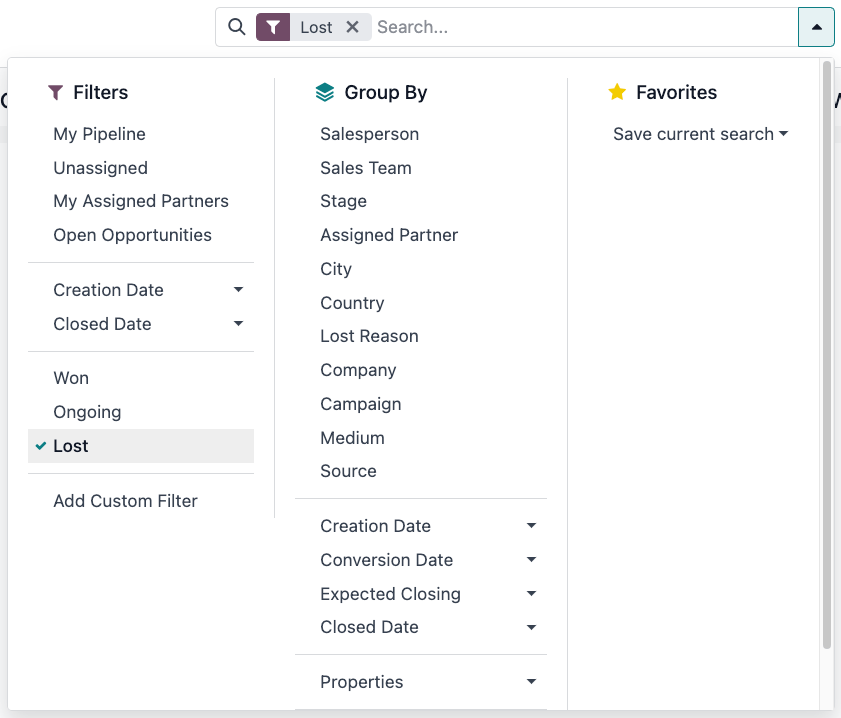
Nyissa meg a Szűrők legördülő menüt a keresősáv jobb oldalán található (legördülő) ikonra kattintva, hogy megnyissa a Szűrők, Csoportosítás, és Kedvencek opciókat tartalmazó legördülő menüt, amelyek a megfelelő oszlopokba vannak rendezve.
Válassza ki a Elveszett opciót a Szűrők szekcióból. Az Elveszett kiválasztása után csak az Elveszett jelöléssel ellátott lehetőségek jelennek meg a Pipeline oldalon.
Lehetőségek rendezése elvesztés oka szerint
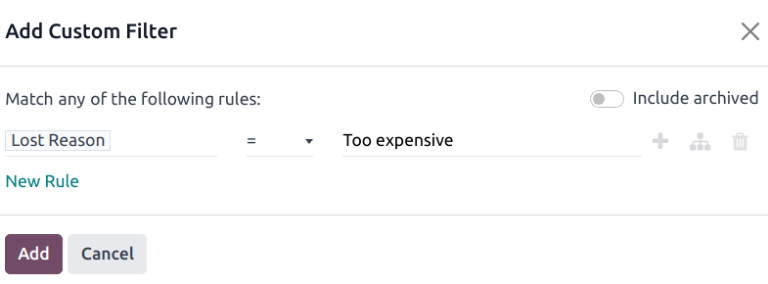
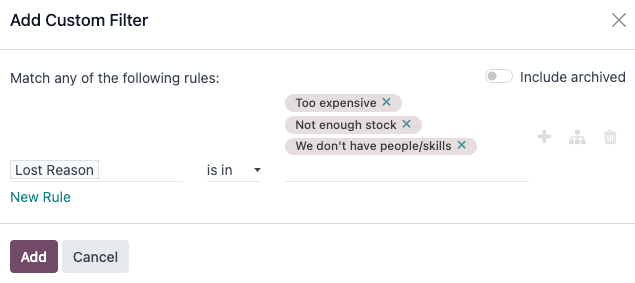
Ha egy adott elvesztés okára szeretne szűrni, kattintson ismét a keresősáv jobb oldalán található (legördülő) ikonra a legördülő menü megnyitásához. A Elveszett szűrő mellett, a Szűrők oszlop alatt kattintson a Egyéni szűrő hozzáadása lehetőségre, amely megnyit egy Egyéni szűrő hozzáadása felugró ablakot.
Az Egyéni szűrő hozzáadása felugró ablakban kattintson az első mezőbe, és írja be a Elvesztés oka kifejezést a keresősávba, vagy görgessen végig a listán, hogy megtalálja. Ezután kattintson a következő mezőbe, és válassza ki a = opciót a legördülő menüből. Kattintson a harmadik mezőbe, majd válasszon egy elvesztés okot a legördülő menüből. Végül kattintson a Hozzáadás gombra.
Javaslat
Ha több elvesztés okára szeretné megtekinteni az eredményeket, válassza az is in operátort az egyéni szűrő második mezőjében az Egyéni szűrő hozzáadása felugró ablakban. Ennek az operátornak a kiválasztása lehetővé teszi, hogy több elvesztés okot válasszon a harmadik mezőben.
Elveszett lehetőségek visszaállítása
Az elveszett lehetőség visszaállításához nyissa meg a alkalmazást, hogy megjelenjen a Pipeline irányítópult. Vagy navigáljon a következőhöz: . Innen kattintson a keresősáv jobb oldalán található (legördülő) ikonra a legördülő menü megnyitásához, amely tartalmazza a Filters, Group By és Favorites oszlopokat.
A Filters oszlop alatt válassza a Lost lehetőséget. Ezzel megjeleníti az összes elveszett lehetőséget a Pipeline oldalon.
Javaslat
Az adatbázis összes lehetőségének megtekintéséhez távolítsa el az alapértelmezett My Pipeline szűrőt a keresősávból.
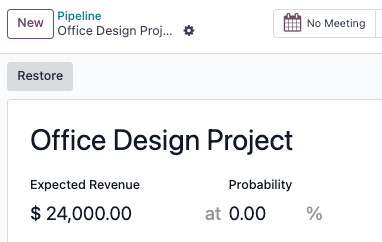
Az elveszett lehetőség részletes űrlapján kattintson a bal felső sarokban található Restore gombra. Ezzel eltávolítja a piros Lost szalagot a lehetőség űrlapjáról, jelezve, hogy a lehetőség vissza lett állítva.
Több lehetőség egyszerre történő visszaállítása
Több lehetőség egyszerre történő visszaállításához nyissa meg az irányítópult mega menüjét a keresősáv jobb oldalán található (legördülő) ikonra kattintva, és válassza ki a bal oldali Filters oszlop alatt található alapértelmezett Lost lehetőséget.
Ezután válassza a listanézet opciót, amelyet a jobb felső sarokban található (list) ikon jelképez. Ezzel az összes lehetőséget a Pipeline oldalról listanézetbe helyezi. A listanézet kiválasztása után jelölje be az egyes visszaállítandó lehetőségek bal oldalán található jelölőnégyzetet.
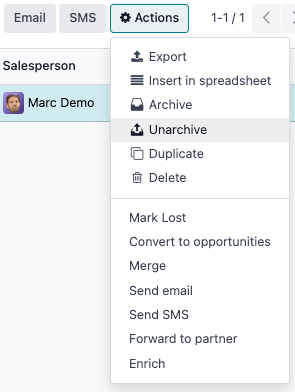
Miután a kívánt lehetőségek ki lettek választva, kattintson a Műveletek legördülő menüre a Pipeline oldal tetején. A (Műveletek) legördülő menüből válassza a Visszaállítás lehetőséget.
Ezzel a kiválasztott lehetőségek eltávolításra kerülnek a Pipeline oldalról, mivel már nem felelnek meg a Elveszett szűrő kritériumainak. Törölje az Elveszett szűrőt a keresősávból, hogy megjelenjenek ezek az újonnan visszaállított lehetőségek.
Elveszett érdeklődők kezelése
Ha az Érdeklődők engedélyezve vannak egy adatbázisban, akkor ugyanúgy megjelölhetők elveszettként, mint a lehetőségek. Az érdeklődők ugyanazokat a elveszett okokat használják, mint a lehetőségek.
Megjegyzés
Az érdeklődők engedélyezéséhez navigáljon a következőhöz: , és jelölje be az Érdeklődők jelölőnégyzetet. Ez egy új Érdeklődők menüt ad hozzá az oldal tetején található fejléc menüsorhoz.
Érdeklődő megjelölése elveszettként
Egy érdeklődő elveszettként való megjelöléséhez navigáljon a következőhöz: , és válasszon ki egy érdeklődőt a listából. Ezzel megjelenik az érdeklődő részletes űrlapja. Ezután kattintson az Elveszett gombra, amely az érdeklődő részletes űrlapjának tetején található.
Ez megnyitja az Elveszett megjelölése felugró ablakot. Az Elveszett ok legördülő menüből válasszon ki egy meglévő elveszett okot. Ha nincs elérhető megfelelő ok, akkor hozzon létre egy újat úgy, hogy beírja azt az Elveszett ok mezőbe, és kiválasztja a Létrehozás lehetőséget.
További megjegyzések és észrevételek hozzáadhatók az elveszett ok alá az Záró megjegyzés mezőben.
Amikor az összes kívánt információt megadta a Mark Lost felugró ablakban, kattintson a Mark as Lost gombra.
Elveszett érdeklődők visszaállítása
Az elveszett érdeklődő visszaállításához navigáljon a menüpontra, majd kattintson a keresősáv jobb oldalán található (legördülő) ikonra a legördülő menü megnyitásához, amely tartalmazza a Szűrők, Csoportosítás és Kedvencek oszlopokat.
A Szűrők oszlop alatt válassza a Elveszett lehetőséget. Ezzel megjeleníti az összes elveszett érdeklődőt a Leads oldalon.
Ezután kattintson a visszaállítani kívánt elveszett érdeklődőre, amely megnyitja az érdeklődő részletes űrlapját.
Az elveszett érdeklődő részletes űrlapján kattintson a bal felső sarokban található Visszaállítás gombra. Ezzel eltávolítja a piros Elveszett szalagot az érdeklődő űrlapjáról, jelezve, hogy az érdeklődő vissza lett állítva.
Több érdeklődő egyszerre történő visszaállítása
Több érdeklődő egyszerre történő visszaállításához navigáljon a menüpontra, nyissa meg a Szűrők legördülő menüt, és válassza az Elveszett opciót. Jelölje be a visszaállítandó érdeklődők bal oldalán található jelölőnégyzetet.
Miután kiválasztotta a kívánt érdeklődőket, kattintson a (Műveletek) legördülő menüre a Leads oldal tetején. A (Műveletek) legördülő menüből válassza az Archiválás visszavonása lehetőséget.
Ezzel eltávolítja a kiválasztott érdeklődőket a Leads oldalról, mivel már nem felelnek meg az Elveszett szűrő kritériumainak. Törölje az Elveszett szűrőt a keresősávból, hogy megjelenítse ezeket az újonnan visszaállított érdeklődőket.
Lásd még