
Saját Irányítópult
Saját Irányítópult lehetővé teszi, hogy központosítsa a leggyakrabban konzultált Odoo nézeteket, így lehetővé téve, hogy kritikus feladatokat egy pillantással láthasson anélkül, hogy először több alkalmazáson kellene navigálnia. Más Odoo irányítópultokkal ellentétben a Saját Irányítópult nem az Odoo Táblázat alapú.
A Saját irányítópultba beillesztett nézetek teljesen dinamikusak, és megőrzik a forrásnézet számos funkcióját, például a listák rendezését, a kimutatás vagy kohorsz nézethez használt mértékek megváltoztatását, a diagram típusának megváltoztatását, vagy egy értékre vagy adatpontra kattintva a mögöttes rekord(ok) megtekintését.
Javaslat
Nem lehetséges megváltoztatni a Saját irányítópultba hozzáadott nézet tartományát, azaz a szűrést vagy csoportosítást. A tartomány megváltoztatásához végezze el a szükséges módosításokat az eredeti nézetben, majd illessze be újra a nézetet a Saját irányítópultba, és törölje az eredetileg beillesztett nézetet.
Nézetek hozzáadása
A legtöbb Odoo nézet hozzáadható a Saját irányítópulthoz, beleértve:
több rekord nézetek mint például lista, kanban és térkép
idővonal nézetek mint például naptár, kohorsz és gantt
jelentés nézetek mint például kimutatás és grafikon
Nézet hozzáadása a Saját irányítópulthoz:
A megfelelő nézet megnyitásával az adatbázisában, kattintson a (Műveletek) ikonra a nézet neve mellett, majd .
A Hozzáadás a Saját irányítópulthoz alatt nevezze át a nézetet, ha szükséges, majd kattintson a Hozzáadás gombra.
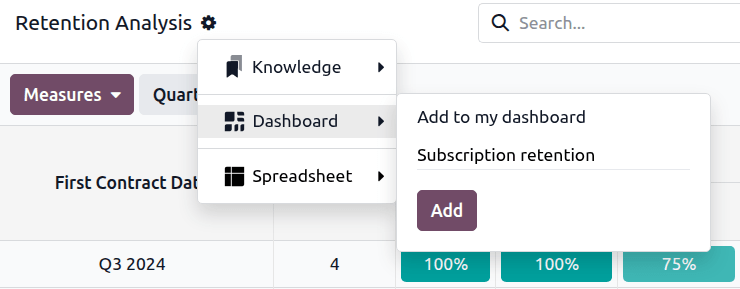
Frissítse az oldalt.
A hozzáadott nézet mostantól widgetként látható a Saját irányítópultban a Dashboards alkalmazásban.
Javaslat
Ha a hozzáadott nézetek nem jelennek meg a Saját irányítópultban, frissítse a böngésző oldalt.
Elrendezés testreszabása
Amikor legalább egy nézet hozzá lett adva a Saját irányítópulthoz, az oldal az alábbiak szerint testreszabható:
Az oldal elrendezésének megváltoztatása: Kattintson a jobb felső sarokban található Elrendezés megváltoztatása gombra, és válassza ki a kívánt elrendezést.
Javaslat
Több oszlopos elrendezések esetén az oszlophatárokat az oldal alján található (balra mutató nyíl) és (jobbra mutató nyíl) ikonok jelzik. Szükség esetén görgessen az oldal aljára az oszlophatárok megtekintéséhez.

Widgetek összecsukása és kibontása: Alapértelmezés szerint a beillesztett widget teljesen kibontva jelenik meg. A widget összecsukásához vagy minimalizálásához, és csak a címet megjelenítéséhez kattintson a widget jobb felső sarkában található (minimalizálás) ikonra. A widget kibontásához kattintson a (kibontás) ikonra.
Widgetek áthelyezése: Húzza és dobja a widgeteket a kívánt helyre ugyanabban az oszlopban vagy egy másik oszlopban.
Widgetek eltávolítása: Egy widget eltávolításához az oldalról kattintson a (eltávolítás) ikonra.