Facebook bejelentkezési hitelesítés
A Facebook OAuth bejelentkezési funkció lehetővé teszi az Odoo felhasználói számára, hogy Facebook-fiókjukkal jelentkezzenek be az adatbázisba.
Veszély
Az Odoo.com-on tárolt adatbázisok esetén az adatbázis tulajdonosa vagy rendszergazdája ne használjon OAuth bejelentkezést, mivel ez megszüntetné az adatbázis és az Odoo.com-fiók közötti kapcsolatot. Ha az OAuth be van állítva az adott felhasználóhoz, az adatbázis többé nem másolható, nem nevezhető át, és nem kezelhető az Odoo.com portálról.
Meta for Developers beállítása
Látogasson el a Meta for Developers oldalra és jelentkezzen be. Kattintson a My Apps elemre. Az Apps oldalon kattintson az Create App gombra.
A Use cases oldalon válassza a Authenticate and request data from users with Facebook Login lehetőséget, majd kattintson a Next gombra.
Az Add an app name mezőbe írja be: Odoo Login OAuth, vagy egy hasonló nevet.
Megjegyzés
Az App contact email alapértelmezés szerint automatikusan a Meta-fiókhoz társított e-mail-címre van beállítva. Ha ezt az e-mail-címet nem ellenőrzik rendszeresen, érdemes lehet másik e-mail-címet megadni.
Kattintson a Next gombra. Tekintse át a Publishing requirements, a Meta Platform Terms és a Developer Policies dokumentumokat. Ezután kattintson a Create app gombra.
Fontos
A Create app gombra kattintáshoz jelszó újbóli megadása szükséges lehet.
Alkalmazás testreszabása
Az új alkalmazás létrehozása után megjelenik a Dashboard oldal, amely felsorolja az alkalmazás közzétételéhez szükséges lépéseket. Innen kattintson a Customize adding a Facebook Login button lehetőségre.
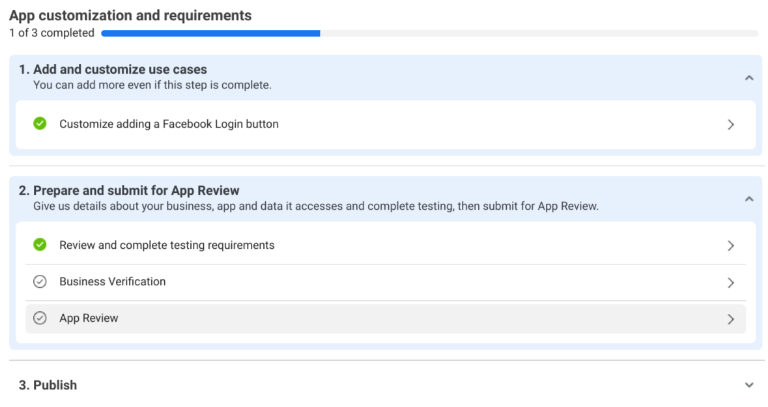
A Customize oldalon kattintson a Settings elemre.
A Valid OAuth Redirect URIs mezőbe írja be: https://<odoo base url>/auth_oauth/signin, ahol az <odoo base url> helyére az adott adatbázis URL-jét kell beírni.
Example
Ha egy adatbázis URL-je https://example.odoo.com, akkor a Valid OAuth Redirect URIs mezőbe a https://example.odoo.com/auth_oauth/signin URL-t kell beírni.
Kattintson a Módosítások mentése gombra, ha végzett.
Beállítások konfigurálása
Az oldal bal szélén kattintson a menüpontra. Ez az oldal további beállításokat tartalmaz, amelyek szükségesek az alkalmazás jóváhagyásra való benyújtása előtt.
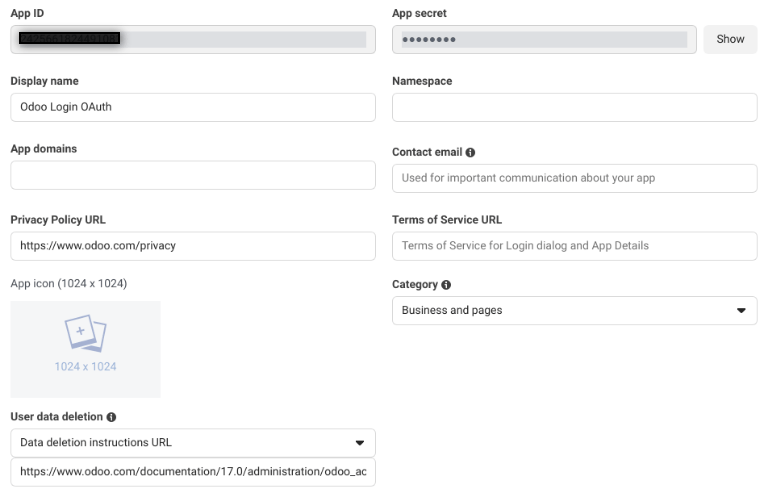
Az Adatvédelmi irányelvek URL-je mezőbe írja be: https://www.odoo.com/privacy.
Megjegyzés
https://www.odoo.com/privacy az Odoo.com-on tárolt adatbázisok alapértelmezett adatvédelmi irányelve.
Kattintson az Alkalmazás ikonja mezőre a fájlfeltöltési ablak megnyitásához. Innen válassza ki és töltse fel az alkalmazás ikonját.
A Felhasználói adatok törlése mezőbe írja be: https://www.odoo.com/documentation/17.0/administration/odoo_accounts.html.
Megjegyzés
Ez a dokumentum útmutatót nyújt arról, hogyan törölheti a felhasználó az Odoo-fiókját.
Végül kattintson a Kategória mezőre, és válassza az Vállalkozások és oldalak lehetőséget a legördülő menüből.
Kattintson a Módosítások mentése gombra.
Alkalmazásazonosító rögzítése
Az alkalmazás létrehozása és jóváhagyása után válassza ki és másolja ki az Alkalmazásazonosítót. Illessze be ezt az információt egy vágólapra vagy egy jegyzetfájlba, mivel egy későbbi lépésben szükség lesz rá a beállítás befejezéséhez.
Közzététel
Az oldal bal oldalán kattintson a Közzététel gombra. A csatlakoztatott Facebook-fiók állapotától függően további ellenőrzési és tesztelési lépések lehetnek szükségesek, amelyek ezen az oldalon találhatók.
Az információk áttekintése után kattintson a Közzététel gombra.
Lásd még
A Meta alkalmazásfejlesztéssel kapcsolatos további információk, beleértve az építésre, tesztelésre és felhasználási esetekre vonatkozó részleteket, a Meta fejlesztői dokumentációban találhatók.
Odoo beállítása
Először aktiválja a Fejlesztői módot.
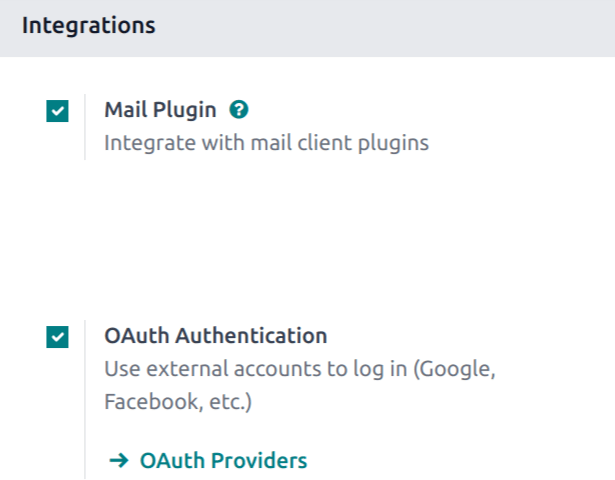
Lépjen a , és görgessen le az Integrációk szakaszhoz. Ott jelölje be az OAuth-hitelesítés feliratú jelölőnégyzetet. Kattintson a Mentés gombra.
Ezután jelentkezzen be az adatbázisba, amint betöltődik a bejelentkezési képernyő.
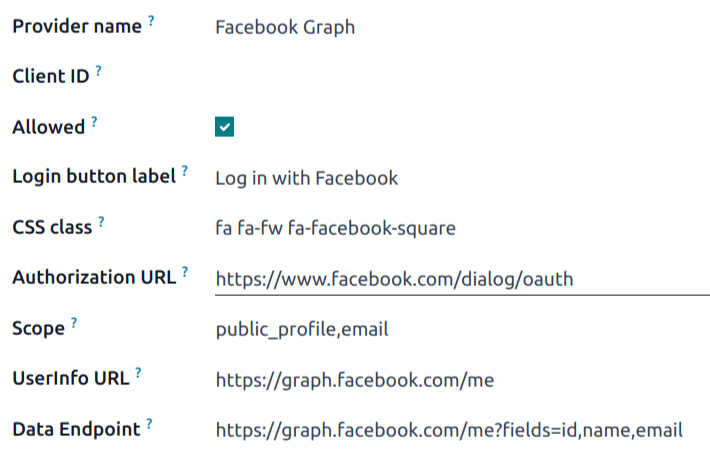
A sikeres bejelentkezés után navigáljon a menüpontra. Kattintson a Facebook Graph elemre.
Az Ügyfél-azonosító mezőbe írja be az előző szakaszból származó Alkalmazásazonosítót, majd jelölje be az Engedélyezett jelölőnégyzetet.