
Szállítói számlák kezelése
A szállítói számla egy olyan számla, amelyet egy vállalat kap a szállítótól vásárolt termékek és/vagy szolgáltatások ellenértékeként. A szállítói számlák a kötelezettségeket rögzítik, amint azok megérkeznek a szállítóktól, és tartalmazhatják a vásárolt áruk és/vagy szolgáltatások ellenértékét, forgalmi adókat, szállítási és kézbesítési díjakat, és egyebeket.
Az Odoo-ban a szállítói számla a beszerzési folyamat különböző pontjain hozható létre, attól függően, hogy a számla ellenőrzési politika hogyan van beállítva a Beszerzés alkalmazás beállításaiban.
Számlaellenőrzési irányelvek
Az alapértelmezett számla ellenőrzési politika beállításához navigáljon ide: , és görgessen az Számlázás szakaszhoz.
A Számla ellenőrzés funkció két politikai lehetőséget sorol fel: Megrendelt mennyiségek és Átvett mennyiségek.
A kiválasztott politika alapértelmezettként szolgál minden újonnan létrehozott termékhez. Mindegyik politika a következőképpen működik:
Megrendelt mennyiségek: szállítói számlát hoz létre, amint egy beszerzési rendelés megerősítésre kerül. A beszerzési rendelésben szereplő termékek és mennyiségek alapján készül egy tervezet számla.
Átvett mennyiségek: számla csak azután készül, hogy a teljes (vagy részleges) rendelés átvételre került. Az átvett termékek és mennyiségek alapján készül egy tervezet számla.
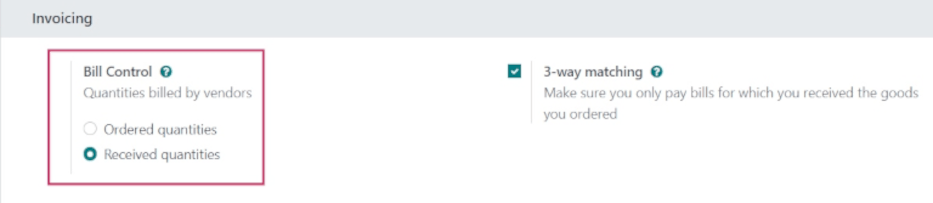
Miután egy irányelv ki lett választva, kattintson a Mentés gombra a változtatások mentéséhez.
Javaslat
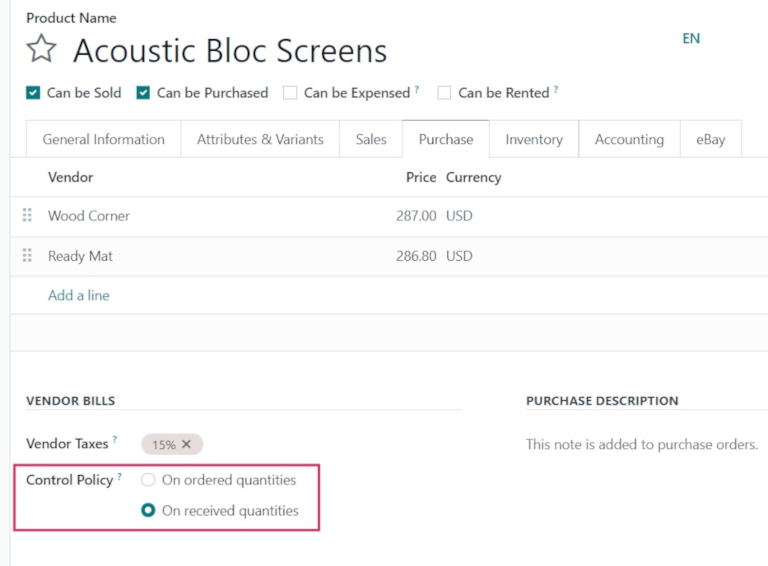
Ha egy terméknek más ellenőrzési irányelvre van szüksége, mint ami a Beszerzés alkalmazás beállításaiban meg van adva, akkor annak a terméknek az ellenőrzési irányelve felülírható a termék űrlapján a Beszerzés fülre lépve, és a kívánt irányelv kiválasztásával a Ellenőrzési irányelv mezőben.
3-utas egyeztetés
A 3-utas egyeztetés irányelv biztosítja, hogy a szállítói számlák csak akkor kerüljenek kifizetésre, ha egy beszerzési rendelés (PO) összes (vagy néhány) terméke megérkezett.
A 3-utas egyeztetés aktiválásához navigáljon a menüpontra, és görgessen az Számlázás szakaszhoz.
Jelölje be a jelölőnégyzetet a 3-utas egyeztetés mellett, és kattintson a Mentés gombra.
Fontos
A 3-utas egyeztetés funkció csak akkor működik, ha a Számla ellenőrzés irányelv Beérkezett mennyiségek értékre van állítva.
Szállítói számlák létrehozása és kezelése a beérkezéseken
Amikor a termékek megérkeznek a vállalat raktárába, beérkezések jönnek létre. Miután a vállalat feldolgozza a beérkezett mennyiségeket, választhatnak, hogy közvetlenül a raktári beérkezési űrlapról hozzanak létre szállítói számlát.
A beállításokban választott számla ellenőrzési irányelvtől függően a szállítói számla létrehozása a beszerzési folyamat különböző lépéseiben történik.
Rendelt mennyiségek
Ahhoz, hogy létrehozzon és kezeljen szállítói számlákat az átvételekhez, ahol a Számla ellenőrzés irányelv Rendelt mennyiségek értékre van állítva, először navigáljon a -ba, majd kattintson a Új gombra a Árajánlatkérések irányítópulton.
Ezzel megnyílik egy új Árajánlatkérés (RfQ) űrlap. Az üres RfQ űrlapon adjon hozzá egy Szállítót, majd kattintson a Sor hozzáadása gombra a Termék fül alatt, hogy termékeket adjon a rendeléshez.
A terméksoron válasszon ki egy terméket a legördülő menüből a Termék mezőben, és adja meg a rendelni kívánt mennyiséget a Mennyiség mezőben.
Ha készen áll, kattintson a Rendelés megerősítése gombra, hogy az RfQ-t PO-vá alakítsa.
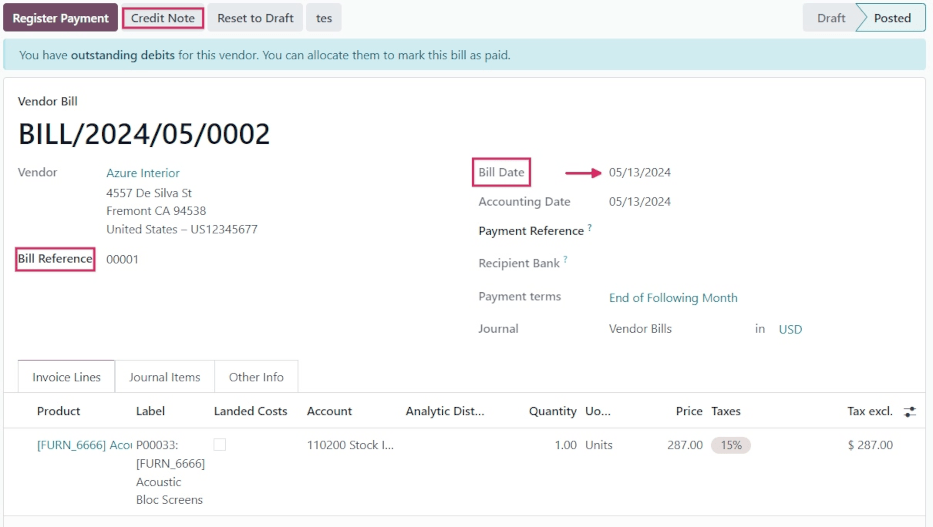
Ezután kattintson a Számla létrehozása gombra, hogy létrehozzon egy szállítói számlát. Ez megnyit egy Szállítói számla űrlapot a Piszkozat állapotban. Innen adjon meg egy számlázási dátumot a Számla dátuma mezőben.
Ha készen áll, erősítse meg a számlát a Megerősítés gombra kattintva a Szállítói számla oldalon.
Javaslat
Mivel a számla ellenőrzési irányelv Rendelt mennyiségek értékre van állítva, a piszkozat számla azonnal megerősíthető, amint létrejött, még mielőtt bármilyen terméket átvettek volna.
Amint a fizetés megérkezett, kattintson a Fizetés rögzítése gombra a számla tetején, hogy rögzítse azt.
Ezzel megjelenik egy Fizetés rögzítése felugró ablak, ahol kiválasztható egy fizetési Napló, és kiválasztható egy Fizetési mód.
Ezenkívül a számla Összeg, Fizetési dátum, és Megjegyzés (Hivatkozási szám) szerkeszthető ebből a felugró ablakból, ha szükséges.
Miután elkészült, kattintson a Fizetés létrehozása gombra a Szállítói számla létrehozásának befejezéséhez. Ezzel egy zöld Fizetve szalag jelenik meg a RfQ űrlapon.
Beérkezett mennyiségek
A szállítói számlák létrehozásához és kezeléséhez a beérkezett mennyiségek számlaellenőrzési politikával, először navigáljon a alkalmazásba, és kattintson a Új gombra.
Ezzel megnyílik egy új RfQ űrlap. Az üres RfQ űrlapon adjon hozzá egy Szállítót, majd kattintson a Sor hozzáadása gombra a Termék fül alatt, hogy termékeket adjon a rendeléshez.
A terméksoron válasszon ki egy terméket a legördülő menüből a Termék mezőben, és adja meg a rendelni kívánt mennyiséget a Mennyiség mezőben.
Ha készen áll, kattintson a Rendelés megerősítése gombra, hogy az RfQ-t PO-vá alakítsa.
Fontos
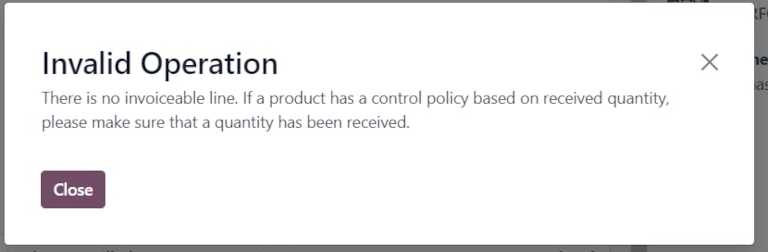
A Beérkezett mennyiségek ellenőrzési politika használatakor, ha a Számla létrehozása gombra kattint, mielőtt bármilyen termék beérkezne, egy Érvénytelen művelet felugró ablak jelenik meg.
Az Odoo megköveteli, hogy a PO tartalmazott tételek legalább részleges mennyiségei beérkezzenek a szállítói számla létrehozásához.
A PO űrlapon kattintson a Beérkezés okos gombra a raktári beérkezési űrlap megtekintéséhez.
Innen kattintson a Validate gombra a Done (beérkezett) mennyiségek rögzítéséhez.
Ezután navigáljon vissza a PO-hoz a kenyérmorzsa navigáció segítségével, és kattintson a Create Bill gombra.
Ez megnyit egy Vendor Bill űrlapot a Draft állapotban. Itt adjon meg egy számlázási dátumot a Bill Date mezőben. Ha készen van, erősítse meg a számlát a Confirm gombra kattintva a piszkozat tetején.
Amint a fizetés megérkezett, kattintson a Fizetés rögzítése gombra a számla tetején, hogy rögzítse azt.
Ezzel megjelenik egy Fizetés rögzítése felugró ablak, ahol kiválasztható egy fizetési Napló, és kiválasztható egy Fizetési mód.
Ezenkívül a számla Összeg, Fizetési dátum, és Megjegyzés (Hivatkozási szám) szerkeszthető ebből a felugró ablakból, ha szükséges.
Miután elkészült, kattintson a Fizetés létrehozása gombra a Szállítói számla létrehozásának befejezéséhez. Ezzel egy zöld Fizetve szalag jelenik meg a RfQ űrlapon.
Szállítói számlák kezelése a Számvitel modulban
Szállítói számlák közvetlenül a Számvitel alkalmazásból is létrehozhatók, anélkül, hogy először beszerzési rendelést kellene létrehozni.
Navigáljon ide: , és kattintson a New gombra. Ezzel egy üres Vendor Bill űrlap jelenik meg.
Adjon meg egy szállítót a Vendor mezőben. Ezután a Invoice Lines fülön kattintson a Add a line gombra termékek hozzáadásához.
Válasszon ki egy terméket a legördülő menüből a Product mezőben, és adja meg a rendelni kívánt mennyiséget a Quantity mezőben.
Válasszon ki egy Bill Date-et, és konfigurálja a szükséges egyéb információkat. Végül kattintson a Confirm gombra a számla megerősítéséhez.
Miután megerősítette, kattintson a Journal Items fülre az Account naplók megtekintéséhez. Ezek a naplók a megfelelő Vendor és Product űrlapok beállításai alapján töltődnek fel.
Szükség esetén kattintson a Credit Note gombra, hogy jóváírást adjon a számlához. Továbbá, egy Bill Reference szám is hozzáadható.
Ha készen áll, kattintson a Register Payment, majd a Create Payment gombra, hogy befejezze a Vendor Bill-t.
Javaslat
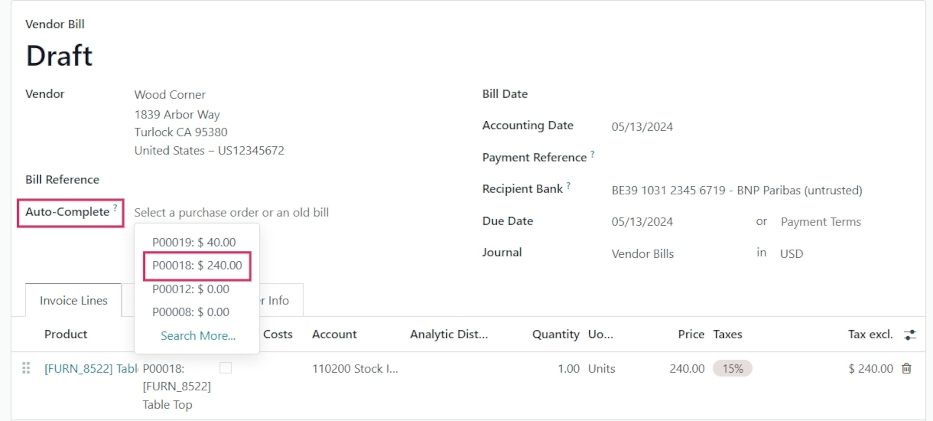
Egy tervezet számla meglévő beszerzési rendeléshez való kapcsolásához kattintson a legördülő menüre a Auto-Complete mellett mielőtt a Confirm gombra kattintana, és válasszon egy PO-t a menüből.
A számla automatikusan kitöltődik a kiválasztott PO információival.
Csoportos számlázás
A szállítói számlák csoportosan feldolgozhatók és kezelhetők a Accounting alkalmazásban.
Navigáljon ide: . Ezután kattintson a checkbox-ra a bal felső sarokban, a Number oszlop mellett, a New gomb alatt.
Ez kiválasztja az összes meglévő szállítói számlát, amelyek Status-a Posted vagy Draft.
Kattintson a Print gombra a kiválasztott számlák vagy bizonylatok nyomtatásához.
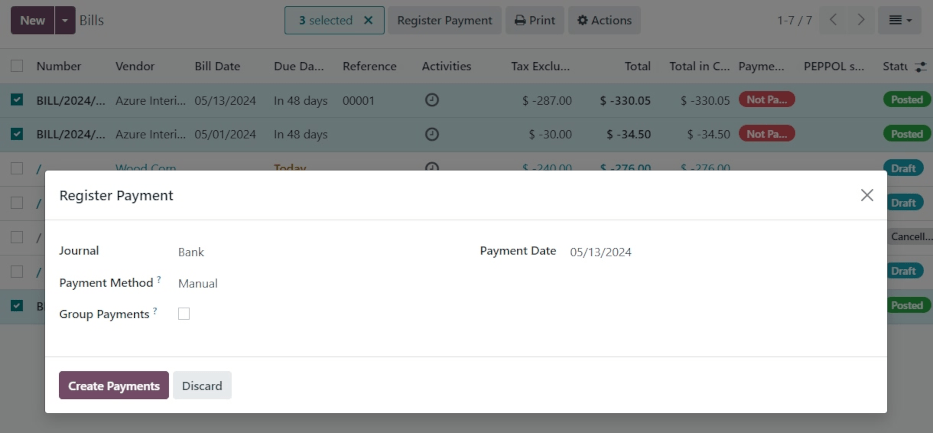
Kattintson a Fizetés regisztrálása gombra, hogy egyszerre több szállítói számlához hozzon létre és dolgozzon fel fizetéseket.
Megjegyzés
Csak azok a fizetések, amelyek Állapota Közzétéve-ként szerepel, számlázhatók kötegekben. A Piszkozat állapotú fizetéseket közzé kell tenni, mielőtt kötegelt számlázásba vonhatók.
A Fizetés regisztrálása gombra kattintva megnyílik egy Fizetés regisztrálása felugró ablak. A felugró ablakban válassza ki azt a Napló-t, amelyre a számlákat közzé kell tenni, válasszon egy Fizetési dátum-ot, és válasszon egy Fizetési mód-ot.
Ebben a felugró ablakban lehetőség van a Fizetések csoportosítása opcióra is. Ha ezt a jelölőnégyzetet bejelöli, csak egy fizetés jön létre, nem pedig minden számlához külön. Ez az opció csak akkor jelenik meg, ha a Kötegelt fizetések funkció engedélyezve van a alkalmazás beállításaiban.
Ha készen áll, kattintson a Fizetés létrehozása gombra. Ez egy külön oldalon létrehoz egy naplóbejegyzés-listát. A listán szereplő naplóbejegyzések mindegyike a megfelelő szállítói számlákhoz kapcsolódik.
Lásd még
számlák_ellenőrzése