
A Microsoft Outlook 365 csatlakoztatása az Odoo-hoz Azure OAuth segítségével
Az Odoo kompatibilis a Microsoft Azure OAuth hitelesítésével a Microsoft 365-höz. Az egyéni domainről történő biztonságos e-mail küldéshez és fogadáshoz mindössze néhány beállítást kell elvégezni az Azure platformon és az Odoo adatbázis háttérrendszerében. Ez a konfiguráció személyes e-mail-cím és egyéni domain alapján létrehozott cím esetén egyaránt működik.
Beállítás a Microsoft Azure Portalon
Új alkalmazás létrehozása
A kezdéshez nyissa meg a Microsoft’s Azure Portal oldalt. Jelentkezzen be a Microsoft Outlook Office 365 fiókkal, ha van ilyen, egyébként személyes Microsoft account fiókkal. Az Azure-beállításokhoz rendszergazdai hozzáféréssel rendelkező felhasználónak kell csatlakoznia és elvégeznie a következő konfigurációt. Ezután lépjen a Manage Microsoft Entra ID (korábban Azure Active Directory) nevű szakaszra.
Ezután kattintson az Add (+) gombra, amely a felső menüben található, majd válassza az App registration lehetőséget. Az Register an application képernyőn nevezze át a Name mezőt Odoo-ra vagy valami felismerhető névre. A Supported account types szakaszban válassza az Accounts in any organizational directory (Any Microsoft Entra ID directory - Multitenant) and personal Microsoft accounts (e.g. Skype, Xbox) lehetőséget.
A Redirect URL szakaszban válassza a Web platformot, majd adja meg a https://<web base url>/microsoft_outlook/confirm értéket az URL mezőben. A web.base.url változhat az adatbázisba való bejelentkezéshez használt URL-től függően.
Megjegyzés
A web.base.url dokumentációja leírja, hogyan lehet egyedi URL-t rögzíteni. Lehetőség van különböző átirányítási URL-ek hozzáadására is a Microsoft alkalmazásban.
Miután az URL hozzá lett adva a mezőhöz, Register az alkalmazást, hogy létrejöjjön.
API-engedélyek
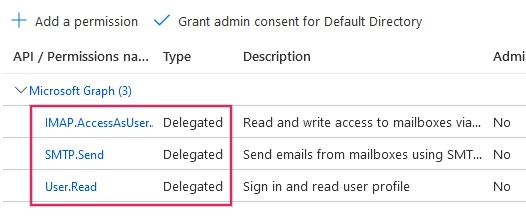
Ezután be kell állítani az API permissions értékeit. Az Odoonak speciális API-engedélyekre lesz szüksége, hogy a Microsoft 365 beállításban e-maileket tudjon olvasni (IMAP) és küldeni (SMTP). Először kattintson az API permissions hivatkozásra, amely a bal oldali menüsávban található. Ezután kattintson a (+) Add a Permission gombra, és válassza a Microsoft Graph lehetőséget a Commonly Used Microsoft APIs alatt. Ezt követően válassza a Delegated Permissions opciót.
A keresősávban keresse meg az alábbi Delegated permissions engedélyeket, és minden egynél kattintson az Add permissions gombra:
SMTP.Küldés
IMAP.HozzáférésFelhasználóként.Mind
Megjegyzés
A User.Read engedély alapértelmezés szerint hozzá lesz adva.
Felhasználók és csoportok hozzárendelése
Az API-engedélyek hozzáadása után navigáljon vissza az Application Overview oldalára, amely a bal oldali oldalsáv menü tetején található.
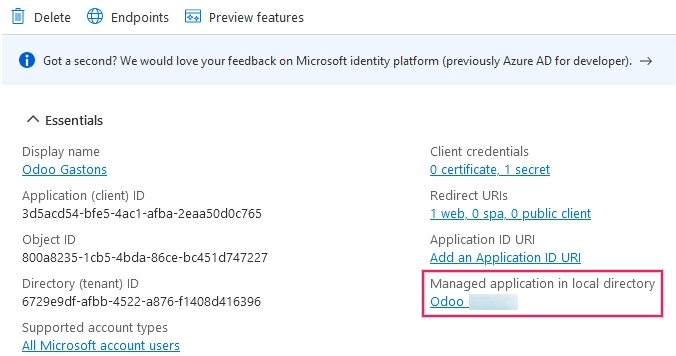
Most adjon felhasználókat az alkalmazáshoz. Az Essentials áttekintő táblázatban kattintson a Managed Application in Local Directory feliratú hivatkozásra, vagy a táblázat jobb alsó sarkában lévő utolsó lehetőségre.
A bal oldali oldalsáv menüben válassza a Users and Groups lehetőséget. Ezután kattintson a (+) Add User/Group gombra. A fióktól függően egy Group és egy User is hozzáadható, vagy csak Users. Személyes fiókok esetén csak Users adható hozzá.
A Users vagy Groups alatt kattintson a None Selected lehetőségre, és adja hozzá azokat a felhasználókat vagy felhasználói csoportokat, akik az Odooban a Microsoft account fiókból fognak e-maileket küldeni. Add a felhasználókat/csoportokat, kattintson a Select gombra, majd Assign őket az alkalmazáshoz.
Hitelesítő adatok létrehozása
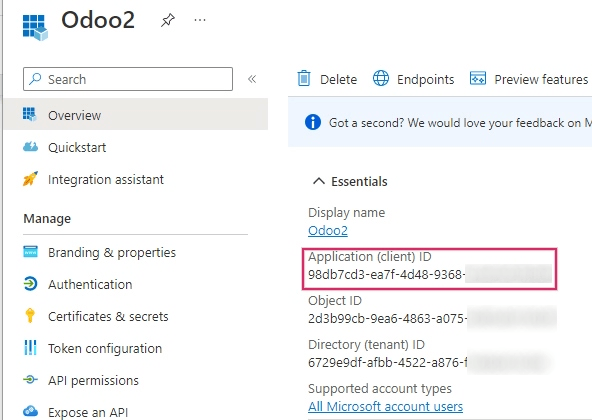
Most, hogy a Microsoft Azure alkalmazás be van állítva, létre kell hozni a hitelesítő adatokat az Odoo beállításához. Ezek közé tartozik a Client ID és a Client Secret. Kezdésként a Client ID másolható az alkalmazás Overview oldaláról. A Client ID vagy Application ID a Display Name alatt található az alkalmazás Essentials áttekintőjében.
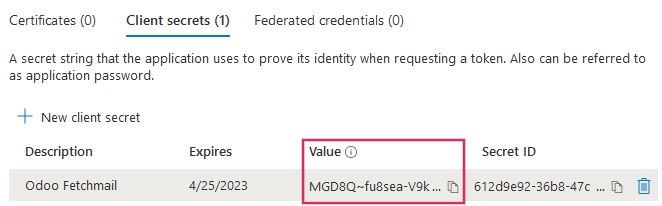
Ezután le kell kérni a Client Secret Value értékét. Ehhez kattintson a Certificates & Secrets lehetőségre a bal oldali menüben. Majd létre kell hozni egy Client Secret elemet. Ehhez kattintson a (+) New Client Secret gombra.
A jobb oldalon megjelenik egy panel egy Add a client secret feliratú gombbal. A Description mezőbe írja be, hogy Odoo Fetchmail vagy valami felismerhető nevet, majd állítsa be a expiration date értékét.
Fontos
Ha az első lejár, új Client Secret elemet kell létrehozni és beállítani. Ebben az esetben szolgáltatáskiesés léphet fel, ezért a lejárati dátumot fel kell jegyezni, és a lehető legtávolabbi időpontra kell beállítani.
Ezután kattintson az Add gombra, miután megadta a két értéket. Létrejön egy Client Secret Value és egy Secret ID. Fontos, hogy a Value vagy Client Secret Value értékét másolja be egy szövegszerkesztőbe, mivel az oldal elhagyása után titkosítva lesz megjelenítve. A Secret ID értékére nincs szükség.
A fenti lépések elvégzése után az alábbi elemek készen állnak az Odoo-ban való beállításra:
Egy ügyfél-azonosító (Client ID vagy Application ID)
Egy ügyfél-titok (Value vagy Client Secret Value)
Ezzel a Microsoft Azure Portal oldalán elvégzett beállítás befejeződött.
Beállítás az Odoo-ban
Microsoft Outlook hitelesítő adatok megadása
Először nyissa meg az Odoo adatbázist, és lépjen az Apps modulba. Ezután távolítsa el az Apps szűrőt a keresősávból, és írja be, hogy Outlook. Ezt követően telepítse a Microsoft Outlook nevű modult.
Ezután lépjen a menübe, és a Megbeszélés szakasz alatt ellenőrizze, hogy az Egyéni e-mail szerverek jelölőnégyzet be van-e jelölve. Ezzel megjelenik egy új lehetőség az Outlook hitelesítő adatok számára.
Mentse Save a haladást.
Ezután másolja be a Client ID (Application ID) és a Client Secret (Client Secret Value) értékét a megfelelő mezőkbe, majd kattintson a Save gombra.
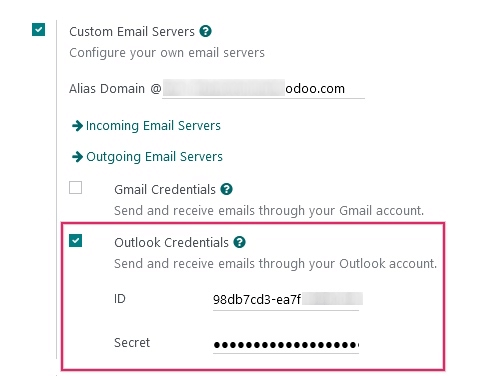
Kimenő e-mail szerver beállítása
Az Általános beállítások oldalon, az Egyéni e-mail szerverek beállítás alatt kattintson a Outgoing Email Servers hivatkozásra a Microsoft-fiók beállításához.
Ezután hozzon létre egy új e-mail szervert, és jelölje be az Outlook jelölőnégyzetet. Töltse ki a Name mezőt (bármilyen nevet megadhat), valamint a Microsoft Outlook e-mail Username mezőjét.
Ha a From Filter mező üres, adjon meg egy domaint vagy e-mail-címet.
Ezután kattintson a Connect your Outlook account gombra.
Megnyílik egy új Microsoft-ablak az authorization process befejezéséhez. Válassza ki azt az e-mail-címet, amelyet az Odoo-ban konfigurál.
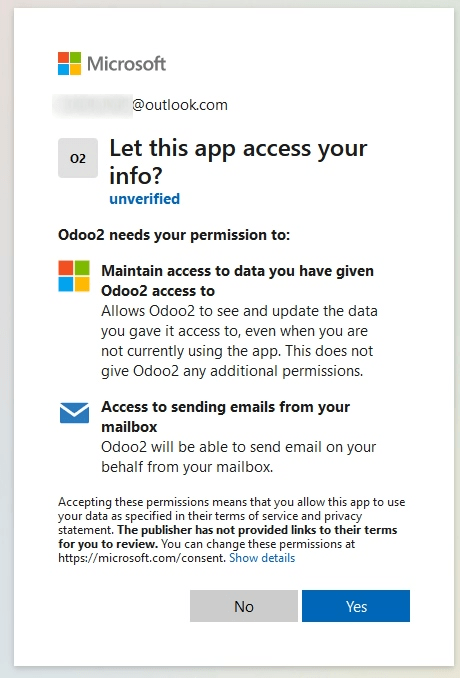
Ezután engedélyezze az Odoo számára a Microsoft-fiókhoz való hozzáférést a Yes gombra kattintva. Ezt követően az oldal visszanavigál az Odoo-ban újonnan konfigurált Outgoing Mail Server oldalra. A konfiguráció automatikusan betölti a token értékét az Odoo-ban, és megjelenik egy zöld Outlook Token Valid címke.
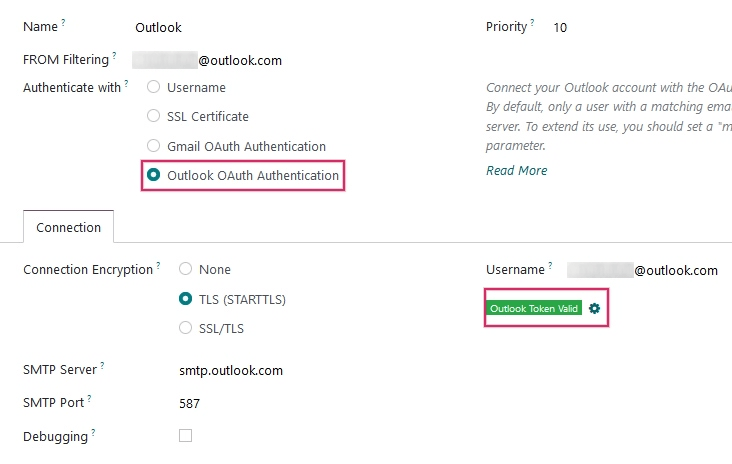
Végül kattintson a Test Connection gombra. Egy megerősítő üzenetnek kell megjelennie. Az Odoo-adatbázis mostantól biztonságos e-maileket küldhet a Microsoft Outlookon keresztül OAuth-hitelesítéssel.
Konfiguráció egyetlen kimenő levelezőszerverrel
Egyetlen kimenő szerver konfigurálása a legegyszerűbb elérhető konfiguráció a Microsoft Azure számára, és nem igényel kiterjedt hozzáférési jogokat az adatbázis felhasználói számára.
Az adatbázison belüli összes felhasználó e-mailjeit egy általános e-mail-cím küldi. Ez például lehet notifications alias ([email protected]) vagy contact alias ([email protected]) formátumú. Ezt a címet kell beállítani a szerveren FROM Filtering értékként. Ennek a címnek meg kell egyeznie a rendszerparaméterekben szereplő {mail.default.from}@{mail.catchall.domain} kulcskombinációval is.
Lásd még
További információért tekintse meg a From Filtering dokumentációt.
Megjegyzés
A System Parameters a menüben érhető el, miután aktiválta a Fejlesztői mód (hibakeresési mód) módot.
Ennél a konfigurációnál az adatbázisból küldött összes e-mail a konfigurált notification postafiók címét fogja használni. Meg kell azonban jegyezni, hogy a küldő neve megjelenik, de az e-mail-cím megváltozik:

Example
Egyetlen kimenő levelezőszerver konfigurációja:
Kimenő levelezőszerver felhasználóneve (bejelentkezési név) =
[email protected]Kimenő levelezőszerver FROM Filtering =
[email protected]mail.catchall.domaina rendszerparaméterekben =example.commail.default.froma rendszerparaméterekben =notifications
Felhasználóspecifikus (több felhasználós) konfiguráció
Az általános e-mail-szerveren kívül az adatbázis felhasználói számára egyéni e-mail-szerverek is beállíthatók. Ehhez a konfigurációhoz ezeket az e-mail-címeket kell beállítani FROM Filtering értékként az egyes szervereken.
Ez a konfiguráció a két Microsoft Azure-konfiguráció közül a nehezebbik, mivel az e-mail szerverrel konfigurált összes felhasználónak beállítási hozzáférési jogokra van szüksége ahhoz, hogy kapcsolatot létesítsen az e-mail szerverrel.
Beállítás
Minden felhasználóhoz külön e-mail szervert kell beállítani. A Feladó szűrés értékét úgy kell megadni, hogy az adott szerverről csak a felhasználó e-mail címe legyen elküldhető. Más szóval, csak az a felhasználó használhatja ezt a szervert, akinek e-mail címe megegyezik a beállított Feladó szűrés értékével.
Lásd még
További információért tekintse meg a From Filtering dokumentációt.
Be kell állítani egy tartalék szervert az értesítések küldésének lehetővé tételéhez. Ennek a szervernek a Feladó szűrés értéke legyen: {mail.default.from}@{mail.catchall.domain}.
Megjegyzés
A System Parameters a menüben érhető el, miután aktiválta a Fejlesztői mód (hibakeresési mód) módot.
Fontos
Ez a tranzakciós e-mail szerver konfigurációja együtt működhet egy kimenő tömeges levelezési e-mail szerverrel. A tömeges levelezési szerver Feladó szűrés értéke üresen maradhat, de kötelező megadni az E-mail Marketing alkalmazás beállításaiban.
Lásd még
A tömeges levelezési e-mail szerver beállításával kapcsolatos további információkért látogasson el ide: E-mailek küldése külső SMTP-kiszolgálóval.
Example
Több felhasználós kimenő levelezőszerver-konfiguráció:
- User #1 mailbox
Kimenő levelezőszerver #1 felhasználónév (bejelentkezési név) =
[email protected]Kimenő levelezőszerver #1 Feladó szűrés =
[email protected]
- User #2 mailbox
Kimenő levelezőszerver #2 felhasználónév (bejelentkezési név) =
[email protected]Kimenő levelezőszerver #2 Feladó szűrés =
[email protected]
- Értesítések postafiókja
Kimenő levelezőszerver #3 felhasználónév (bejelentkezési név) =
[email protected]Kimenő levelezőszerver #3 Feladó szűrés =
[email protected]
- Rendszerparaméterek
mail.catchall.domaina rendszerparaméterekben =example.commail.default.froma rendszerparaméterekben =notifications
Bejövő e-mail szerver konfigurálása
A bejövő fiókot a kimenő e-mail fiókhoz hasonló módon kell konfigurálni. Navigáljon a Technikai menü Bejövő levelezőszerverek menüpontjához, majd Hozzon létre egy új konfigurációt. Jelölje be vagy válassza ki a Outlook OAuth-hitelesítés melletti gombot, és adja meg a Microsoft Outlook-felhasználónevet. Kattintson az Outlook-fiók csatlakoztatása gombra. Az Odoo ezt jelzi: Az Outlook-token érvényes. Most Tesztelje és erősítse meg a fiókot. A fiók ezt követően készen áll e-mailek fogadására az Odoo adatbázisában.