
Újrarendelési szabályok konfigurálása
Bizonyos termékek esetében szükséges biztosítani, hogy mindig legyen egy minimális mennyiség raktáron bármely időpontban. A minimális készletszint fenntartása biztosítja, hogy a vállalkozások késedelem nélkül kielégíthessék a vevői igényeket, és zökkenőmentesen működjenek. Ez segít a beszállítói lánc zavarainak és a váratlan keresleti csúcsoknak a kezelésében is. Hatékonysági problémák merülhetnek fel a pontatlan kereslet-előrejelzés, a beszállítói lánc késedelmei és a raktárkezelési hibák miatt, amelyek növelhetik az üzemeltetési költségeket és erőforrás-pazarláshoz vezethetnek.
Tartsa készleten a nagy keresletű termékeket mindig az újrarendelési szabályok használatával, amelyek RFQ-t (Ajánlatkérés) indítanak minden alkalommal, amikor az előrejelzett készletmennyiség a minimum alá esik. Az újrarendelési szabályokból generált RFQ-k tartalmazzák a szállítót, az árat, a szükséges újrarendelési mennyiséget, ami gyorsabbá és kényelmesebbé teszi a folyamatot.
Fontos
Az Inventory alkalmazást telepíteni kell az újrarendelési szabályok használatához, mivel ez nyomon követi a készlet mennyiségét.
Termékek konfigurálása újrarendeléshez
A termékeket egy meghatározott módon kell konfigurálni, mielőtt újrarendelési szabályt lehetne hozzájuk adni.
A , , vagy alkalmazásból kiindulva navigáljon a menüpontra, majd kattintson a Új gombra egy új termék létrehozásához. Alternatív megoldásként keressen meg egy már létező terméket az adatbázisban, és kattintson a termék űrlapjára.
Ezután a termék űrlapján engedélyezze az újrarendelést a Beszerzés jelölőnégyzet bejelölésével a Termék név mező alatt. Ezután a Általános információk fül alatt állítsa be a Terméktípus mezőt Áruk értékre. Végül jelölje be a Készletkövetés jelölőnégyzetet, és válasszon egy opciót a legördülő menüből.
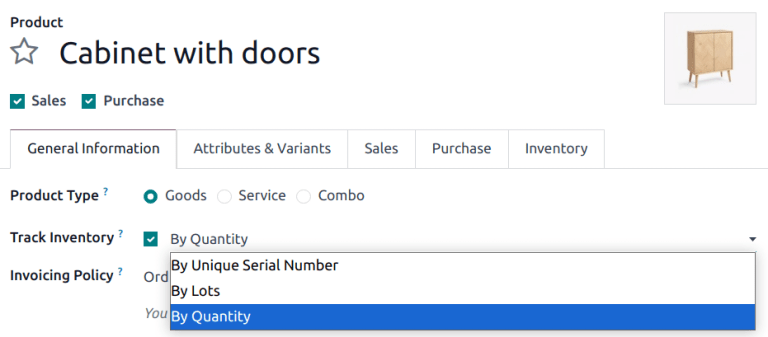
Újrarendelési szabály hozzáadása egy termékhez
A termék megfelelő konfigurálása után újrarendelési szabály adható hozzá a termék űrlapjának tetején található, most már látható Újrarendelési szabályok okos gomb kiválasztásával, majd a Létrehozás gombra kattintva az Újrarendelési szabályok irányítópulton.
Javaslat
Ha a Újrarendelési szabályok okos gomb nem látható, kattintson a Továbbiak gombra.
A létrehozás után az újrarendelési szabály konfigurálható úgy, hogy automatikusan generáljon beszerzési rendeléseket az alábbi mezők meghatározásával:
Hely meghatározza, hogy a megrendelt mennyiségeket hol kell tárolni, miután megérkeztek és bekerültek a készletbe.
Min Quantity beállítja az újrarendelési szabály alsó küszöbét, míg a Max Quantity a felső küszöböt határozza meg. Ha a készleten lévő mennyiség a minimális mennyiség alá csökken, akkor új beszerzési rendelés jön létre, hogy a maximális mennyiségig feltöltse azt.
Example
Ha a Min Quantity értéke
5, és a Max Quantity értéke25, és a készleten lévő mennyiség négyre csökken, akkor egy beszerzési rendelés jön létre a termék 21 egységére.Multiple Quantity úgy konfigurálható, hogy a termékeket csak bizonyos mennyiségi tételekben rendeljék meg. Az itt megadott szám alapján előfordulhat, hogy olyan beszerzési rendelés jön létre, amely a készleten lévő mennyiséget a Max Quantity mezőben megadott érték fölé emeli.
Example
Ha a Max Quantity értéke
100, de a Multiple Quantity úgy van beállítva, hogy a terméket200-as tételekben rendelje meg, akkor egy beszerzési rendelés jön létre a termék 200 egységére.Unit meghatározza azt a mértékegységet, amely alapján a mennyiséget meg kell rendelni. Diszkrét termékek esetén ezt
Units-ra kell állítani. Azonban beállítható olyan mértékegységekre is, mint aVolumevagyWeighta nem diszkrét termékek, például víz vagy tégla esetében.

Lásd még
Manuálisan indítsa el az újrarendelési szabályokat az ütemező segítségével
Az újrarendelési szabályokat automatikusan az ütemező indítja el, amely alapértelmezés szerint naponta egyszer fut. Az újrarendelési szabályok manuális indításához kapcsolja be a fejlesztői módot, navigáljon ide: . A felugró ablakban erősítse meg a manuális műveletet a Run Scheduler gombra kattintva.
Megjegyzés
Az újrarendelési szabályok manuális indítása más ütemezett műveleteket is elindít.
Kezelje az újrarendelési szabályokat
Egyetlen termék újrarendelési szabályainak kezeléséhez navigáljon a termék oldalának űrlapjára, és válassza ki az űrlap tetején található Reordering Rules okos gombot.
Az összes termék újrarendelési szabályainak kezeléséhez menjen a menüpontra. Ebből a műszerfalból az Odoo-ban szokásos tömeges műveletek hajthatók végre, mint például az adatok exportálása vagy a már nem szükséges szabályok archiválása. Továbbá, a Filters, Group By vagy a hárompontos menü az űrlapon elérhető a kereséshez és/vagy az újrarendelési szabályok kívánt szervezéséhez.