
Google Fordító
A Google Fordító segítségével lefordíthatók a felhasználók által az Odoo csevegőjében generált szövegek.
Google API-konzol
A Google Fordító Odoo-ba való integrálásának beállítási folyamata nagyrészt a Google API-konzolon történik. Az alábbi lépések elvégzése után létrejön egy API-kulcs, amelyet az Odoo-ban kell megadni.
Új projekt létrehozása
A kezdéshez látogasson el a Google API-konzolra. Ezután jelentkezzen be egy Google Workspace-fiókkal, ha rendelkezik ilyennel. Ha nem, jelentkezzen be egy személyes Gmail-fiókkal (ennek egyeznie kell azzal az e-mail-címmel, amelyhez a számlázás kapcsolódik).
Ezután kattintson a Projekt létrehozása gombra az OAuth-hozzájárulási képernyő jobb szélén.
Javaslat
Ha a Google API-konzolon már léteznek projektek, kattintson a Google Cloud ikon melletti legördülő menüre, és megjelenik egy felugró ablak. Ezután kattintson az Új projekt lehetőségre a felugró ablak jobb felső sarkában.
Az New Project képernyőn nevezze át a Project name mezőt Odoo Translate-re, és tallózza ki a Location (Helyszín) értékét. Állítsa a Location értékét a Google Workspace szervezetre. Ha személyes Gmail-fiókot használ, hagyja a Location értékét No Organization-ként.
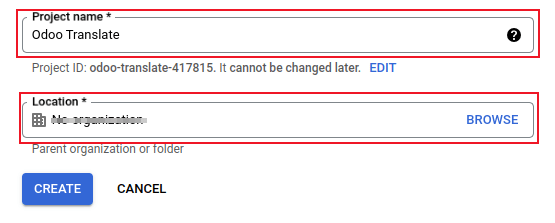
Kattintson a Létrehozás gombra a lépés befejezéséhez.
API-könyvtár
Ezután a Cloud Translation API-t telepíteni kell az újonnan létrehozott projektre. Ehhez kattintson a bal oldali menüben a lehetőségre. Majd keressen rá a Cloud Translation API kifejezésre, és kattintson a találatra. Ennek egy Google Enterprise API-nak kell lennie, amelynek neve Cloud Translation API.
Kattintson az Enable gombra a könyvtár telepítéséhez erre a projektre.
Fontos
A Google Translate API használatához érvényes számlázási fiók szükséges a Google szolgáltatásnál.
Miután a Google számlázási fiókja be van állítva és a könyvtár engedélyezve van, kattintson a Manage gombra az API konfigurációjának befejezéséhez.
Hitelesítő adatok létrehozása
Most, hogy a projekt be van állítva és a Cloud Translation API engedélyezve van, hitelesítő adatokat kell létrehozni. Ez magában foglalja az API-kulcsot.
A folyamat megkezdéséhez kattintson a bal oldali oldalsáv menüjében a lehetőségre.
Ezután kattintson a felső menüben a Create Credentials gombra, és válassza az API key lehetőséget a legördülő menüből.
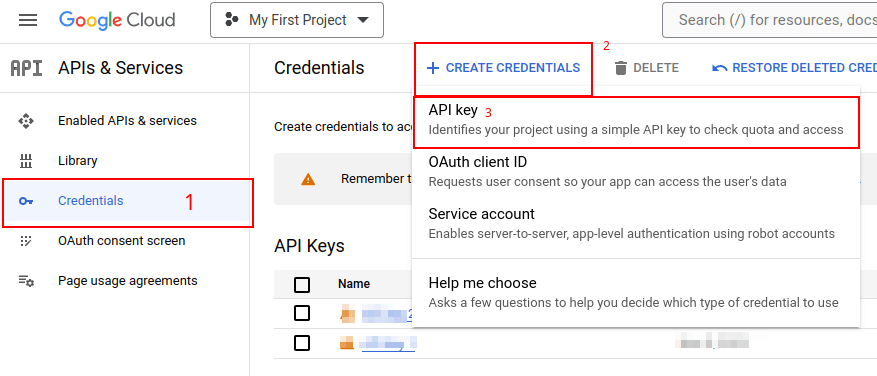
Másolja ki az API key értékét a következő szakaszban való felhasználáshoz.
Fontos
Biztonsági okokból az API-kulcs használata korlátozható.
Ehhez lépjen az API korlátozások részhez az Edit API key gombra kattintva a felugró ablakban, vagy a Credentials oldalon felsorolt API-kulcsra kattintva. Innen kulcskorlátozások állíthatók be. Ez magában foglalja egy alkalmazás beállítását az API-kulcs használatának korlátozásához, valamint annak meghatározását, hogy ez az API-kulcs hívhat-e bármely API-t.
Ajánlott az Odoo Translate API-t úgy korlátozni, hogy kizárólag a konfigurált Odoo adatbázisból érkező kéréseket és a Cloud Translation API-t engedélyezze.
A webhelyre vonatkozó korlátozás hozzáadásához kattintson a Websites lehetőségre a Set an application restriction alatt. Majd adja meg annak az adatbázisnak a címét, amelyben a Google Translate használatban van, a Add gombra kattintva. Végül adja hozzá a URL értékét, és kattintson a Done gombra.
A kulcs használatának egy kiválasztott API-ra való korlátozásához először válassza a Restrict key lehetőséget az API restrictions szakasz alatt. Majd a legördülő menüből válassza ki a konfigurált API-t (Cloud Translation API).
Javaslat
Mentse az API-kulcsot: másolja ki az API-kulcsot, és tárolja biztonságos helyen.
Ne ossza meg nyilvánosan az API-kulcsot, és ne tegye láthatóvá ügyféloldali kódban.
Odoo konfiguráció
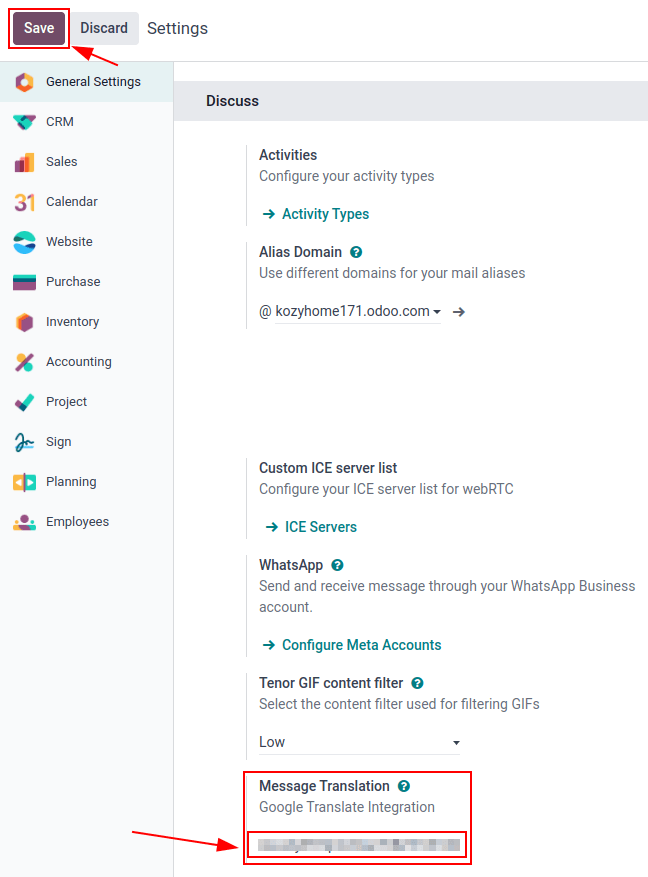
Az Odooban az integráció eléréséhez navigáljon a menüponthoz. Adja meg az API-kulcsot a Üzenetfordítás feliratú mezőbe. Ezután Mentse a beállításokat, és a Google Translate az adatbázis bármely csevegőjében használható.
Csevegő fordítása
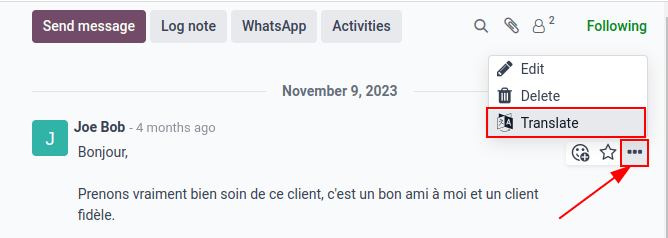
A csevegőben egy felhasználó szövegének más nyelvről történő lefordításához kattintson a csevegő jobb oldalán található … (három pont) ikonra. Ezután válassza a Fordítás lehetőséget. A tartalom a felhasználó beállításaiban megadott nyelvre fordítódik.
Lásd még