Értékelések
A Live Chat beszélgetés végén az ügyfeleknek lehetőségük van értékelni a kapott támogatás minőségét a live chat operátortól. Az ügyfelek azonnal értékelést adnak, amint bezárják a beszélgetést. Ez lehetővé teszi az operátorok számára, hogy azonnali visszajelzést kapjanak teljesítményükről. Az ügyfelek számára is lehetőséget biztosít, hogy bármilyen végső megjegyzést megosszanak, mielőtt elhagyják a chat ablakot.
Értékelje a live chat beszélgetéseket
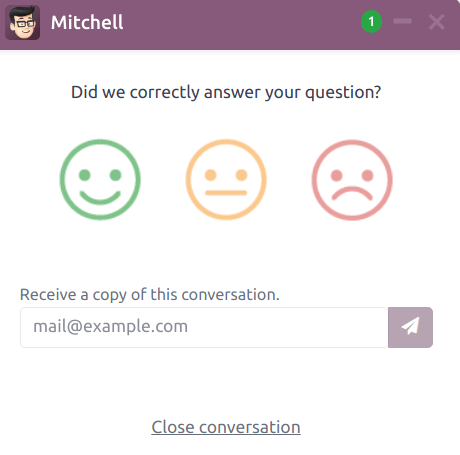
Az ügyfelek a live chat beszélgetést az (bezárás) ikonra kattintva zárják le a chat ablak jobb felső sarkában. Ezt követően felkérést kapnak, hogy válasszanak egy ikont, amely tükrözi elégedettségi szintjüket. Az ikonok a következő értékeléseket képviselik:
Elégedett - green (smile) icon
Rendben - yellow (neutral) icon
Elégedetlen - red (frown) icon
Megjegyzés
Amikor az ügyfelek befejezik a beszélgetést, egy Kapjon másolatot erről a beszélgetésről mező jelenik meg az értékelési ikonok alatt. Az ügyfelek megadhatják e-mail címüket akár az értékelés benyújtása előtt, akár után.
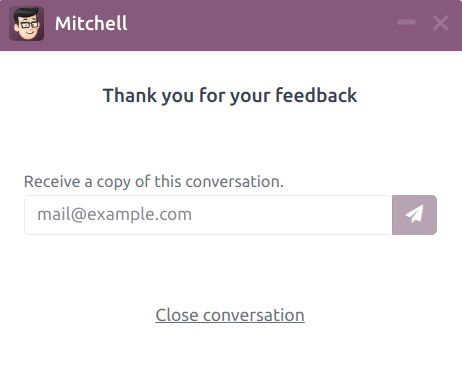
Ha az ügyfél a green (smile) icon ikont választja, egy köszönő üzenetet kap, valamint egy Beszélgetés bezárása linket.
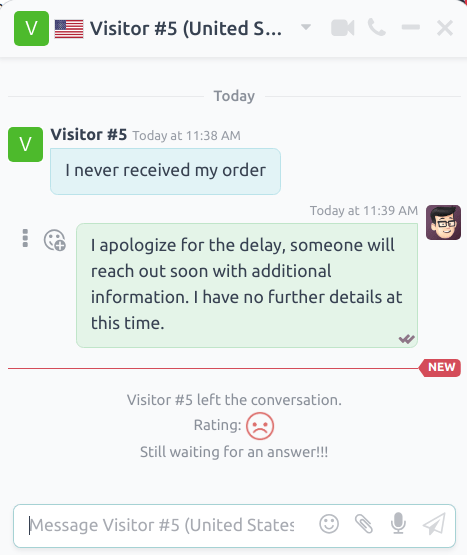
Ha az ügyfél a yellow (neutral) icon vagy a red (frown) icon ikont választja, megjelenik egy szövegdoboz. Az ügyfelek ebben a szövegdobozban megjegyzéseket fűzhetnek hozzá, hogy megmagyarázzák, miért választották ezt az értékelést. Ez az üzenet az értékelési ikonnal együtt elküldésre kerül az élő chat operátornak.
Ügyfélértékelések közzététele
Ahhoz, hogy egy csatorna értékeléseit közzétegyük a weboldalon, először navigáljunk egy élő chat csatorna rekordjához azáltal, hogy a alkalmazásba megyünk, és rákattintunk a (függőleges három pont) ikonra az adott csapat Kanban kártyáján. Ezután kattintsunk a Csatorna konfigurálása lehetőségre a csatorna részleteinek űrlapjának megnyitásához. Ezután kattintsunk a Ugrás a weboldalra okos gombra. Ez megnyitja a Élő Chat Csatorna Statisztikák oldalt.
Az oldal jobb felső sarkában kattintsunk a piros Nem közzétett csúszkára. A csúszka Nem közzétett-ről Közzétett-re változik.
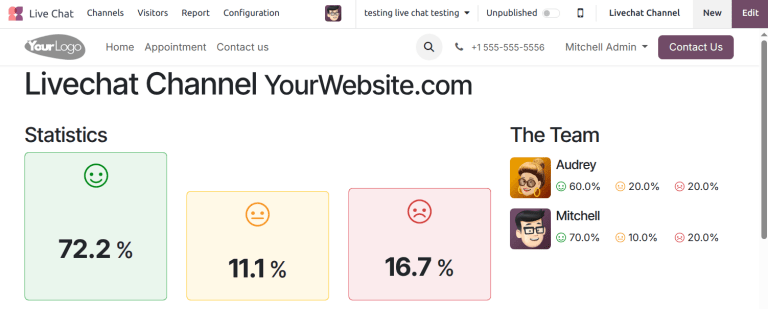
Megjegyzés
Az értékeléssel benyújtott ügyfél megjegyzések nem kerülnek közzétételre a weboldalon; belső használatra maradnak. Csak az operátorok teljesítményének statisztikai áttekintése jelenik meg a csatorna számára a weboldalon.
Értékelési oldal hozzáadása a webhelyhez
Miután az értékelési oldal közzétételre került, manuálisan hozzá kell adni a weboldalhoz. Ehhez menjünk az Odoo fő irányítópultjára, és nyissuk meg a Website alkalmazást. , majd kattintsunk a Új gombra.
Ez megnyit egy Új oldal felugró ablakot. A Oldal címe mezőbe írjuk be, hogy livechat. Ez szolgál a közzétett weboldal URL-jeként.
Fontos
Az URL-nek kötelezően livechat néven kell szerepelnie, hogy az adatbázis felismerje és összekapcsolja az értékelési oldalt. Miután az oldal közzétételre került, az oldal címe később módosítható a Menü Szerkesztő alatt.
Kattintson a Létrehozás gombra, és az újonnan létrehozott weboldal megnyílik. A Web Szerkesztő megjelenik a jobb oldali panelen.
Az oldal felsorolja a Élő Chat Csatornák neveit, amelyek értékelési oldalai közzétételre kerültek. A csatorna neve bal oldalán található egy ikon, amelyre a felhasználók kattinthatnak, hogy az adott csatorna értékelési oldalára jussanak.
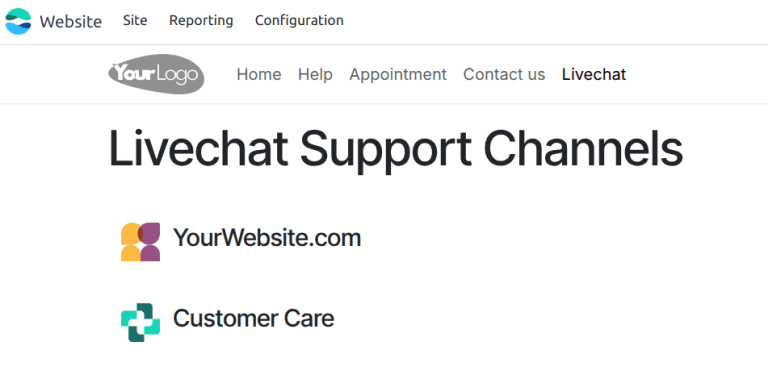
Javaslat
Az ezen az oldalon megjelenített ikon az élő chat csatorna konfigurációs oldalán van beállítva. Az ikon frissítéséhez navigáljon a alkalmazásba, és kattintson a (függőleges három pont) ikonra az adott csapat Kanban kártyáján. Ezután kattintson a Csatorna Konfigurálása gombra a csatorna részleteinek űrlapjának megnyitásához. Kattintson a (ceruza) ikonra a képmezőben a kép feltöltéséhez.
Végezze el a kívánt módosításokat vagy kiegészítéseket ezen az oldalon, majd kattintson a Mentés gombra a weboldal szerkesztő jobb felső részén. A weboldal szerkesztő oldalsó panel bezárul, és a weboldal a képernyőn marad.
A livechat weboldal közzétételéhez térjen vissza a weboldalak listájához a menüpont alatt. Kattintson a livechat bal oldalán található jelölőnégyzetre az oldalak listájában az oldal kiválasztásához és a sor kiemeléséhez. Ezután kattintson a Közzétéve feliratú oszlop alatti jelölőnégyzetre. A jelölőnégyzet mezője fehérrel van kiemelve. Kattintson a jelölőnégyzetre másodszor is a Közzétéve mező aktiválásához. A weboldal most már közzétéve van.
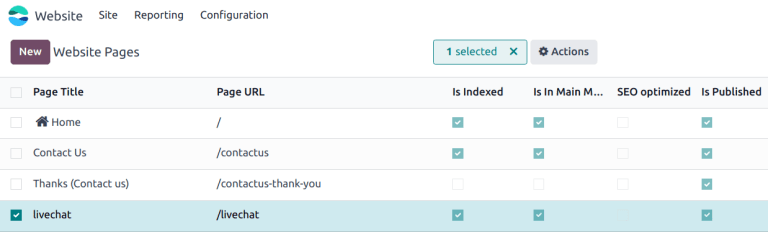
Miután az oldal hozzáadásra került a webhelyhez, az értékelések alapértelmezés szerint közzétételre kerülnek. Azonban az egyes értékelések manuálisan kiválaszthatók, hogy el legyenek rejtve a nyilvánosság elől. Az értékelés továbbra is szerepel a belső jelentésekben, és a belső csapatok továbbra is megtekinthetik. Azonban a nyilvános weboldal látogatói és a portál felhasználók nem férhetnek hozzá.
További információért lásd Egyéni értékelések elrejtése.
Ügyfélértékelések jelentés
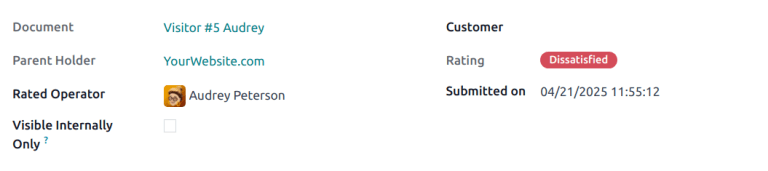
A Ügyfélértékelések jelentés () áttekintést nyújt az élő chat beszélgetések során kapott értékelésekről, valamint az értékeléssel együtt benyújtott további megjegyzésekről.
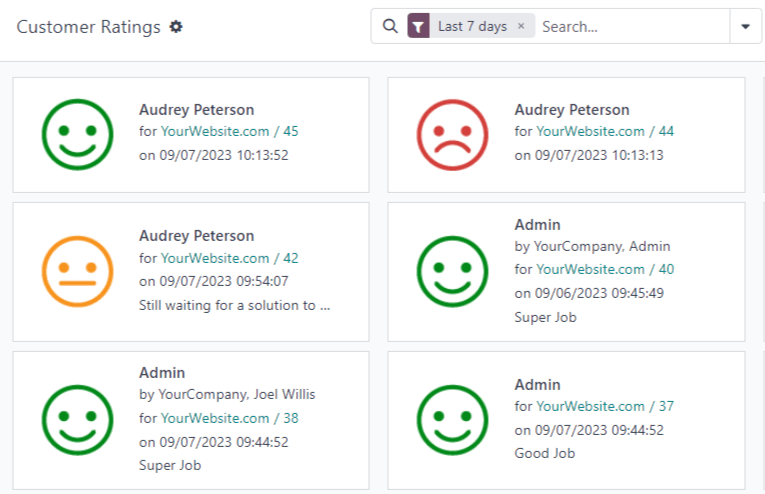
A jelentés alapértelmezés szerint Kanban nézetben jelenik meg, ahol minden értékelés külön kártyaként van ábrázolva. Más nézetre váltáshoz kattintson a képernyő jobb felső sarkában található ikonok egyikére. A jelentés elérhető lista nézetben, pivot nézetben és grafikon nézetben.
Kattintson egy egyéni értékelésre, hogy további részleteket láthasson a beszélgetésről és az értékelésről.
Egyéni értékelések elrejtése
Az értékelések alapértelmezés szerint közzétételre vannak állítva. Azonban az egyéni értékelések manuálisan kiválaszthatók, hogy elrejtsék a nyilvánosság elől. Az értékelés továbbra is szerepel a belső jelentésekben, és a belső csapatok továbbra is megtekinthetik. Azonban a nyilvános weboldal látogatói és a portál felhasználók nem férnek hozzá.
Egy értékelés elrejtéséhez menjen a . Kattintson az elrejteni kívánt értékelés Kanban kártyájára. Az egyéni értékelés részletező oldalán jelölje be a Csak belsőleg látható feliratú négyzetet.