
Építőelemek
Weboldalát úgy tervezheti meg, hogy építőelemeket húz és ejt, majd szerkeszti őket a tartalom és az elrendezés igényeinek megfelelően.
Építőelem hozzáadása
Egy blokk hozzáadásához egy weboldal oldalhoz, lépjen az oldalra, kattintson a Szerkesztés gombra, majd húzza és ejtse a kívánt építőelemet a megfelelő helyre. Kétféle építőelem áll rendelkezésre: Kategóriák és Belső tartalom. A Belső tartalom építőelemek csak a Kategóriák építőelemekbe adhatók hozzá.
Amikor egy kategória blokkra kattint, egy felugró ablak jelenik meg, amely lehetővé teszi, hogy több sablon közül válasszon minden kategóriához.
Javaslat
A Blokk beszúrása felugró ablakban a keresősáv segítségével kereshet egy adott blokkot is.
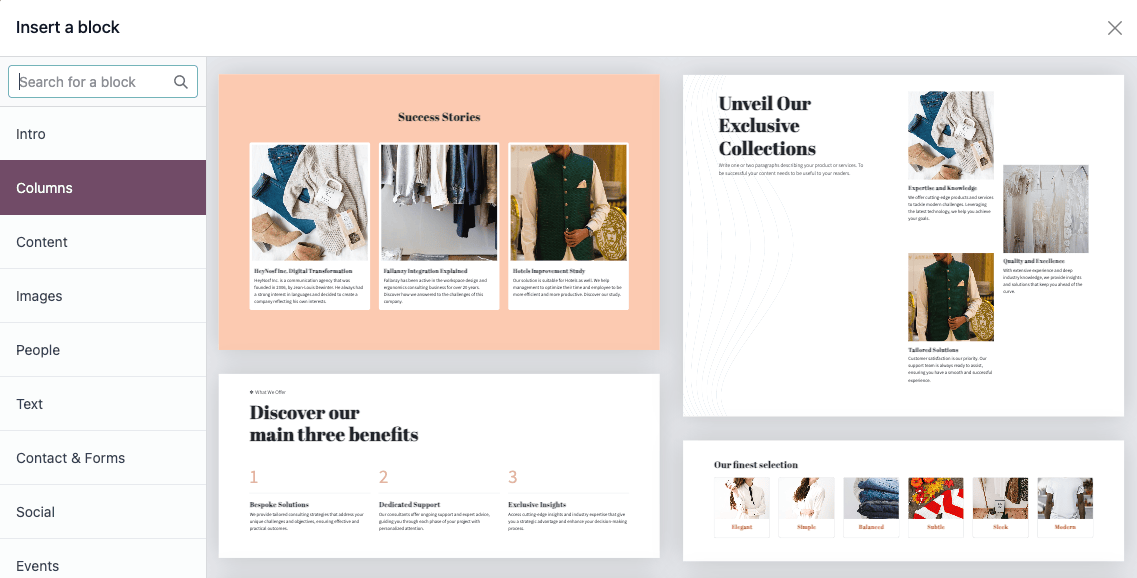
Miután a kategória blokkot elhelyezte, húzással és ejtéssel helyezhet el Belső tartalom blokkokat benne. A Belső tartalom blokkok lehetővé teszik elemek, például videók, képek, közösségi média gombok stb. hozzáadását a már meglévő kategória blokkokba.
Megjegyzés
Bizonyos blokkok eléréséhez szükséges a megfelelő alkalmazás vagy modul telepítése (pl. eCommerce a Termékek blokkhoz).
Example
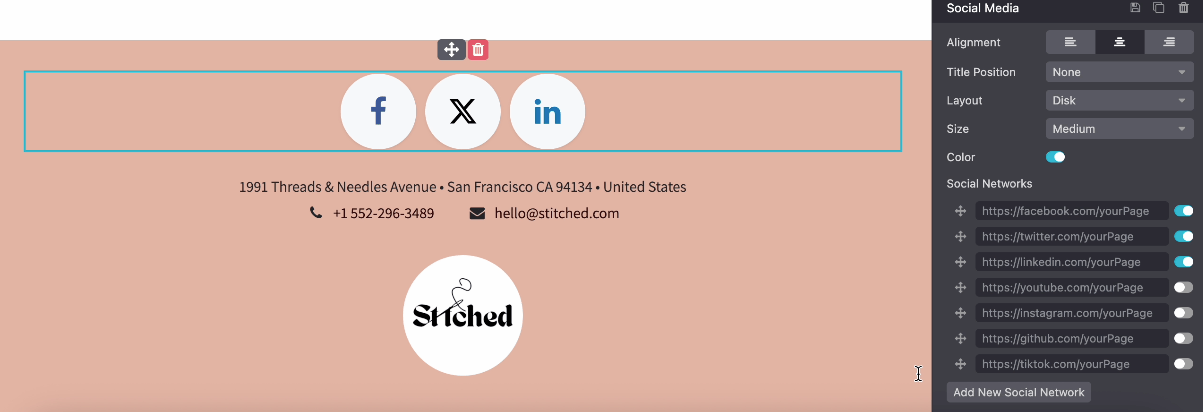
Adja hozzá az összes közösségi média fiókját egy helyen a belső tartalom Közösségi Média blokkal. Kapcsolja be vagy ki a kívánt platform melletti kapcsolót, és másolja/beilleszti a fiók URL-jét.
Űrlap
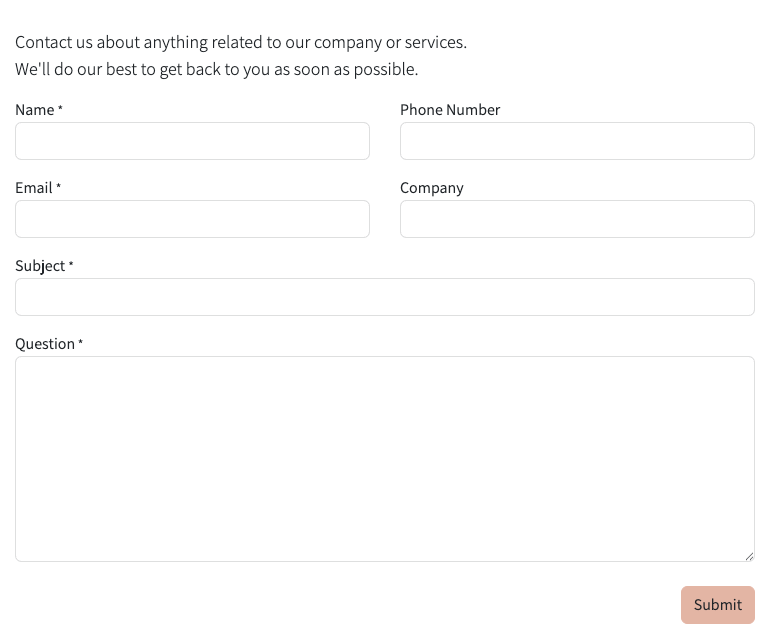
A Űrlap blokkot arra használják, hogy információt gyűjtsenek a weboldal látogatóitól, és ha alkalmazható, rekordokat hozzanak létre az adatbázisban. Űrlap hozzáadásához egy weboldal oldalához húzza és ejtse a Kapcsolat & Űrlapok kategóriát, majd válassza ki a Űrlap blokkot.
Művelet
Alapértelmezés szerint, amikor az űrlapot beküldik, a látogató által megadott információkat tartalmazó e-mail automatikusan elküldésre kerül. Az adatbázisban telepített alkalmazásoktól függően további műveletek is elérhetővé válhatnak, amelyek automatikusan létrehozhatnak rekordokat. Másik művelet kiválasztásához kattintson a Szerkesztés gombra, kattintson az űrlapra, navigáljon a Testreszabás fülre, és válassza ki a kívánt Művelet-et:
Jelentkezés állásra (Toborzás)
Ügyfél létrehozása (eCommerce)
Lehetőség létrehozása (CRM)
Feliratkozás hírlevélre (Email Marketing)
Feladat létrehozása (Projekt)
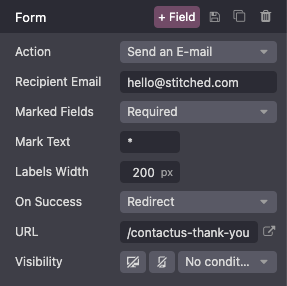
Alapértelmezés szerint az űrlap beküldése a látogatókat egy Köszönjük oldalra irányítja. Használja a URL mezőt, hogy másik oldalra küldje őket. Alternatív megoldásként választhatja, hogy nem irányítja át őket, és az űrlap oldalán tartja őket a Semmi vagy a Üzenet megjelenítése kiválasztásával a Siker esetén mezőben.
Mezők
Új mező hozzáadásához a űrlaphoz navigáljon a Testreszabás fül-re, és kattintson a + Mező gombra a Űrlap vagy Mező szakasz mellett. Az új (vagy bármely más) mező módosításához az űrlapon válassza ki a mezőt, majd használja a Mező szakaszban elérhető lehetőségeket a Testreszabás fülön. Például, megteheti:
Módosíthatja a mező Típusát.
Javaslat
Lehetőség van arra is, hogy kiválasszon egy Meglévő mezőt az adatbázisból, és használja a benne lévő adatokat. Az elérhető mezők a kiválasztott művelettől függenek. Az adatbázishoz hozzáadott tulajdonság mezők is használhatók.
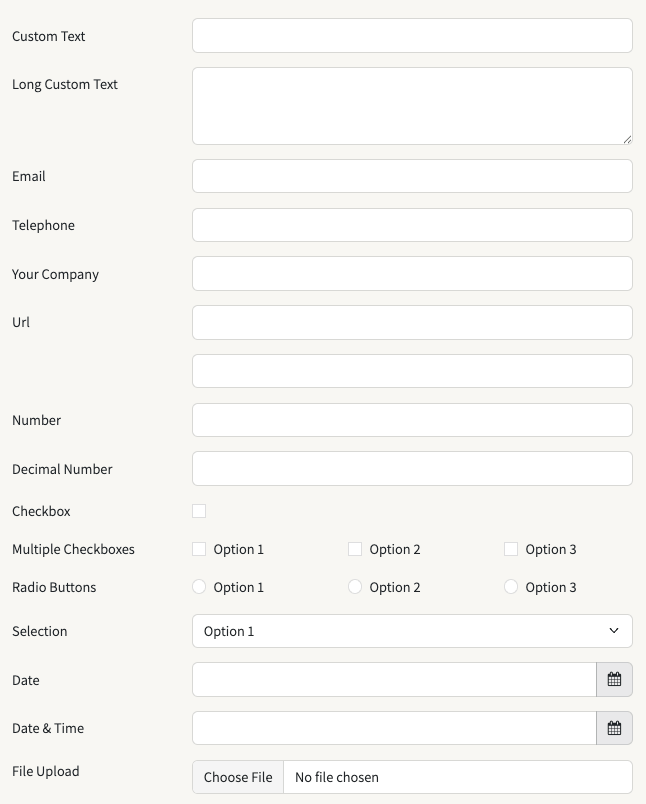
Néhány mező vizuálisan hasonló, de a bevitt adatoknak meg kell felelniük egy adott formátumnak.
Szerkessze a mező Címkéjét, és igazítsa annak Pozícióját.
Engedélyezze a mező Leírását. Kattintson az alapértelmezett leírásra az űrlapon annak módosításához.
Adjon hozzá egy Helykitöltőt vagy Alapértelmezett értéket.
Adja meg, hogy a mező Kötelező-e.
Szerkessze a mező láthatósági beállításait.
Adjon hozzá egy animációt.
Miután elvégezte a kívánt módosításokat, kattintson a Mentés gombra.
Adjon hozzá egy Odoo kapcsolatfelvételi űrlapot egy nem Odoo weboldalon
Megjeleníthet egy Odoo kapcsolatfelvételi űrlapot egy másik weboldalon egy iframe használatával. Ehhez kövesse az alábbi lépéseket:
Készítse elő az Odoo űrlapot: Hozzon létre egy kapcsolatfelvételi űrlapot az Odoo Weboldal egyik oldalán, és távolítsa el a fejléc dizájnt és a lábléc dizájnt. Győződjön meg róla, hogy csak a kapcsolatfelvételi űrlap marad az oldalon.
Hozzon létre beágyazható kódot: Másolja az Odoo űrlap oldalának URL-jét, és illessze be egy iframe generátorba, például a La Digitale.dev vagy az iFrame Generator használatával. Állítsa be a szélességet és a magasságot a megfelelő megjelenítés érdekében.
Adja hozzá a beágyazott kódot a nem Odoo weboldalhoz: Nyissa meg a releváns oldal HTML-jét (a kódszerkesztőben vagy CMS-ben), és illessze be a beágyazott kódot oda, ahol az űrlapot meg kell jeleníteni.
Example
Beágyazott kód példája:
<iframe src="https://example.com/odoo-form"
        style="border:0;"
        name="odooForm"
        scrolling="no"
        frameborder="0"
        marginheight="0"
        marginwidth="0"
        height="400px"
        width="600px"
        allowfullscreen>
 </iframe>
Beágyazási kód
A beágyazási kód lehetővé teszi, hogy harmadik féltől származó szolgáltatások tartalmát integrálja egy oldalba, például YouTube videókat, Google Maps térképeket, Instagram közösségi média bejegyzéseket stb.
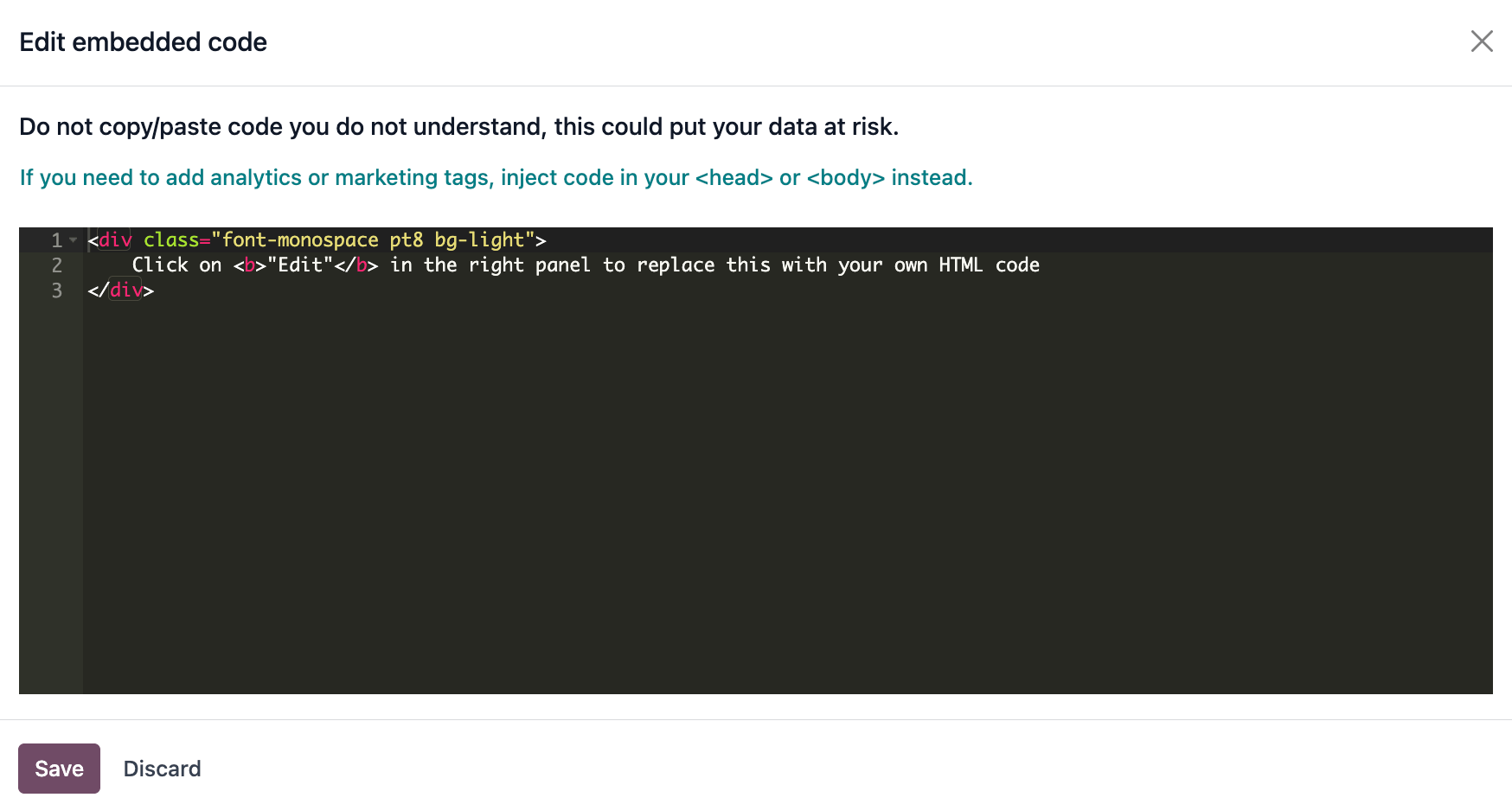
Miután hozzáadta a blokkot egy oldalhoz, kattintson a blokkra, majd lépjen a Testreszabás fülre, és kattintson a Szerkesztés gombra. Cserélje le a helyőrző kódot a saját egyedi beágyazási kódjára.
Figyelem
Ne másoljon/beillesztjen olyan kódot, amelyet nem ért, mivel ez veszélyeztetheti az adatait.
Mozgassa, cserélje vagy törölje az építőelemet
Húzza a türkiz határokat a blokkon, hogy csökkentse vagy növelje a helyet a tetején vagy az alján.
Változtassa meg a blokkok sorrendjét a (chevron fel) vagy (chevron le) kattintásával, és mozgassa a blokkot az oldalon a (nyilak) kattintásával. Ha több oszlop van, mozgasson egy oszlopot balra vagy jobbra a (chevron balra) vagy (chevron jobbra) kattintásával.
Egy blokk törléséhez kattintson a (kuka) ikonra.
Javaslat
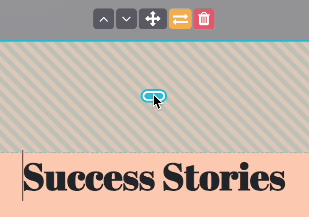
Gyorsan változtassa meg a blokk kategóriáját a (csere) kattintásával.
Szerkessze az építőelemet
Egy építőelem tartalmának szerkesztéséhez kattintson rá, majd lépjen a Testreszabás fülre. Az elérhető testreszabási lehetőségek az elem típusától függően változnak.
Lásd még
Háttér
Egy építőelem hátterének módosításához válassza ki az elemet, lépjen a Testreszabás fülre, és kattintson a színpontra vagy egy másik Háttér opcióra. Megváltoztathatja a színt és/vagy hozzáadhat képet, videót és/vagy formát. Miután kiválasztott egy formát, új mezők jelennek meg, amelyek lehetővé teszik a forma testreszabását.
Javaslat
Helyezzen el egy elemet (kép, szöveg stb.) egy másik mögé vagy elé a Hátraküldés vagy Előrehozás ikonok használatával.

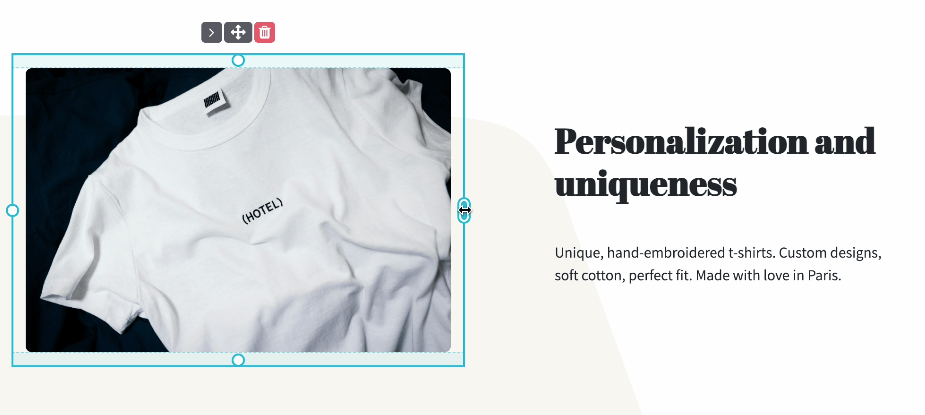
Egy blokk átméretezéséhez kattintson és húzza a pontokat a szélei körül, hogy szükség szerint állítsa be.
Lásd még
Elrendezés: rács és oszlopok
A legtöbb építőelem esetében két elrendezési stílus közül választhat: rács vagy oszlopok (cols). Az alapértelmezett elrendezési stílus megváltoztatásához kattintson a blokkra, menjen a Testreszabás fülre, és állítsa be az Elrendezés mezőt Rács vagy Oszlopok értékre.
Rács
A Rács elrendezés lehetővé teszi az elemek, például képek vagy szövegek áthelyezését és átméretezését húzással és ejtéssel. Ha a Rács van kiválasztva, további lehetőségek állnak rendelkezésre az elemek hozzáadására a Kép, Szöveg vagy Gomb gombokra kattintva.
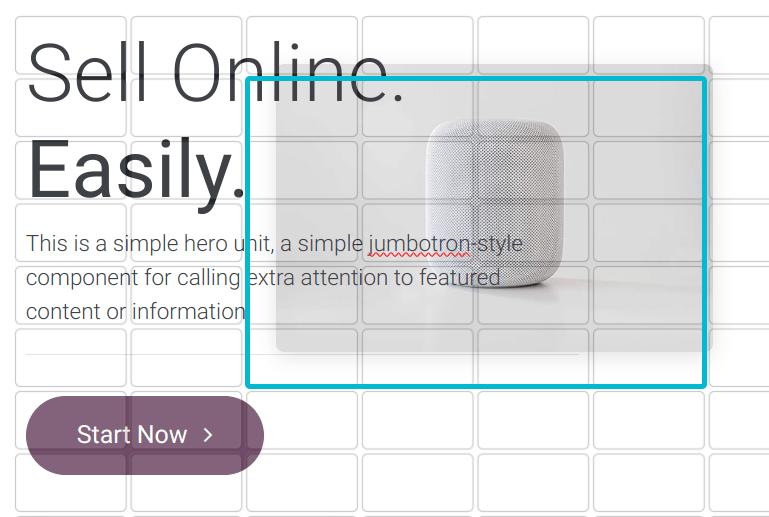
Oszlopok
Az Oszlopok elrendezés kiválasztása lehetővé teszi, hogy meghatározza az elemek számát soronként a blokkon belül. Ehhez válassza ki a módosítandó blokkot, kattintson az Oszlopok mező melletti legördülő menüre, és állítsa be a számot. Ezután módosíthatja egy adott oszlop beállításait a Testreszabás fül Oszlop szakaszában található lehetőségek segítségével.
Megjegyzés
Alapértelmezés szerint mobil eszközökön csak egy elem (oszlop) látható soronként, hogy a tartalom könnyen olvasható és hozzáférhető maradjon kisebb képernyőkön. Az érték módosításához kattintson a (mobil ikon) ikonra a weboldal szerkesztő tetején, és állítsa be az oszlopok számát. Az alakzatok alapértelmezés szerint rejtve vannak mobilokon.
Építőelem másolása
Egy építőelem másolásához kattintson a (másolat) ikonra a Testreszabás fül tetején. A másolás után az új blokk az eredeti alatt jelenik meg az oldalon.
Egyéni építőelem mentése
Menthet egy testreszabott építőelemet, hogy máshol újra felhasználhassa. Ehhez válassza ki, navigáljon a Testreszabás fülre, és kattintson a (floppy disk) ikonra. Kattintson a Mentés és újratöltés gombra a felugró ablakban az egyéni blokk mentésének megerősítéséhez.
Egy mentett építőelem oldalhoz való hozzáadásához navigáljon a Blokkok fülre, és húzza át a Egyéni blokkot a Kategóriák szekcióból. A megnyíló felugró ablakban kattintson a kívánt blokkra az Egyéni kategóriában.
Javaslat
Az Blokk beszúrása felugró ablakban kattintson a (szerkesztés) gombra az egyéni blokk átnevezéséhez vagy a (törlés) gombra annak törléséhez.
Horgony link létrehozása
A horgony linkek olyan hiperhivatkozások, amelyek a felhasználókat egy oldal konkrét szakaszához irányítják. Horgony link létrehozásához egy blokkhoz kövesse az alábbi lépéseket:
Kattintson a Szerkesztés gombra, és válassza ki a blokkot, amelyhez linket szeretne létrehozni.
Kattintson a (link) ikonra a Testreszabás fül tetején.
Az alapértelmezett horgony név szerkesztéséhez kattintson a Szerkesztés gombra a megnyíló zöld felugró üzenetben.
Cserélje le a horgony nevet, és kattintson a Mentés és másolás gombra.
Miután a horgony el van mentve, bárhonnan hivatkozhat rá a weboldalán.