Kötegelt komissiózás
A kötegelt komissiózás lehetővé teszi, hogy egyetlen komissiózó egyszerre több rendelést kezeljen, csökkentve a raktári helyszínekre való kijárások számát. Kötegelt komissiózáskor a rendelések csoportosítva és összesítve kerülnek fel egy komissiózási listára. A komissiózás után a köteget egy kimeneti helyszínre viszik, ahol a termékeket a megfelelő kiszállítási csomagokba válogatják.
Mivel a rendeléseket a komissiózás után a kimeneti helyszínen mindenképpen szét kell válogatni, ez a komissiózási módszer azoknak a vállalkozásoknak kedvez, amelyek kevés, de gyakran rendelt termékkel dolgoznak. A nagy forgalmú cikkek könnyen hozzáférhető helyen való tárolása növelheti a hatékonyan teljesített rendelések számát.
A kötegelt komissiózás ideális a nagy rendelési volumennél és stabil kereslettel rendelkező iparágak vagy raktárak számára. Ez a módszer növeli a hatékonyságot azáltal, hogy a dolgozók egy raktári körút alatt több rendelés termékeit is összegyűjthetik, csökkentve az útvonalat és növelve a termelékenységet.
Konfiguráció
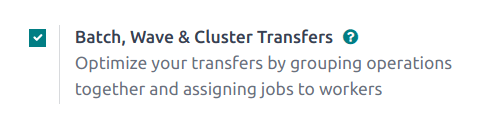
A kötegelt komissiózás opció aktiválásához lépjen a menüpontra. A Műveletek szekció alatt jelölje be a Kötegelt, Hullám- és Klaszter-átvitelek jelölőnégyzetet.
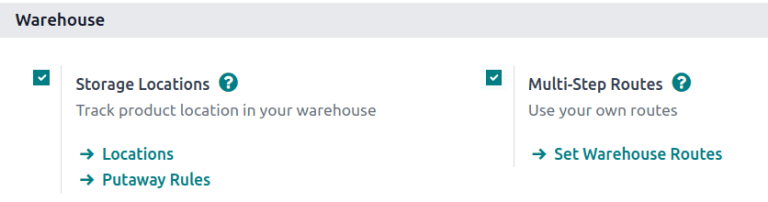
Mivel a kötegelt komissiózás az Odoo-ban a komissiózási művelet optimalizálásának egyik módszere, a Raktár fejléc alatt található Tárolási helyszínek és Több lépéses útvonalak beállításokat is be kell jelölni ezen a beállítási oldalon. Ha végzett, kattintson a Mentés gombra.
Kötegelt átvitelek létrehozása
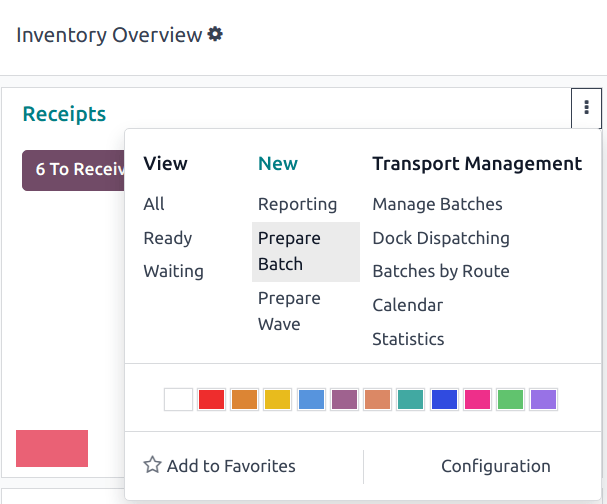
Az átvitelek manuális csoportosításához közvetlenül a vigye az egeret a kívánt művelettípus fölé a Készlet áttekintő menüben (pl. a Bevételezések Kanban-kártyán), kattintson a (függőleges három pont) ikonra, majd válassza a Köteg előkészítése lehetőséget.
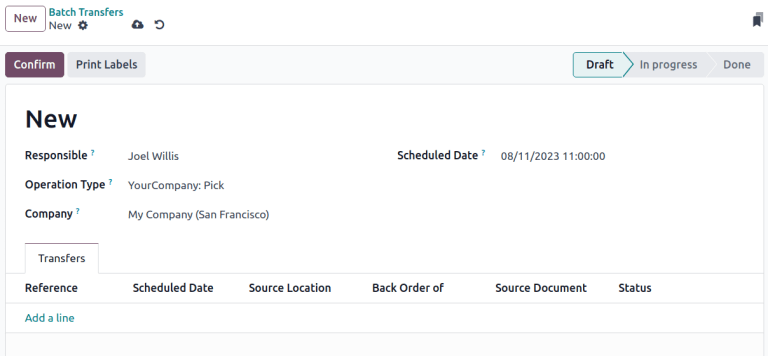
A kötegelt átviteli űrlapon töltse ki az alábbi mezőket:
Felelős: a komissiózáshoz rendelt alkalmazott. Hagyja üresen ezt a mezőt, ha bármely dolgozó elvégezheti a komissiózást.
Művelet típusa: a legördülő menüből válassza ki azt a művelettípust, amelyhez a komissiózás tartozik.
Ütemezett dátum: meghatározza azt a dátumot, ameddig a Felelős személynek el kell végeznie a kimeneti helyszínre történő átvitelt.
Lásd még
A Dock Location, Vehicle és Vehicle Category mezőkről további információért lásd: dispatch management system.
Ezután az Transfers listában kattintson az Add a line lehetőségre az Add: Transfers ablak megnyitásához.
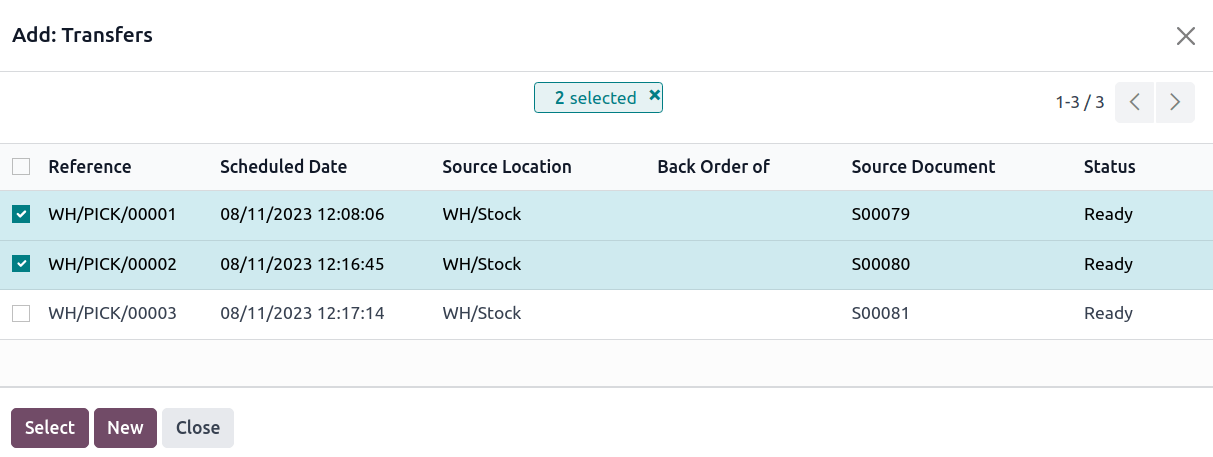
Ha az Operation Type mező ki van töltve, a lista csak a kiválasztott Operation Type-nak megfelelő átviteli rekordokat jeleníti meg.
Kattintson az New gombra új átvitel létrehozásához.
Miután kiválasztotta az átviteli rekordokat, kattintson a Confirm gombra a kötegelt kitárolás jóváhagyásához.
Example
Egy új kötegelt átvitelt rendelnek a Responsible mezőben szereplő Joel Willis felhasználóhoz, a Pick Operation Type-hoz. A Scheduled Date értéke August 11.
Az Add a line gombra kattintva megnyílik az Add:Transfers ablak, amely csak kitárolásokat jelenít meg. Ez azért van, mert a kötegelt átviteli űrlapon az Operation Type értéke Pick lett beállítva.
Jelölje be a WH/PICK/00001 és WH/PICK/00002 átvitelektől balra lévő jelölőnégyzetet, hogy hozzáadja őket az új átvitelhez. Ezután kattintson a Select gombra az Add:Transfers ablak bezárásához.
Köteg hozzáadása az átvitellistából
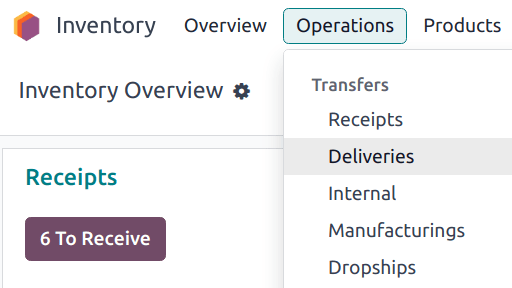
Kötegelt átvitelek létrehozásának egy másik módja az Add to batch lehetőség használata egy listában. Navigáljon az legördülő menübe, és válasszon valamelyik Transfers lehetőséget a szűrt átvitellista megnyitásához.
Az átvitellistában jelölje be a kötegbe felvenni kívánt átvitelektől balra lévő jelölőnégyzetet. Ezután navigáljon az Actions gombhoz, és kattintson az Add to batch lehetőségre a megjelenő legördülő menüből.
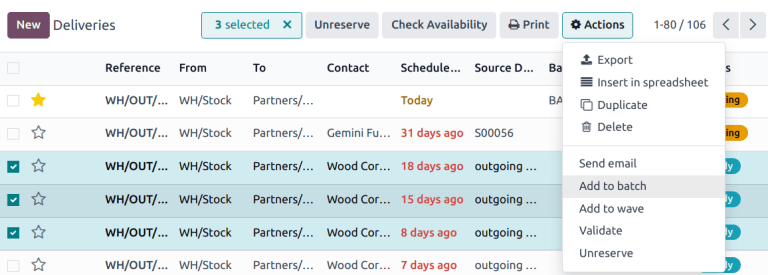
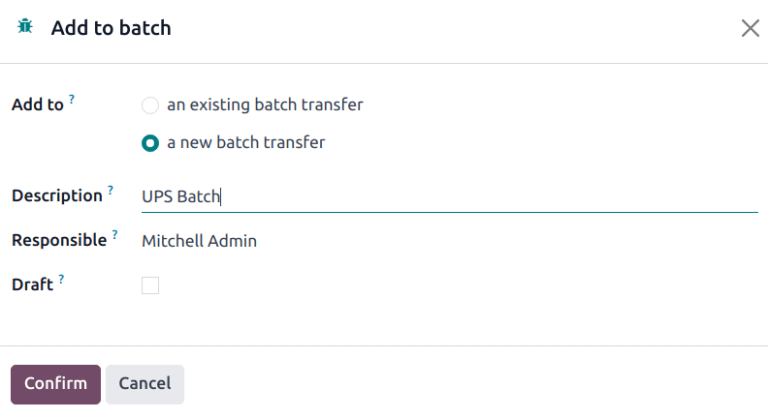
Ezzel megnyílik egy Add to batch felugró ablak, amelyben hozzárendelhető a kitárolásért felelős Responsible alkalmazott.
Válasszon a két rádiógomb lehetőség közül: hozzáadás an existing batch transfer-hez, vagy a new batch transfer létrehozása.
Adjon meg egy Description értéket ehhez a köteghez.
Javaslat
A Description mező további információk megadására használható, amelyek segítenek a dolgozóknak azonosítani a köteg forrását, elhelyezési helyét, a használandó szállítási tárolókat stb.
Egy később feldolgozandó köteg létrehozásához jelölje be a Draft jelölőnégyzetet.
A folyamat befejezéséhez kattintson a Confirm gombra.
Automatikus kötegek
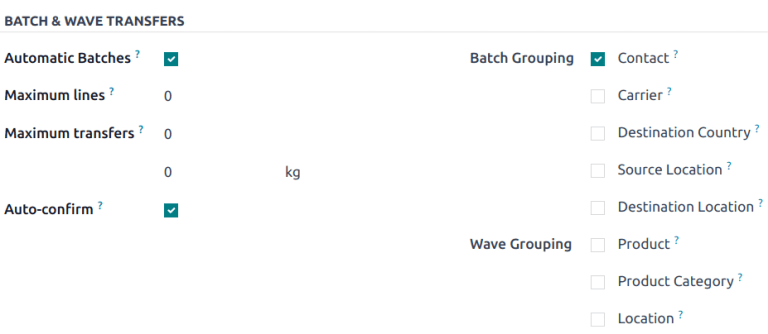
A kötegek több feltétel alapján automatikusan létrehozhatók és hozzárendelhetők. Az Automatic Batches lehetőség a művelettípus szintjén kerül meghatározásra.
Example
Többlépéses szállítási folyamat esetén a kitárolási művelet csoportosítható ügyfél szerint, míg a szállítási művelet szervezhető fuvarozó és célország szerint.
Az Automatic Batches engedélyezéséhez lépjen a menüpontra, és válassza ki a kívánt művelettípust (pl. Delivery, Pick stb.). Ezután jelöljön ki egy vagy több Batch Grouping feltételt a megfelelő jelölőnégyzet bejelölésével. Még ha több csoportosítási lehetőség is van kiválasztva, csak egy köteg jön létre.
A kötegek az alábbi feltételek alapján hozhatók létre automatikusan:
Kapcsolat
Szállító
Célország
Forrás helyszín
Cél helyszín
Kötegelt átvitel feldolgozása
A kötegelt átviteleket a oldalon kezelheti.
Innen válassza ki a kívánt átvitelt a listából. Ezután a kötegelt átvitel űrlapján adja meg az egyes termékek Done mennyiségét a Detailed Operations fülön. Végül a kitárolás befejezéséhez kattintson a Validate gombra.
Javaslat
Győződjön meg arról, hogy a kötegelt átvitel teljes, amikor a Validate gomb lila színnel van kiemelve. Ha ehelyett a Check Availability gomb van kiemelve, az azt jelenti, hogy a kötegben vannak olyan tételek, amelyek jelenleg nem érhetők el a raktárkészletben.
Example
Egy két kitárolásból – WH/PICK/00001 és WH/PICK/00002 – álló termékeket tartalmazó kötegelt átvitelnél a Detailed Operations fül azt mutatja, hogy a Cabinet with Doors termék ki lett tárolva, mivel a Done oszlop értéke megegyezik a Reserved oszlop értékével. A másik terméknél, a Cable Management Box-nál azonban 0.00 mennyiség lett kitárolva.
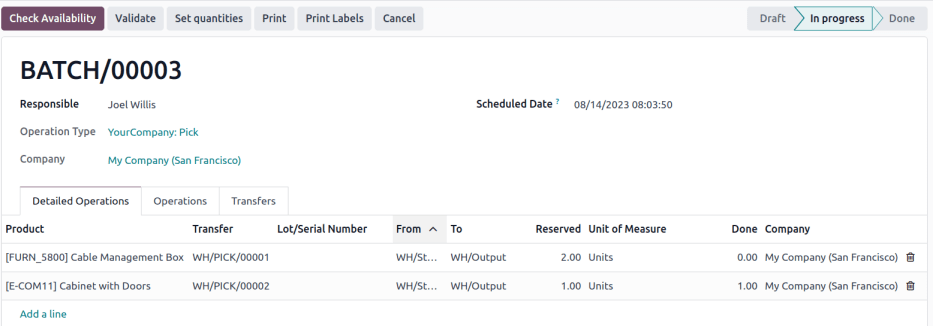
A Detailed Operations fülön csak a raktárkészleten lévő termékek jelennek meg.
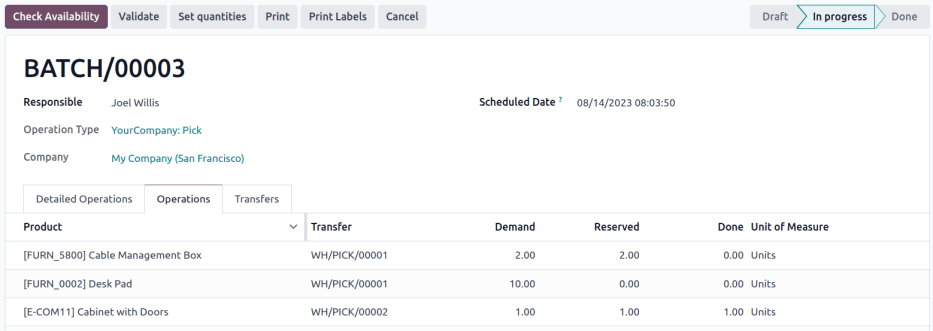
A teljes terméklista megtekintéséhez váltson az Műveletek fülre. Ezen a listán a Kereslet oszlop jelzi a rendeléshez szükséges mennyiséget. A Foglalt oszlop a rendelés teljesítéséhez rendelkezésre álló készletet mutatja. Végül a Elvégzett oszlop azokat a termékeket jelzi, amelyeket már begyűjtöttek, és készen állnak a következő lépésre.
Example
A Desk Pad termék, amely ugyanabból a kötegből származik, mint a fenti példában, csak a Műveletek fülön látható, mivel nincs Foglalt készlet a köteges átvitel teljesítéséhez.
Kattintson a Elérhetőség ellenőrzése gombra a készlet ismételt átvizsgálásához az elérhető termékek után.
Visszarendelés létrehozása
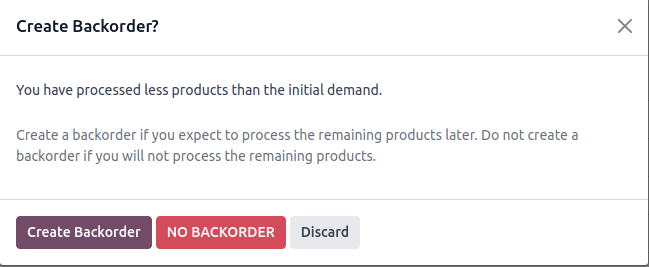
A köteges átvitel űrlapján, ha a termék Elvégzett mennyisége kevesebb, mint a Foglalt mennyiség, egy felugró ablak jelenik meg.
Ez a felugró ablak a következő lehetőséget kínálja: Visszarendelést hoz létre?.
A Visszarendelés létrehozása gombra kattintva automatikusan létrejön egy új köteges átvitel.
Megjegyzés
Új visszarendelés létrehozásakor azok az átvitelek, amelyek nem kerültek jóváhagyásra a kötegben, eltávolításra kerülnek abból.
Kattintson a Nincs visszarendelés gombra a begyűjtés befejezéséhez egy másik köteges begyűjtés létrehozása nélkül.
Kattintson az Elvetés gombra az érvényesítés megszakításához és a köteges átvitel űrlapjára való visszatéréshez.