Szabadság kérelmezése
Ha az alkalmazottak szabadságot szeretnének kivenni, először szabadságkérelmet nyújtanak be a Szabadság alkalmazáson keresztül. A kérelem benyújtása után azt az alkalmazott felettese vagy szabadságkezelő felelőse bírálja el (attól függően, hogy ki az alkalmazott szabadság-jóváhagyója).
Megjegyzés
Ha a kért szabadságtípushoz nem szükséges jóváhagyás, a szabadság automatikusan jóváhagyásra kerül, és nem szükséges elbírálni.
Szabadságkérelem benyújtása
Szabadság kérelméhez kattintson az Szabadság alkalmazás irányítópultjának bal felső sarkában lévő Új gombra, és megjelenik az Új szabadság felugró űrlap.
Töltse ki az űrlapon szereplő mezőket, majd kattintson a Mentés és bezárás gombra a kérelem beküldéséhez.
Javaslat
A szabadság kérelmezése elvégezhető a fő Szabadság alkalmazás irányítópultjáról, vagy a menüpontra navigálva, majd az Új gombra kattintva.
Szabadság mezők
Adja meg a következő információkat az Új szabadság kérelem űrlapján:
Time Off Type: A legördülő menü segítségével válassza ki a kért szabadság típusát.
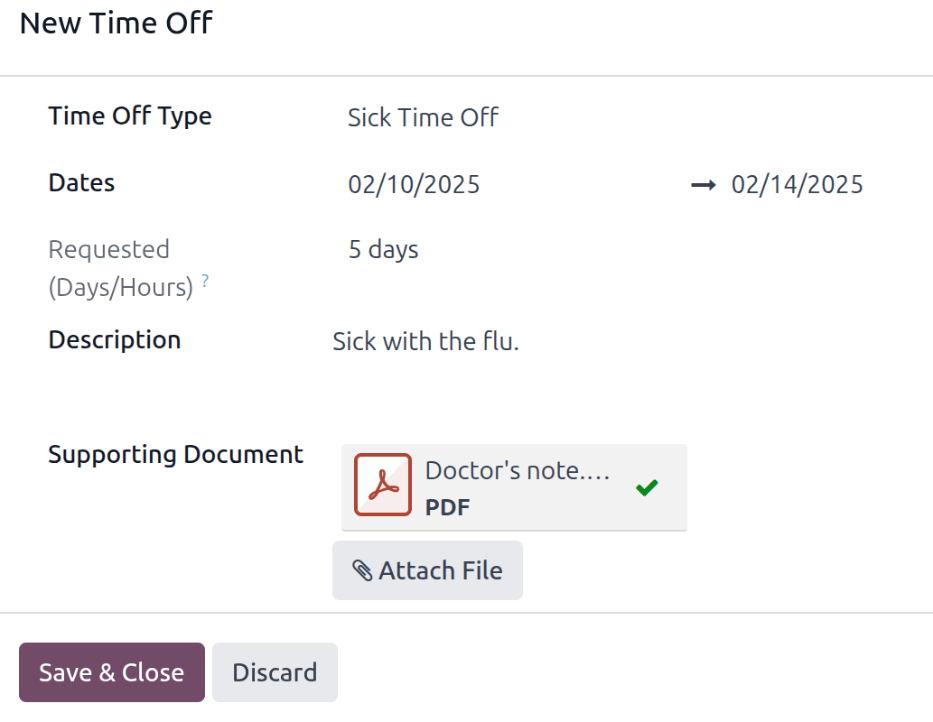
Dates: Adja meg a szabadság időpontjait. Két mezőt kell kitölteni: a kezdő és a záró dátumot. Kattintson bármelyik dátummezőre, és megjelenik egy előugró naptár.
Kattintson a kezdő dátumra, majd a záró dátumra. A kiválasztott kezdő és záró dátum be van karikázva, a köztük lévő napok ki vannak emelve (ha alkalmazható).
Ha csak egyetlen napra kér szabadságot, kattintson a kezdő dátumra, majd kattintson ugyanarra a dátumra a záró dátumként is.
Miután kiválasztotta a megfelelő dátumokat, kattintson az Apply gombra.
A kiválasztott dátumok most megjelennek a Dates mező mindkét részében.
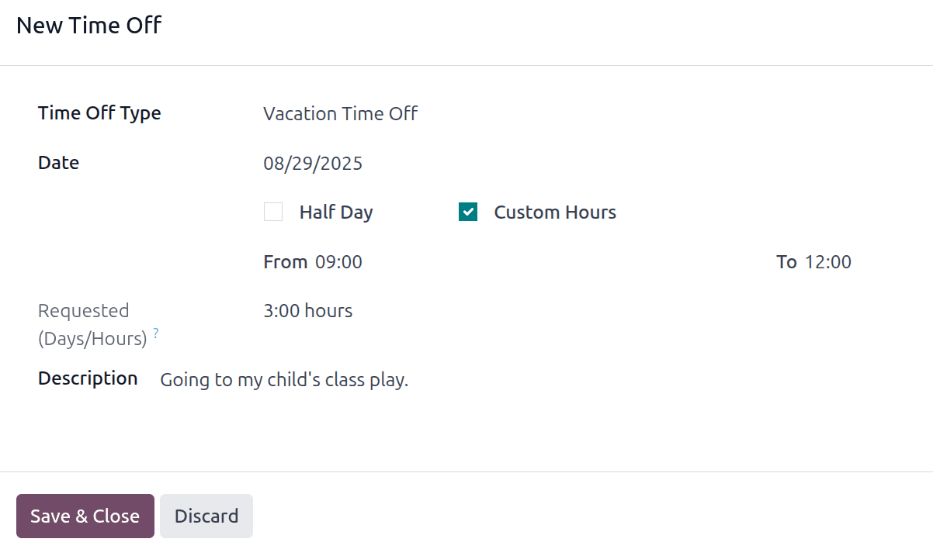
Ha a kiválasztott Time Off Type úgy van konfigurálva, hogy a szabadságot órában kell megadni, a következő két mező is megjelenik:
Half Day: Ha a szabadságigény félnapos, jelölje be ezt a jelölőnégyzetet. Ennek kiválasztásakor a második dátummező eltűnik, és egy legördülő menü váltja fel. Ebből a legördülő menüből válassza a Morning vagy az Afternoon lehetőséget, jelezve, hogy a nap melyik felére kér szabadságot.
Custom Hours: Ha a kért szabadság nem egész vagy fél nap, jelölje be ezt a jelölőnégyzetet. Kijelölés esetén egy From és egy To mező jelenik meg e lehetőség alatt. A legördülő menü segítségével válassza ki a szabadságigény kezdő és záró időpontját.
Requested (Days/Hours): Ez a mező automatikusan frissül, amint a Date szakasz kitöltésre kerül. Ha a Date szakasz módosul, ez a szakasz automatikusan frissül, hogy tükrözze a kért szabadság teljes időtartamát. Ez a mező órában vagy napban jelenik meg, attól függően, hogyan van konfigurálva a kiválasztott Time Off Type.
Description: Adjon meg egy leírást a szabadságigényhez. Ennek tartalmaznia kell minden olyan részletet, amelyre a vezetőknek és jóváhagyóknak szükségük lehet a kérelem jóváhagyásához.
Supporting Document: Ez a mező csak akkor jelenik meg, ha a kiválasztott Time Off Type lehetővé teszi dokumentumok csatolását. Kattintson az Attach File gombra, és megjelenik egy fájlböngésző ablak.
Navigáljon a csatolni kívánt fájlokhoz, jelölje ki azokat, majd kattintson az Open gombra. A fájlok ezután megjelennek a szabadságigény-űrlapon. Szükség esetén több dokumentum is csatolható.