
Leiratkozások kezelése (feketelista)
Az, hogy a címzetteknek lehetőséget biztosítunk a levelezési listákról való leiratkozásra, nemcsak okos üzleti gyakorlat, hanem gyakran jogi követelmény is. A címzettek számára a levelezési listáról való leiratkozás lehetőségének biztosítása bizalmat és kontrollérzetet teremt a közönséggel. Emellett segít a vállalatoknak hitelesebbnek tűnni, és kevésbé spam-szerűnek.
Leiratkozás és feketelista
Amellett, hogy lehetőség van a konkrét levelezési listákról való leiratkozásra, a címzett a leiratkozási folyamat során feketelistára is helyezheti magát, ami azt jelenti, hogy többé semmilyen marketing e-mailt nem kap az Odoo adatbázisból.
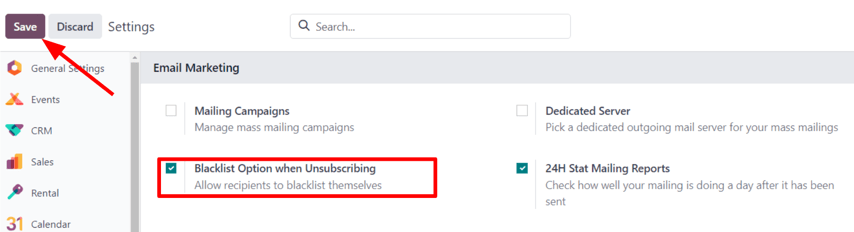
Annak érdekében, hogy a címzetteknek lehetőséget biztosítsunk arra, hogy feketelistára helyezzék magukat, egy konkrét funkciót engedélyezni kell az Email Marketing alkalmazásban.
Navigáljon ide: , és jelölje be a Blacklist Option when Unsubscribing funkció melletti jelölőnégyzetet. Ezután kattintson a Save gombra a Settings oldal bal felső sarkában.
Leiratkozás
Alapértelmezés szerint egy Leiratkozás link jelenik meg az összes levélsablon alján.
Figyelem
A Leiratkozás link alapértelmezés szerint nem jelenik meg, ha a Start From Scratch sablont használják egy levél létrehozásához. A felhasználónak kézzel kell hozzáadnia a konkrét leiratkozási linket /unsubscribe_from_list az e-mail törzsébe, vagy használhat egy blokkot az e-mail készítő Footers szekciójából, amely tartalmazza a leiratkozási linket.
Ha egy címzett rákattint a Leiratkozás linkre egy levélben, az Odoo azonnal leiratkoztatja őt a levelezési listáról, megjelenít egy Mailing Subscriptions oldalt, ahol közvetlenül kezelheti előfizetéseit, és tájékoztatja őt arról, hogy Successfully Unsubscribed.
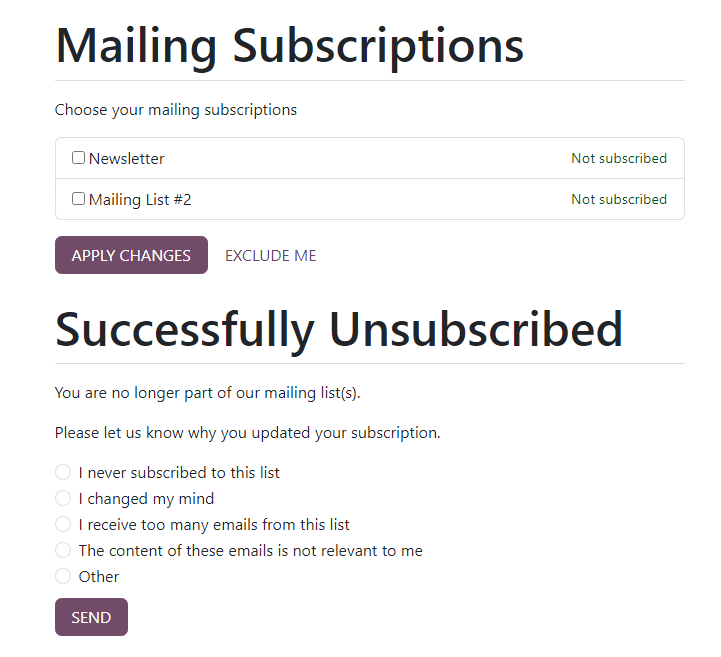
Az alatt az Odoo megkéri a korábbi feliratkozót, hogy Kérjük, tudassa velünk, miért frissítette feliratkozását, és a felhasználó kiválaszthatja a megfelelő leiratkozási okot a számára bemutatott lehetőségek közül.
Megjegyzés
A leiratkozási válaszlehetőségek létrehozhatók és módosíthatók a következő útvonalon: .
Miután kiválasztották a megfelelő leiratkozási okot a bemutatott lehetőségek közül, rákattinthatnak a Küldés gombra. Az Odoo ezután rögzíti a leiratkozás indoklását az Email Marketing alkalmazásban a jövőbeli elemzésekhez.
Feketelista
Ahhoz, hogy egy címzett eltávolítsa magát (azaz feketelistára tegye) minden marketing e-mailről a leiratkozási folyamat során, az E-mail Feliratkozások oldalon rá kell kattintania az Kizárás gombra.
A Kizárás gombra kattintva az Odoo tájékoztatja a címzettet, hogy sikeresen feketelistára került, egy üzenettel: ✔️ E-mail hozzáadva a blokkolási listánkhoz.
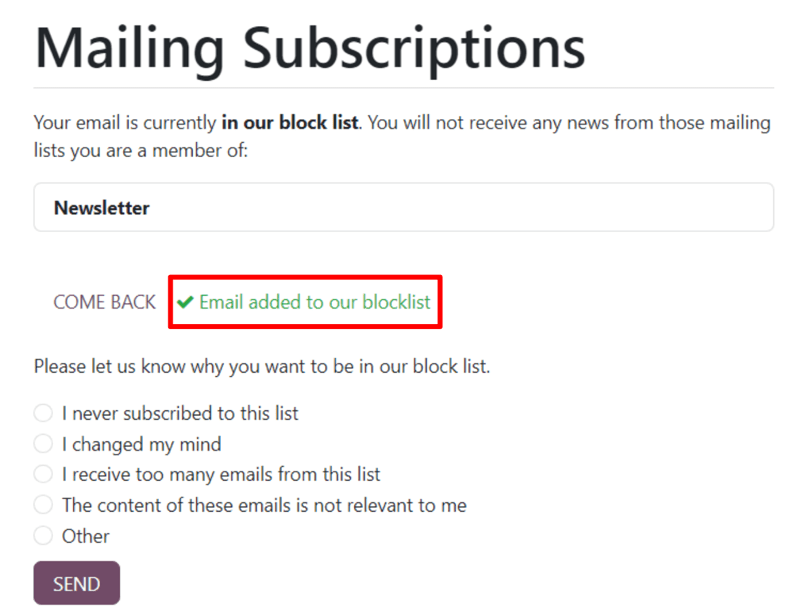
Az alatt az Odoo megkéri a korábbi feliratkozót, hogy Kérjük, tudassa velünk, miért szeretne felkerülni a blokkolási listánkra, és a felhasználó kiválaszthatja a megfelelő okot a számára bemutatott lehetőségek közül.
Miután kiválasztották a megfelelő okot a bemutatott lehetőségek közül, rákattinthatnak a Küldés gombra. Az Odoo ezután rögzíti a feketelistára kerülés indoklását az Email Marketing alkalmazásban a jövőbeli elemzésekhez.
Tiltólistára tett email címek
A tiltólistára tett email címek teljes listájának megtekintéséhez navigáljon ide: .
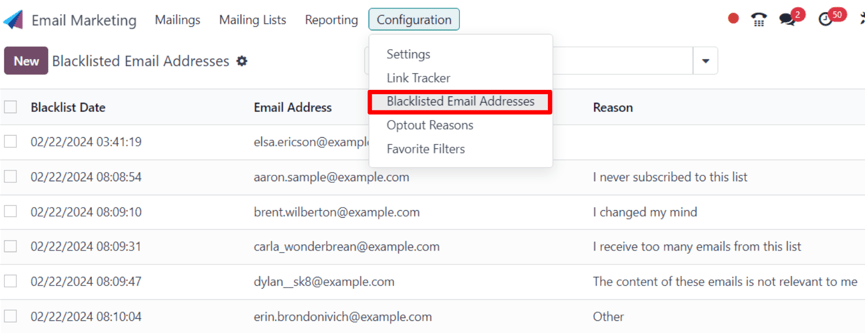
Amikor egy tiltólistás rekordot választanak ki ebből a listából, az Odoo egy külön oldalon jeleníti meg a címzett kapcsolati adatait, valamint a megadott Indoklást, hogy miért választották a tiltólistára helyezést.
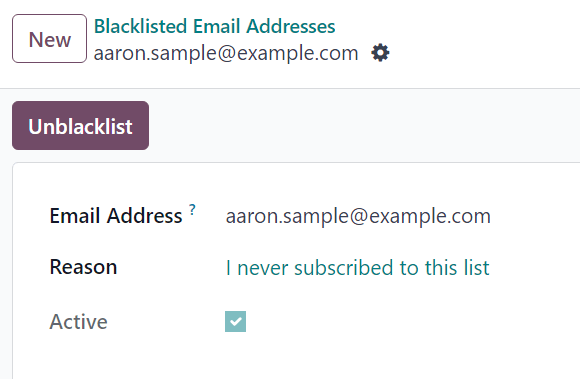
A tiltólistás rekord oldalának chatter-ében van egy időbélyegzett üzenet, amely tájékoztatja a felhasználót, hogy mikor helyezte a címzett magát tiltólistára (egy Mail Blacklist created naplóbejegyzésen keresztül).
Megjegyzés
A tiltólistás emailek ki vannak zárva minden marketing küldeményből, azonban ezek az emailek továbbra is kaphatnak tranzakciós emaileket, mint például rendelés visszaigazolások, szállítási értesítések, stb.
Kapcsolatok eltávolítása a tiltólistáról
A kapcsolatok eltávolításához a tiltólistáról, kattintson a Unblacklist gombra egy tiltólistás rekord oldalának bal felső sarkában, hogy eltávolítsa a kapcsolatot a tiltólistáról, lehetővé téve számukra a küldemények újbóli fogadását.
Amikor a Unblacklist gombra kattintanak, megjelenik egy Biztosan eltávolítja ezt az email címet a tiltólistáról? felugró ablak.
Ebben a felugró ablakban megjelenik a kiválasztott feketelistás rekord e-mail címe, és van egy Indoklás mező, amelybe beírható az indoklás, hogy miért került eltávolításra ez a konkrét kapcsolat a feketelistáról.
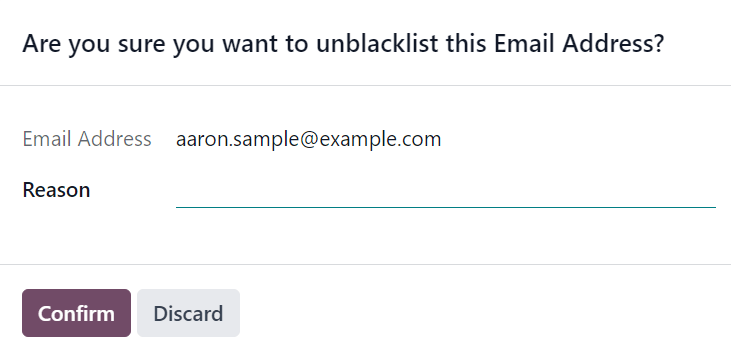
A mezők kitöltése után kattintson a Megerősítés gombra, hogy hivatalosan eltávolítsa a konkrét kapcsolatot a feketelistáról.
Lásd még