
Kétlépcsős gyártás
Az Odoo Gyártás lehetővé teszi a felhasználók számára, hogy egy, két vagy három lépésben gyártsanak termékeket. Kétlépcsős gyártás esetén az Odoo létrehoz egy gyártási rendelést (MO) és egy alkatrész kiválasztási átvezetést, de nem generál átvezetést a késztermékek raktárba történő mozgatására. A készlet számlálók továbbra is frissülnek a legyártott termékek számának megfelelően, de a készletbe történő be- és kivitelük nem kerül nyomon követésre.
Javaslat
A gyártás során használt lépések száma a raktár szintjén van beállítva, lehetővé téve, hogy minden raktár különböző számú lépést használjon. Egy adott raktár lépéseinek számának megváltoztatásához kezdje azzal, hogy navigál a menüpontra, majd válasszon ki egy raktárt a Raktárak képernyőn.
A Raktár konfiguráció fülön keresse meg a Gyártás rádiógomb mezőt, és válasszon a három lehetőség közül: Gyártás (1 lépés), Alkatrészek kiválasztása, majd gyártás (2 lépés), vagy Alkatrészek kiválasztása, gyártás, majd termékek tárolása (3 lépés).

Fontos
A termékeket megfelelően kell konfigurálni, mielőtt gyárthatók lennének Odoo-ban. Részletekért arról, hogyan kell ezt megtenni, lásd a dokumentációt arról, hogyan kell terméket konfigurálni gyártásra.
Gyártási rendelés létrehozása
Egy termék gyártásához Odoo Gyártás modulban kezdje azzal, hogy navigál a menüpontra, majd kattintson a Új gombra egy új MO létrehozásához.
Az új MO-n válassza ki a gyártandó terméket a Termék legördülő menüből. A Anyagjegyzék mező automatikusan kitöltődik a kapcsolódó Anyagjegyzékkel (BoM).
Ha egy termékhez több BoM is konfigurálva van, a konkrét BoM kiválasztható az Anyagjegyzék mezőben, és a Termék mező automatikusan kitöltődik a kapcsolódó termékkel.
Miután egy BoM ki lett választva, a Alkatrészek és Munkarendelések fülek automatikusan kitöltődnek a BoM-on megadott alkatrészekkel és műveletekkel. Ha további alkatrészekre vagy műveletekre van szükség a konfigurált MO-hoz, adja hozzá őket az Alkatrészek és Munkarendelések fülekhez a Sor hozzáadása gombra kattintva.
Végül kattintson a Megerősítés gombra a MO megerősítéséhez.
Alkatrész átvételi átadás feldolgozása
Miután megerősítette a kétlépcsős MO-t, egy Átvezetések okos gomb jelenik meg az oldal tetején. Kattintson rá az MO alkatrész kiválasztási átvezetésének megnyitásához. Ez az átvezetés az alkatrészek mozgásának nyomon követésére szolgál a tárolási helyszínekről a gyártási helyszínre.
Miután az alkatrészeket áthelyezte a tárolási helyükről, kattintson a Érvényesítés gombra az átvezetés tetején, majd az Alkalmaz gombra az Azonnali átvezetés? felugró ablakban, amely megjelenik. Ezzel az átvezetést Kész állapotúra jelöli, és frissíti a készlet számlálásokat, hogy tükrözze az áthelyezett alkatrészek mennyiségét.
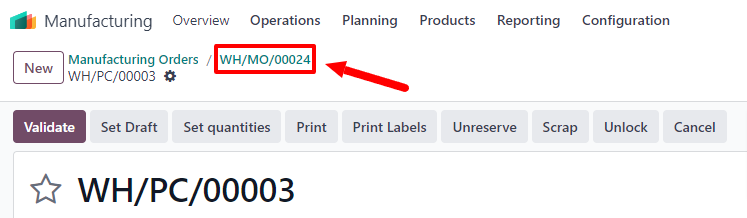
Végül térjen vissza az MO-hoz a WH/MO/XXXXX kenyérmorzsa segítségével az oldal tetején.
Gyártási rendelés feldolgozása
Egy MO feldolgozása az összes munkarendelés teljesítésével történik, amelyek a Munkarendelések fül alatt találhatók. Ez elvégezhető közvetlenül a MO-n, vagy a munkarendelés táblagépes nézetéből.
Alapvető munkafolyamat
A munkarendelések közvetlenül a MO-ból történő teljesítéséhez navigáljon a következőhöz: , majd válasszon ki egy MO-t.
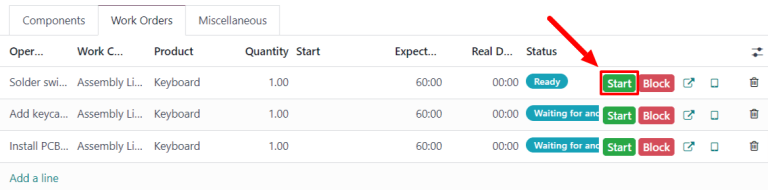
A MO oldalon válassza a Munkarendelések fület. Amint megkezdődik az első befejezendő munkarendelés, kattintson az adott művelet Indítás gombjára. Az Odoo Gyártás ekkor elindít egy időzítőt, amely nyomon követi, mennyi ideig tart a munkarendelés befejezése.
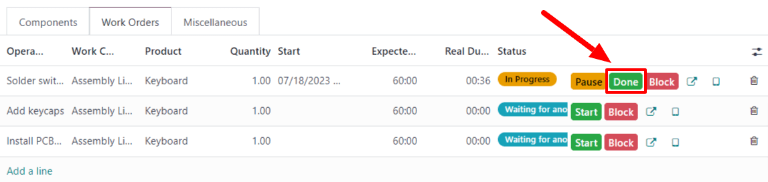
Amikor a munkarendelés befejeződött, kattintson a Kész gombra az adott munkarendeléshez. Ismételje meg ugyanezt a folyamatot minden munkarendelésnél, amely a Munkarendelések fülön szerepel.
Az összes munkarendelés teljesítése után kattintson a Összes előállítása gombra a képernyő tetején, hogy a MO-t Kész állapotúra állítsa, és regisztrálja a legyártott termék(ek)et a készletbe.
Műhelyi munkafolyamat
A Shop Floor modul használatával egy MO munkarendeléseinek befejezéséhez kezdje azzal, hogy navigál a következőhöz: , majd válasszon ki egy MO-t.
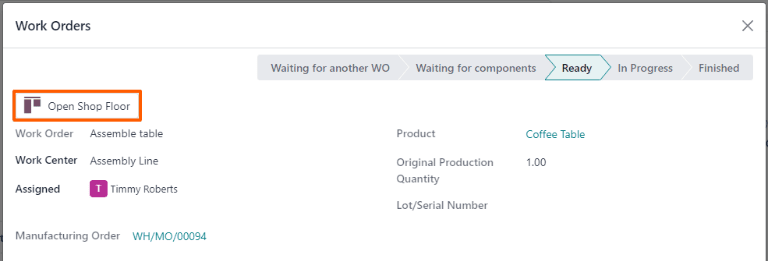
A MO-n kattintson a Work Orders fülre, majd válassza ki a ↗️ (négyzet, amelyből nyíl jön ki) gombot az első feldolgozandó munkarendelés sorában. Ezzel megnyílik egy Work Orders felugró ablak, amely tartalmazza a munkarendelés részleteit és feldolgozási lehetőségeit.
A felugró ablakban válassza a Open Shop Floor gombot az ablak bal felső sarkában a Shop Floor modul megnyitásához.
Ha közvetlenül egy adott munkarendelésből érhető el egy MO keretében, a Shop Floor alapértelmezés szerint arra a munkaközpontra vonatkozó oldalt nyitja meg, ahol a munkarendelés végrehajtásra van beállítva. Az oldal egy kártyát mutat a munkarendeléshez, amely megjeleníti a MO számát, a terméket és az előállítandó egységek számát, valamint a munkarendelés befejezéséhez szükséges lépéseket.
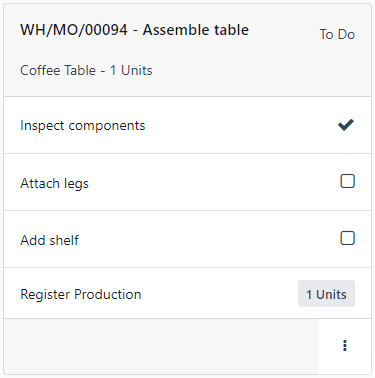
Egy munkarendelés feldolgozása a kártyáján felsorolt lépések teljesítésével történik. Ez úgy történhet, hogy rákattint egy lépésre, és követi a megjelenő felugró ablakban felsorolt utasításokat. Miután a lépés befejeződött, kattintson a Next gombra a következő lépésre lépéshez, ha szükséges.
Alternatív megoldásként a munkarendelés lépései teljesíthetők azáltal, hogy rákattint a jelölőnégyzetre, amely a lépés sorának jobb oldalán jelenik meg a munkarendelés kártyáján. Ezzel a módszerrel a lépés automatikusan befejezettként van megjelölve, anélkül, hogy felugró ablak jelenne meg.
A munkarendelés kártyájának utolsó lépése a Register Production címet viseli. Ezt a lépést arra használják, hogy regisztrálják az előállított termékegységek számát. Ha az előállított mennyiség megegyezik azzal a számmal, amelyre a MO készült, kattintson a # Units gombra a sor jobb oldalán, hogy automatikusan regisztrálja ezt a számot az előállított mennyiségként.
Ha más számot kell megadni, kattintson a Register Production lépésre, hogy megnyíljon egy felugró ablak. Adja meg az előállított egységek számát a Units mezőben, majd kattintson a Validate gombra a szám regisztrálásához.
Megjegyzés
A Gyártás regisztrálása lépés minden munkarendelési kártyán megjelenik. Ezt az első feldolgozott munkarendelésnél kell elvégezni. Ezt követően a lépés már teljesítettként jelenik meg az összes fennmaradó munkarendelésnél az MO-ban.
Miután minden lépést befejezett egy munkarendelésnél, egy gomb jelenik meg a munkarendelési kártya láblécén. Ha bármely más munkarendelést be kell fejezni, mielőtt az MO lezárható, a gomb címe Jelölés késznek. Ha nincs további munkarendelés, amit be kell fejezni, a gomb címe Gyártás lezárása.
A Jelölés késznek gombra kattintva a munkarendelési kártya elhalványul. Amint teljesen eltűnik, a munkarendelés státusza Befejezett-ként van jelölve az MO-ban, és a következő munkarendelés megjelenik a Shop Floor modulban, azon a munkaközpont oldalán, ahol végrehajtásra van beállítva. Bármely további munkarendelés feldolgozható az ebben a szakaszban részletezett utasítások szerint.
A Gyártás lezárása gombra kattintva a munkarendelési kártya elhalványul. Amint eltűnik, az MO Kész-ként van jelölve, és a gyártott termékek egységei bekerülnek a készletbe.
A Jelölés késznek vagy Gyártás lezárása gombra kattintás után minden gombot egy Visszavonás gomb vált fel. Kattintson a Visszavonás gombra, mielőtt a munkarendelési kártya elhalványul, hogy a munkarendelés nyitva maradjon.
Javaslat
Ez a szakasz az MO feldolgozásának alapvető munkafolyamatát részletezi a Shop Floor modulban. A modul és annak összes funkciójának részletesebb magyarázatáért kérjük, tekintse meg a Shop Floor áttekintés dokumentációt.