
Élő ülés kérdőívek
Az Odoo Surveys alkalmazásával a felhasználók személyes bemutatókat és prezentációkat tehetnek hatékonyabbá a Live Session funkcióval.
A Live Session kérdőívek ugyanúgy működnek, mint a normál kérdőívek, de van egy házigazda vagy moderátor, aki bemutatja a kérdéseket a résztvevőknek, valós időben fedi fel válaszaikat, és irányítja a kérdőív ütemét.
A Live Session kérdőívekben a résztvevők egy egyedi URL-en keresztül férnek hozzá a kérdőív élményéhez, és egy opcionális hozzáférési kóddal jelentkeznek be. Amikor a kérdőív elkezdődött, a házigazda egyszerre egy kérdést mutat be.
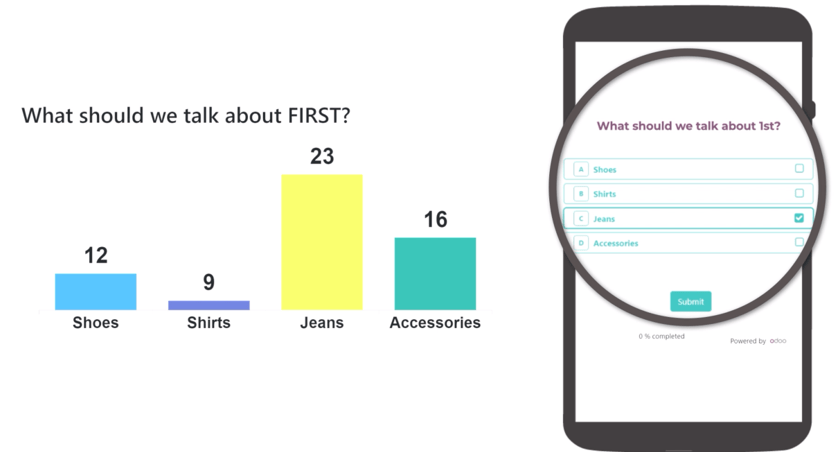
Ezután a résztvevők közönsége benyújtja válaszát, akár számítógépükön, akár mobil eszközükön keresztül, és miután a válaszok összegyűltek, a házigazda valós időben felfedi az összes résztvevő válaszát, minden válasz eredményét oszlopdiagramként megjelenítve.
Élő Ülés felmérés létrehozása
Egy Élő Ülés felmérés létrehozásához kezdje a Surveys alkalmazás megnyitásával. A Surveys irányítópultról kattintson az Új gombra, hogy megjelenjen egy üres felmérési űrlap.
A felmérés típusának bármelyik opciója (Survey, Live Session, Assessment, vagy Custom), amelyek rádiógombokként jelennek meg a felmérés tetején, használható egy Élő Ülés létrehozására.
Azonban, ha a Live Session felmérés típusú rádiógombot választja, az egyszerűsíti a folyamatot, mert az Odoo automatikusan kiválasztja az optimális beállításokat és opciókat egy Élő Ülés felméréshez, amikor ezt az opciót választják.
Fontos
Ha a Is a Certification opció engedélyezve van az Options fülön, a felmérés nem használható Élő Ülés felmérésként.
A kívánt felmérési rádiógomb opció kiválasztása után folytassa a felmérés létrehozásával a kérdésekkel és szekciókkal.
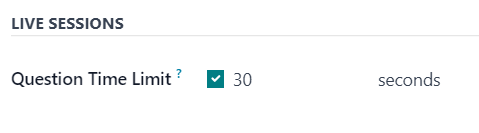
Amikor kérdéseket hoz létre az Élő Ülés felméréshez, nyissa meg az Options fület a Create Sections and Questions felugró űrlapon, hogy felfedje az Live Sessions szekciót, amely csak egy elérhető funkcióval rendelkezik: Question Time Limit.
Amikor a Question Time Limit opció engedélyezve van, egy új mező jelenik meg mellette, amelybe a felhasználónak kötelező beírnia a kívánt időtartamot (másodpercben), amely alatt a résztvevőnek válaszolnia kell a kérdésre.
Options fül
Miután a kérdések létre lettek hozva az Élő Ülés felméréshez, nyissa meg a felmérési űrlap Opciók fülét a felmérés további konfigurálásához.
Az Opciók fül négy szakaszra van osztva: Kérdések, Idő & Pontozás, Résztvevők, és Élő Ülés.
Questions szakasz
Függetlenül attól, hogy melyik opció van kiválasztva a Lapozás mezőben, az Élő Ülés felmérés csak Egy oldal kérdésenként opciót mutat, és ez az alapértelmezett opció, amikor a Élő Ülés Létrehozása gombra kattintanak, és egy Élő Ülés felmérés hivatalosan elkezdődik.
Megjegyzés
A Egy oldal kérdésenként opció a Lapozás mezőben alapértelmezés szerint van kiválasztva, és más opciók nem jelennek meg a Kérdések szakaszban, amikor a Élő Ülés felmérés típusú rádiógomb van kiválasztva.
A Haladás Megjelenítése mint és Kérdés Kiválasztása opciók továbbra is elérhetőek és aktívak az Élő Ülés felmérésekhez, ha szükséges, de nem kötelezőek.
Azonban a Barangolás Engedélyezése funkció nem elérhető az Élő Ülés felmérések során, mivel a házigazda/moderátor irányítja a felmérést, és a résztvevőknek nincs irányításuk afelett, hogy melyik kérdést látják, vagy mikor látják azt.
Idő és pontozás szakasz
A Felmérés Időkorlát opció nem alkalmazható az Élő Ülés felmérésekhez. Ez az opció nem is jelenik meg az Idő & Pontozás szakaszban az Opciók fülön, ha a Élő Ülés felmérés típusú rádiógomb opció van kiválasztva.
Megjegyzés
Bár a Felmérés Időkorlát opció nem alkalmazható az Élő Ülés felmérésekhez, minden kérdéshez hozzá lehet rendelni saját Kérdés Időkorlátot, a kérdés felugró űrlapjának Opciók fülén keresztül. Ezek a kérdés-specifikus időkorlátok működnek az Élő Ülés felmérésekkel.
Ha szükséges, bármely Pontozás opció, és az azt követő Kötelező Pontszám (%) opció elérhető az Élő Ülés felmérésekhez.
Azonban, ha az Is a Certification opció engedélyezve van, a kérdőívet nem lehet Live Session kérdőívként használni. Az Is a Certification opció nem jelenik meg az Options fül Time & Scoring szekciójában, ha a Live Session kérdőív típus rádiógomb opció ki van választva.
Résztvevők szekció
Az Access Mode mező az Anyone with the link opcióra van állítva, amikor a kérdőívet Live Session-ként használják. Az Anyone with the link opció nem módosítható, ha a Live Session kérdőív típus rádiógomb opció ki van választva.
Az Require Login opció elérhető a Live Session kérdőívekhez. Azonban, ha a Live Session kérdőív típus rádiógomb opció ki van választva, a szokásos Limit Attempts mező, amely akkor jelenik meg, ha az Require Login engedélyezve van, nem jelenik meg, mivel az élő szekció résztvevői csak egyszer próbálhatják meg a kérdőívet, ahogy a házigazda vezeti őket rajta.
Élő ülés szekció
Az Session Code mező lehetővé teszi a felhasználók számára, hogy egyedi kódokat hozzanak létre a résztvevők számára, hogy hozzáférjenek a Live Session kérdőívhez. Ez a kód bármilyen betűk, számok és/vagy szimbólumok kombinációjából állhat.
Az Session Code mező nem kötelező, azonban ajánlott, mert egy szintű kizárólagosságot ad a kérdőívnek, és Session Code nélkül a következő Session Link mezőben megjelenő URL sokkal bonyolultabbá válik.
Fontos
Ha nem adnak meg Session Code-ot, a résztvevők a Session Link segítségével hozzáférhetnek a kérdőívhez anélkül, hogy szükség lenne egy házigazdára, és a Live Session alapvető elemei elvesznek, mivel a kérdőív ekkor csak egy normál kérdőívvé válik, valós idejű eredmények nélkül.
Egy Session Code-dal a nem módosítható Session Link mezőben lévő URL egyszerűsödik, és a Session Code-dal végződik, amelyet /s/ előz meg.
Example
Ha 1212-t adtak meg Session Code-ként, a Session Link mezőben lévő URL a database alap URL-jével kezdődik (pl. sample-database.odoo.com), amelyet a következő követ: /s/1212.
Tehát, összességében, az a minta Session Link így nézne ki: sample-database.odoo.com/s/1212.
Javaslat
Ha egy felhasználó elküldi a Session Link URL-t teljes formájában - Session Code-dal együtt - a résztvevőknek nem kell kódot megadniuk, mivel az már meg van adva számukra. Ez a teljes link a résztvevőt egy virtuális váróterembe helyezi, ahol egyszerűen csak várniuk kell, hogy a házigazda hivatalosan elindítsa a Live Session kérdőívet.
Ha egy felhasználó elküldi a Session Link URL-t - kivéve a végén található Session Code-ot (azaz az egész URL-t a .../s/-ig) - a résztvevők egy olyan oldalra jutnak, ahol meg kell adniuk a konkrét Session Code-ot a Live Session eléréséhez.
Ha bármelyik Scoring opció engedélyezve van, a lehetőség a Reward quick answers használatára is elérhető a Live Session felmérések során.
Indítsa el a Live Session felméréseket
Miután az összes kérdés és beállítás elkészült, a felhasználók rákattinthatnak a Create Live Session gombra a felmérési űrlap tetején. Ezzel egy új böngészőfül nyílik meg a Session Manager-hez.
Amikor a Create Live Session gombra kattintanak, és a Live Session elkezdődött, egy új Open Session Manager gomb jelenik meg a felmérési űrlapon, amely egy új böngészőfülre nyitja meg a Session Manager-t. Ha a Live Session már elkezdődött, ez a gomb a felhasználót a kérdéshez vagy szekcióhoz vezeti, amelyen a Live Session jelenleg tart.
Ezenkívül egy Close Live Session gomb is megjelenik a felmérési űrlapon. Amikor erre a gombra kattintanak, a Live Session felmérés bezárul.
A Session Manager-t a Live Session felmérés házigazdája/moderátora irányítja, és általában egy kivetítőn vagy képernyőn jelenik meg, így a résztvevők közösen láthatják a kérdéseket és a valós idejű válaszokat, miközben a házigazda/moderátor vezeti őket a Live Session során.
Megjegyzés
A résztvevő a saját számítógépéről vagy mobil eszközéről láthatja és válaszolhat a kérdésekre, de az eredményeket és a valós idejű válaszokat csak a Session Manager-en lehet látni.
Kezdetben a Session Manager megjeleníti a Live Session felmérés címét, a hozzáféréshez szükséges linket, és egy Waiting for attendees… számlálót, amely feltöltődik, ahogy a résztvevők belépnek a Live Session felmérésbe.
Miután a kívánt számú résztvevő belépett a Live Session felmérésbe, a házigazda/moderátor rákattinthat a Start gombra a Session Manager ablak jobb oldalán, hogy elindítsa a Live Session-t.
Megjegyzés
Ha a kérdőív egy szakaszcímmel kezdődik a kérdőív űrlapon, akkor ez a szakaszcím megjelenik a Session Manager-ben, és a résztvevők nézete tájékoztatja őket, hogy Figyeljenek a házigazda képernyőjére a következő kérdésig. Ez az üzenet minden alkalommal megjelenik, amikor egy szakaszcím jelenik meg egy Live Session során.
Amikor az első kérdés megjelenik a kérdőíven, a Session Manager a kérdést egy üres oszlopdiagram felett mutatja, az x-tengelyen a lehetséges válaszlehetőségekkel. A résztvevők a kérdést és a választható válaszlehetőségeket látják a számítógépükön vagy mobil eszközükön.
Amint a résztvevők beküldik válaszaikat, a Session Manager bal felső sarkában egy folyamatjelző sáv töltődik fel. Így tudják a Live Session házigazdái/moderátorai, hogy minden résztvevő beküldte válaszait.
Ezután, amikor a kívánt számú résztvevő beküldte válaszait, a házigazda/moderátor a Session Manager jobb oldalán található Show Results gombra kattintva fedi fel a kollektív valós idejű válaszokat az oszlopdiagramon.
Amint a házigazda/moderátor úgy érzi, hogy a résztvevőknek elegendő idejük volt megtekinteni a valós idejű eredményeket a kitöltött oszlopdiagramon keresztül, a Session Manager ablak jobb oldalán található Show Correct Answer(s) gombra kattinthatnak. Ezzel kiemelik a helyes választ, ha kijelölték, zöld színnel. Minden helytelen válasz piros színnel van kiemelve.
Amikor a házigazda/moderátor úgy érzi, hogy a résztvevőknek elegendő idejük volt megérteni a helyes és helytelen válaszokat a Session Manager oszlopdiagramján keresztül, a Next gombra kattinthatnak, hogy továbblépjenek a kérdőív következő részére.
Ismételje meg ezt a folyamatot, amíg a kérdőív be nem fejeződik.