
B2B (adó nélküli) és B2C (adóval együttes) árazás
Fogyasztókkal dolgozva az árakat általában az adóval együtt tüntetik fel (pl. a legtöbb webáruházban). Amikor azonban B2B környezetben dolgozik, a vállalatok általában adó nélküli árakon tárgyalnak.
Az Odoo mindkét esetet könnyen kezeli, feltéve, hogy az árat a terméken adó nélkül vagy adóval együtt rögzíti, de nem egyszerre mindkettőt. Ha az összes árát csak adóval együtt (vagy adó nélkül) kezeli, akkor is könnyedén hozhat létre értékesítési rendelést adó nélküli (vagy adóval együttes) árral: ez egyszerű.
Ez a dokumentáció csak arra a speciális esetre vonatkozik, amikor ugyanahhoz a termékhez két ár-hivatkozásra van szükség (adóval együtt vagy adó nélkül). A komplexitás oka az, hogy nincs szimmetrikus kapcsolat az adóval együttes és az adó nélküli árak között, ahogyan ez az eset mutatja, Belgiumban 21%-os adókulccsal:
Az Ön webáruháza egy terméket 10€ (adóval együtt) áron kínál
Ez 8,26€ (adó nélkül) és 1,74€ adó lenne
Ugyanennél az esetnél azonban, ha az árat adó nélkül rögzíti a terméklapon (8,26€), akkor az adóval együttes ár 9,99€ lesz, mert:
8,26€ * 1,21 = 9,99€
Tehát attól függően, hogyan rögzíti az árakat a terméklapon, különböző eredményeket kap az adóval együttes és az adó nélküli áraknál:
Adó nélkül: 8,26€ & 10,00€
Adóval együtt: 8,26€ & 9,99€
Megjegyzés
Ha 100 darabot vásárol 10€-ért (adóval együtt), a helyzet még bonyolultabbá válik. A következőt kapja: 1000€ (adóval együtt) = 826,45€ (ár) + 173,55€ (adók) Ez nagyon eltér a darabonkénti 8,26€ adó nélküli ártól.
Ez a dokumentáció azt mutatja be, hogyan kell kezelni azt a nagyon specifikus esetet, amikor ugyanazon a vállalaton belül a terméklapon két árat (adó nélkül és adóval együtt) kell kezelni.
Megjegyzés
Pénzügyi szempontból nem jut több bevételhez, ha a terméket 10€-ért adja el 9,99€ helyett (21%-os adó esetén), mivel a bevétele pontosan ugyanannyi lesz 9,99€-nál, csak az adó lesz 0,01€-val magasabb. Tehát, ha Belgiumban üzemeltet webáruházat, tegyen szívességet ügyfeleinek, és állítsa be az árat 9,99€-ra 10€ helyett. Vegye figyelembe, hogy ez nem vonatkozik a 20€-ra vagy 30€-ra, más adókulcsokra, illetve 1-nél nagyobb mennyiségre. Ezzel magának is szívességet tesz, mivel mindent adó nélkül kezelhet, ami kevésbé hibás, és könnyebb az értékesítői számára.
Konfiguráció
Bevezetés
A komplexitás elkerülésének legjobb módja, ha csak egyféle árazást választ, és ragaszkodik hozzá: adó nélküli ár vagy adóval együttes ár. Határozza meg, hogy melyik az alapértelmezett, amely a terméklapon tárolódik (a termékhez kapcsolódó alapértelmezett adónál), és hagyja, hogy az Odoo automatikusan kiszámolja a másikat az árlista és az adóügyi pozíció alapján. Ennek megfelelően tárgyalja meg szerződéseit az ügyfelekkel. Ez tökéletesen működik alapbeállítással, és nincs szükség egyéni konfigurációra.
Ha ezt nem tudja megtenni, és valóban egyes ügyfeleknek adóval csökkentett áron, más ügyfeleknek adóval növelt áron értékesít, akkor a következőket kell tennie:
mindig az adó nélküli alapárat tárolja adó nélkül a termékkártyán, és alkalmazzon egy adót (az áron kívül feltüntetve a termékkártyán)
hozzon létre egy árlistát adóval növelt árakkal, az adott ügyfelek számára
hozzon létre egy fiskális pozíciót, amely az adó nélküli adót adóval növeltre alakítja át
rendelje hozzá az árlistát és a fiskális pozíciót is azokhoz az ügyfelekhez, akik igénybe kívánják venni ezt az árlistát és fiskális pozíciót
A dokumentáció szemléltetéséhez a fenti esetet fogjuk alkalmazni:
a termék alapértelmezett eladási ára 8,26€ adó nélkül
de szeretnénk azt 10€-ért értékesíteni, adóval növelten, üzleteinkben vagy az eCommerce weboldalon
A termékek beállítása
A vállalatot alapértelmezés szerint adó nélküli módra kell konfigurálni. Ez általában az alapértelmezett konfiguráció, de az Alapértelmezett értékesítési adó beállítást ellenőrizheti a Könyvelés alkalmazás menüjében.
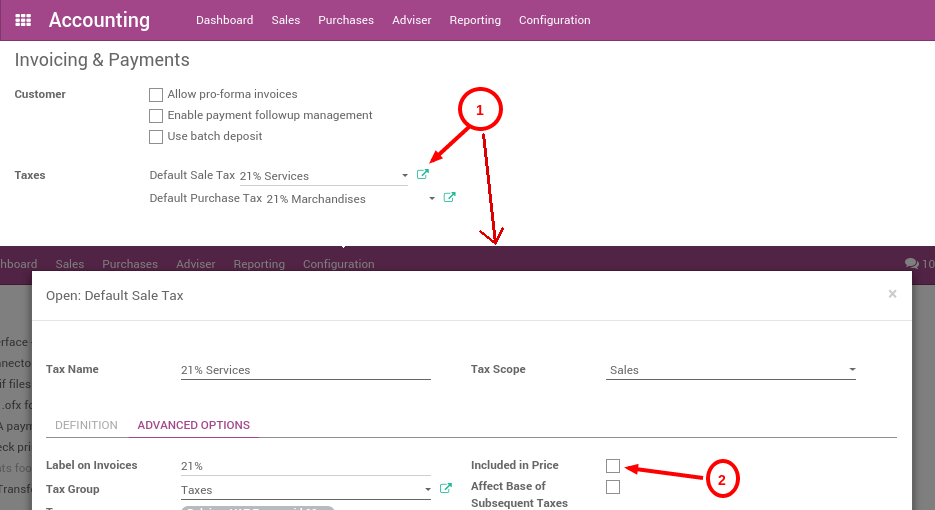
Ezt követően létrehozhat egy B2C árlistát. Az árlista funkciót ügyfelenkénti bontásban aktiválhatja az Értékesítés alkalmazás menüjéből. Válassza az eltérő árak vevőszegmensenként lehetőséget.
Ezután hozzon létre egy B2C árlistát a menüből. Érdemes az alapértelmezett árlistát B2B-re átnevezni a félreértések elkerülése érdekében.
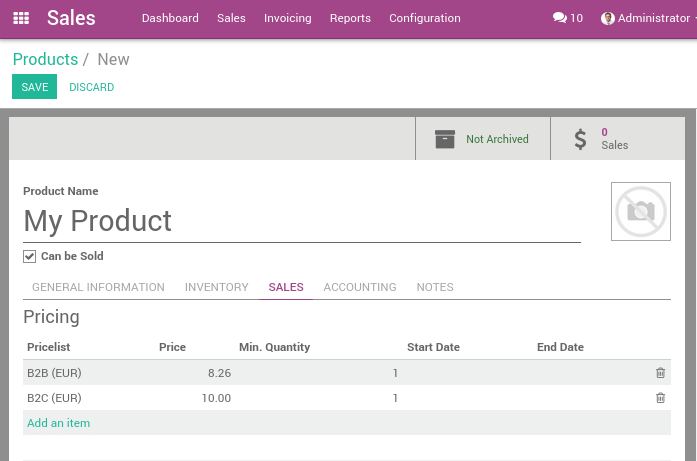
Ezután hozzon létre egy terméket 8,26€ áron, 21%-os ÁFA-val (amelyet az árba nem beleszámított adóként definiáltak), és állítson be egy árat ehhez a termékhez B2C ügyfeleknek 10€ értéken, az Értékesítés alkalmazás menüjéből:
A B2C fiskális pozíció beállítása
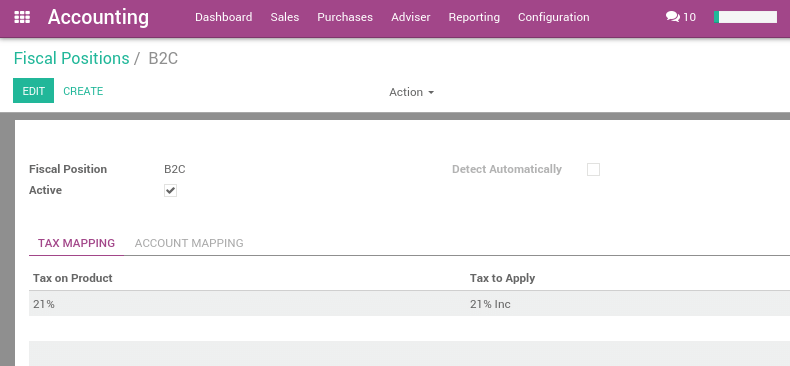
A könyvelési alkalmazásból hozzon létre egy B2C fiskális pozíciót a következő menüből: . Ennek a fiskális pozíciónak a 21%-os ÁFA-t (árból kizárt adó) a 21%-os ÁFA-ra (árba beleszámított adó) kell leképeznie.
Tesztelés árajánlat létrehozásával
Hozzon létre egy árajánlatot az Értékesítés alkalmazásból, az menü segítségével. A következő eredményt kell kapnia: 8,26€ + 1,73€ = 9,99€.
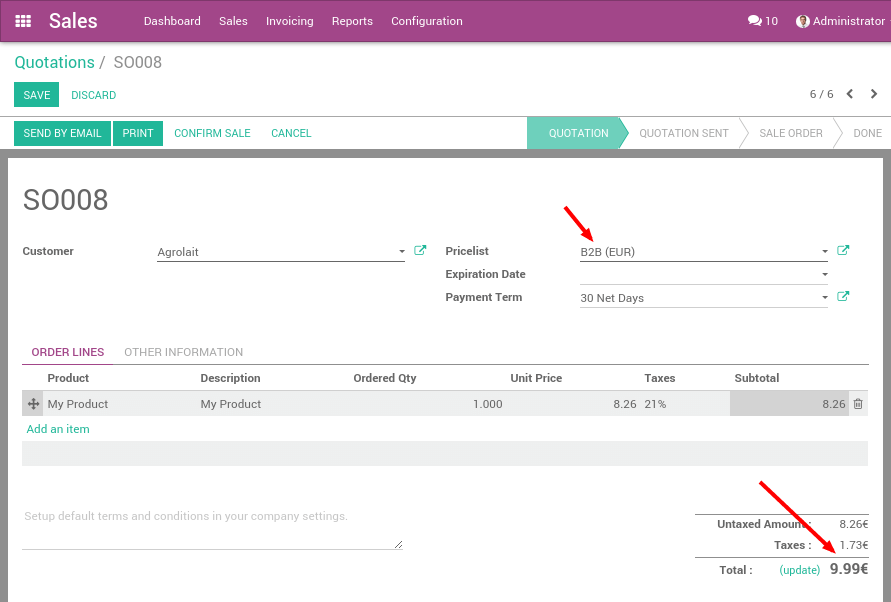
Ezután hozzon létre egy árajánlatot, de módosítsa az árlistát B2C-re és a fiskális pozíciót B2C-re az árajánlaton, mielőtt hozzáadja a terméket. Meg kell kapnia a várt eredményt, azaz az ügyfél számára 10€ végösszeget: 8,26€ + 1,74€ = 10,00€.
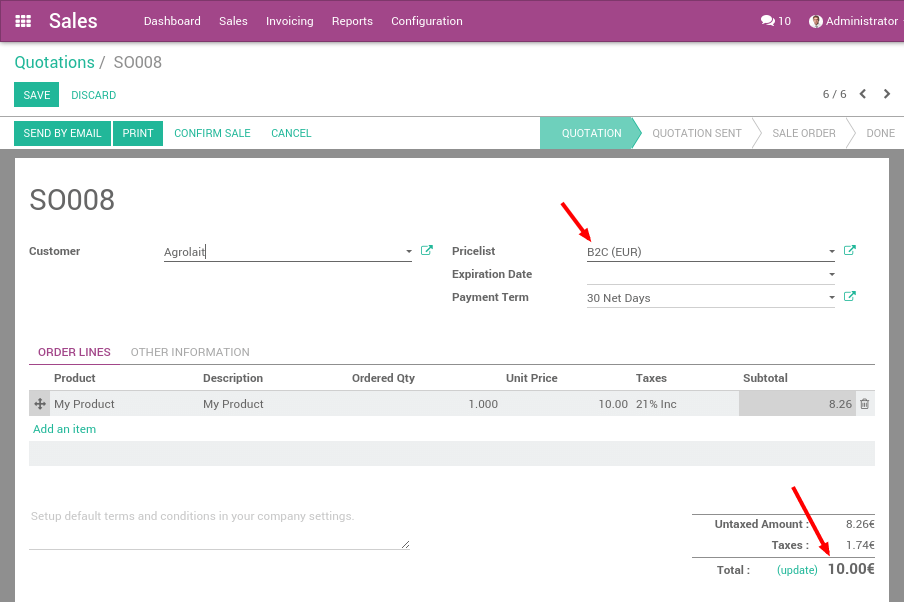
Ez az elvárt viselkedés az üzlet egy ügyfele számára.
Kerülje el az összes értékesítési rendelés módosítását
Ha szerződést köt egy ügyféllel, akár adóval együtt, akár adó nélkül tárgyalja az árat, az ügyfél adatlapján beállíthatja az árlistát és az adóügyi pozíciót, hogy azok az ügyfél minden értékesítésekor automatikusan érvényesüljenek.
Az árlista az ügyfél adatlapjának Értékesítés és Beszerzés lapján található, az adóügyi pozíció pedig a könyvelés lapján.
Megjegyzés: ez hibalehetőséget rejt magában: ha olyan adóügyi pozíciót állít be, amely az árakban adót tartalmaz, de olyan árlistát használ, amely nem tartalmazza azt, előfordulhat, hogy helytelen árak kerülnek kiszámításra. Ezért általában azt javasoljuk a vállalatoknak, hogy csak egyetlen árreferenciával dolgozzanak.