
Fülöp-szigetek
Konfiguráció
Telepítse a 🇵🇭 Fülöp-szigetek fiskális lokalizációs csomagot a 🇵🇭 Fülöp-szigetek a Fülöp-szigeteki lokalizáció összes alapértelmezett könyvelési funkciójának eléréséhez, mint például a számlatükör, adók és jelentések. Ezek kiindulópontként szolgálnak a Fülöp-szigeteki könyvelés használatához.
Megjegyzés
Új adatbázis létrehozásakor, ha az ország
Philippinesértékre van állítva, a Philippines - Accounting fiskális lokalizációs modul automatikusan telepítésre kerül.Ha a modul egy meglévő vállalatba kerül telepítésre, a számlatükör és az adók nem kerülnek felváltásra, amennyiben már vannak feladott naplóbejegyzések.
Számlatükör és adók
Egy minimális konfigurációjú alapértelmezett számlatükör kerül telepítésre, és a következő típusú adók kerülnek telepítésre és kapcsolódnak a vonatkozó számlákhoz:
Értékesítési és beszerzési ÁFA 12%
Értékesítési és beszerzési ÁFA-mentes
Értékesítési és beszerzési nulla kulcsú ÁFA
Értékesítési és beszerzési forrásadó
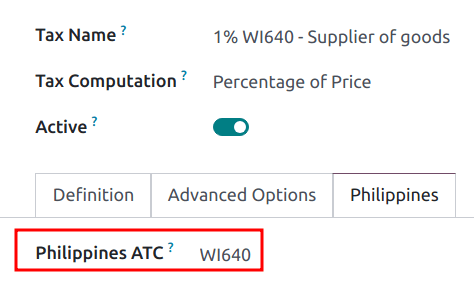
A forrásadóknál () a Fülöp-szigetek lapon megjelenik egy további Philippines ATC mező.
Megjegyzés
Az adók ATC kódjai a BIR 2307, SAWT és QAP jelentések esetében használatosak. Ha egy adó kézzel van létrehozva, az ATC kódját hozzá kell adni.
Partnerek
Amikor egy vállalat vagy egy egyéni (nem vállalathoz tartozó) kapcsolat a Fülöp-szigeteken található, töltse ki a Tax ID mezőt az ő Taxpayer Identification Number (TIN) számukkal.
Azoknál az egyéneknél, akik nem tartoznak vállalathoz, az alábbi további mezők használatával azonosítsa őket:
Keresztnév
Második keresztnév
Vezetéknév
Megjegyzés
Mind a Company, mind az Individual esetében a TIN-nek a NNN-NNN-NNN-NNNNN formátumot kell követnie. A fiókkódnak a TIN utolsó számjegyeit kell követnie, vagy hagyható 00000-ként.
Jelentések
BIR 2307 jelentés
BIR 2307 jelentések, más néven Certificate of Creditable Tax Withheld at Source, generálhatók megrendelésekhez és szállítói kifizetésekhez az alkalmazandó visszatartott adókkal.
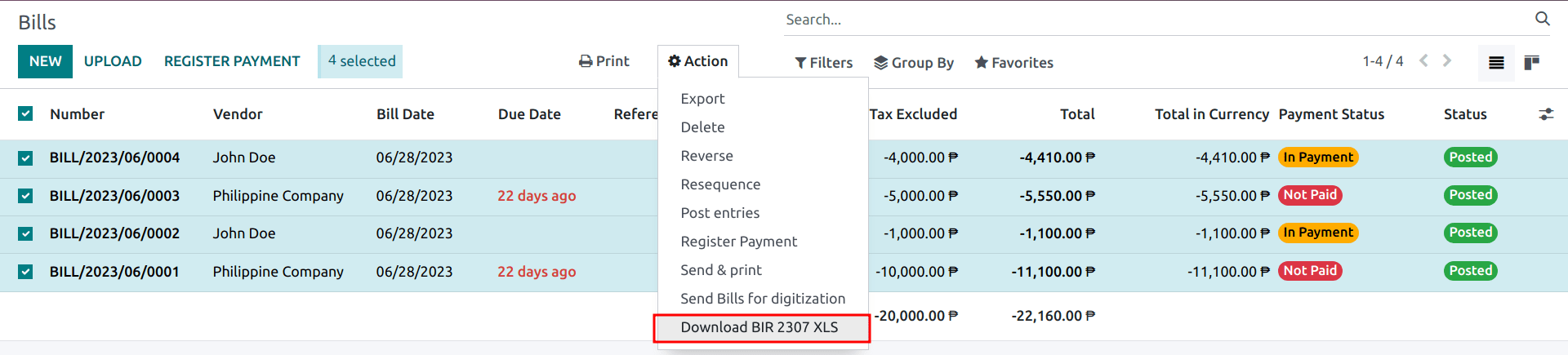
BIR 2307 jelentés generálásához válasszon ki egy vagy több szállítói számlát a lista nézetből, és kattintson a lehetőségre.
Javaslat
Ugyanez a művelet elvégezhető egy szállítói számlán a űrlap nézetből.
A megnyíló felugró ablakban ellenőrizze a kiválasztást, majd kattintson a Generate gombra.
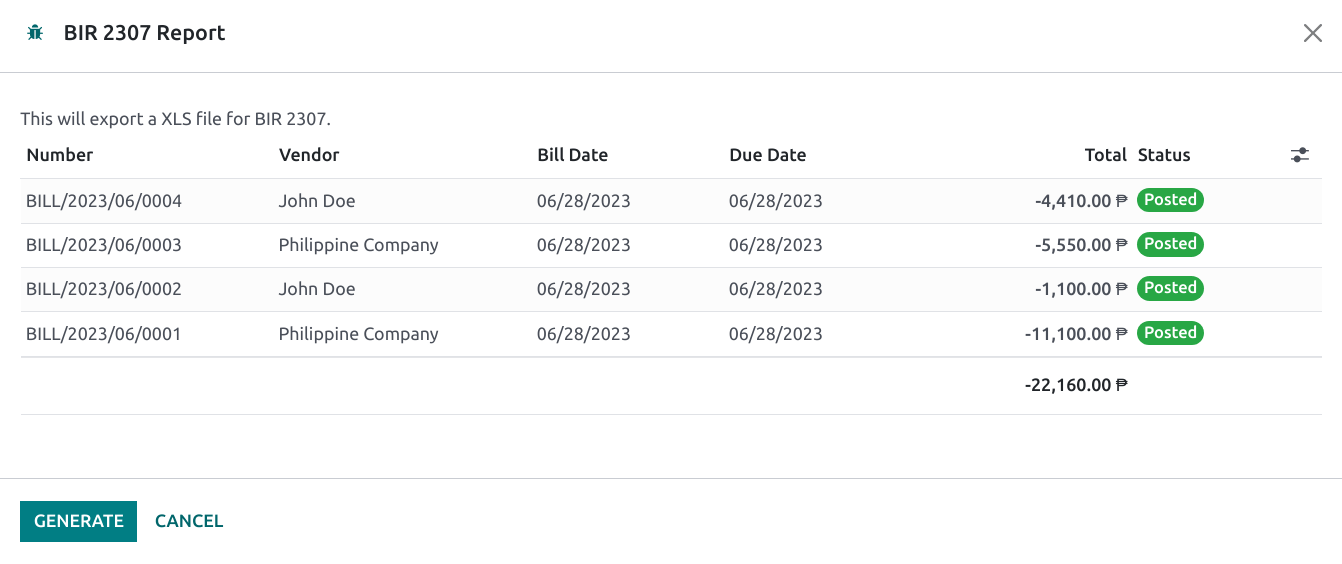
Ez létrehozza a Form_2307.xls fájlt, amely felsorolja az összes szállítói számlasort a vonatkozó visszatartási adóval.
A fenti folyamat egy egyetlen szállítói fizetés esetén is alkalmazható, ha az egy vagy több szállítói számlához kapcsolódik, amelyekre visszatartási adó vonatkozik.
Megjegyzés
Ha nincs visszatartási adó alkalmazva, akkor az XLS fájl nem fog rekordokat generálni azokhoz a szállítói számlasorokhoz.
Több számla fizetésének csoportosításakor az Odoo a kapcsolat alapján osztja fel a fizetéseket. Egy fizetésből a gombra kattintva olyan jelentés generálódik, amely csak az adott kapcsolathoz tartozó szállítói számlákat tartalmazza.
Fontos
Az Odoo nem tudja közvetlenül generálni a BIR 2307 PDF jelentést vagy DAT fájlokat. A generált Form_2307.xls fájl exportálható egy külső eszközbe, hogy BIR DAT vagy PDF formátumba konvertálják.
SLSP jelentés
Az SLSP jelentés eléréséhez lépjen a menüpontra.
Kattintson a felül található gombokra a kívánt jelentés megjelenítéséhez:
- Értékesítések az SLS jelentéshez.Ez a jelentés az összes vevői számlát megjeleníti a kapcsolódó értékesítési adókkal együtt.
- Beszerzések az SLP jelentéshez.Ez a jelentés az összes szállítói számlát megjeleníti a kapcsolódó beszerzési adókkal együtt.
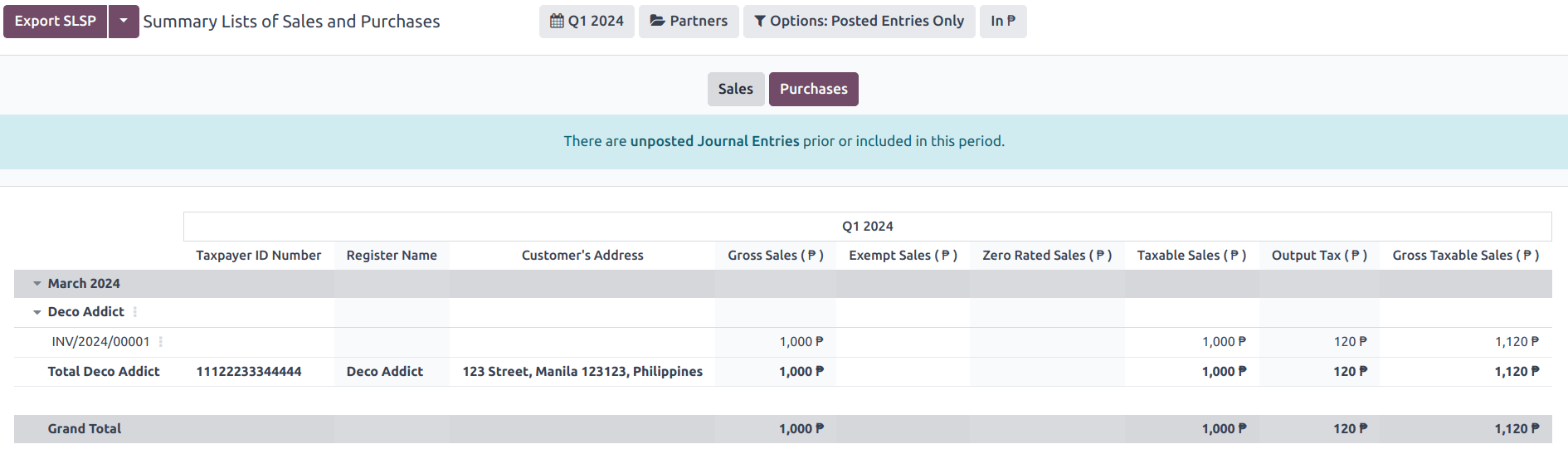
Alapértelmezés szerint mindkét jelentés kizárja azokat a naplóbejegyzéseket, amelyek adószámmal (TIN) nem rendelkező partnereket tartalmaznak, illetve amelyekhez importadók vannak beállítva. A megjelenítésükhöz vagy elrejtésükhöz kattintson az Beállítások: gombra, és válassza ki a szükséges szűrőt:
TIN nélküli partnerek megjelenítése
Importálások megjelenítése
Az SLSP jelentés exportálásához kattintson az SLSP exportálása gombra.
Fontos
Az Odoo nem tudja közvetlenül generálni a DAT fájlokat. Az SLSP exportálása és az XLSX gombok egy XLSX fájl exportálására szolgálnak, amelyet egy külső eszközzel lehet DAT formátumba konvertálni.
2550Q adójelentés
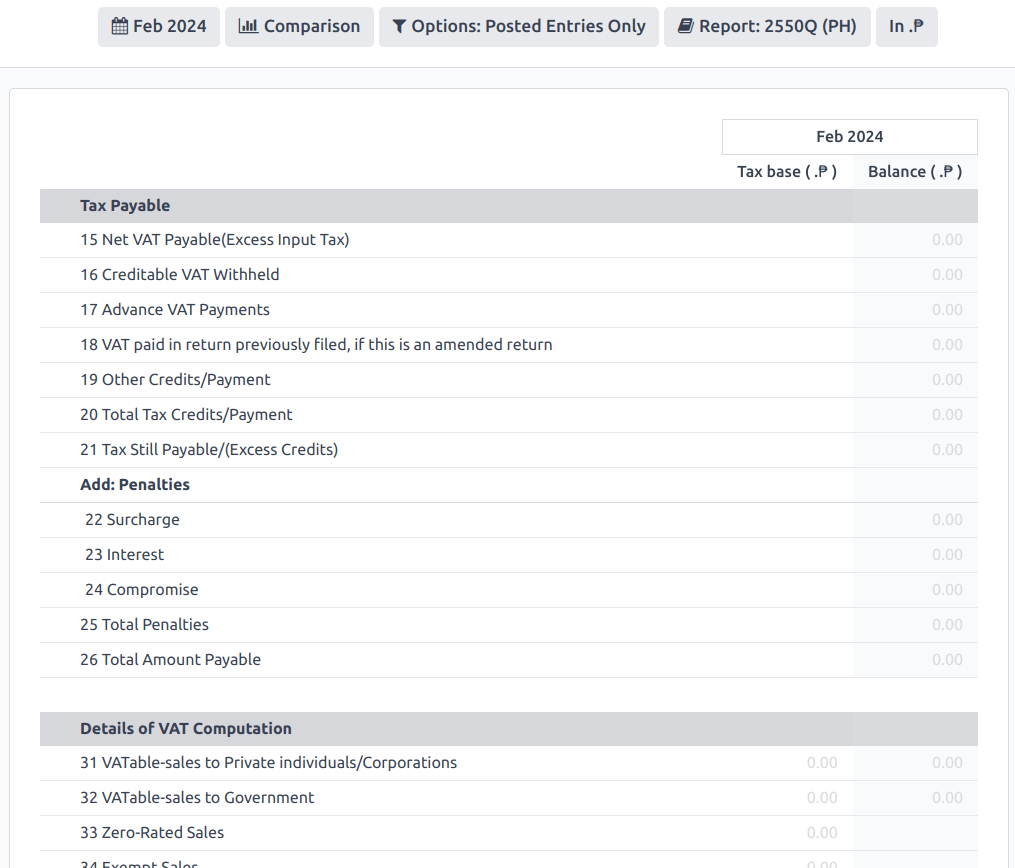
Az adójelentés a útvonalon érhető el. Az űrlap a legfrissebb 2550Q (Quarterly Value-Added Tax Return) 2023. januári verzióján alapul.
Javaslat
Az adójelentés legtöbb sora automatikusan kerül kiszámításra az adók alapján. A pontosabb adatszolgáltatás és bevallás érdekében a kézi naplóbejegyzések is hozzárendelhetők az adójelentéshez az egyes adójelentés-sorokhoz előre konfigurált Adórácsokon keresztül.
Fontos
Az Odoo nem tudja közvetlenül generálni a 2550Q BIR formátumú PDF jelentést. Hivatkozásként szolgál, amikor az űrlapot külső rendszerben, manuálisan vagy online nyújtják be.
QAP és SAWT jelentések
Az QAP és az SAWT jelentések eléréséhez lépjen a menüpontra, kattintson az Jelentés: gombra, majd válassza a SAWT & QAP (PH) lehetőséget.
Kattintson a felül található gombokra a kívánt jelentés megjelenítéséhez:
- SAWT az SAWT jelentéshez.Ebben a jelentésben az összes vevői számla látható a hozzájuk tartozó alkalmazott értékesítési forrásadókkal együtt.
- QAP a QAP jelentéshez.Ebben a jelentésben az összes szállítói számla látható a hozzájuk tartozó alkalmazott beszerzési forrásadókkal együtt.
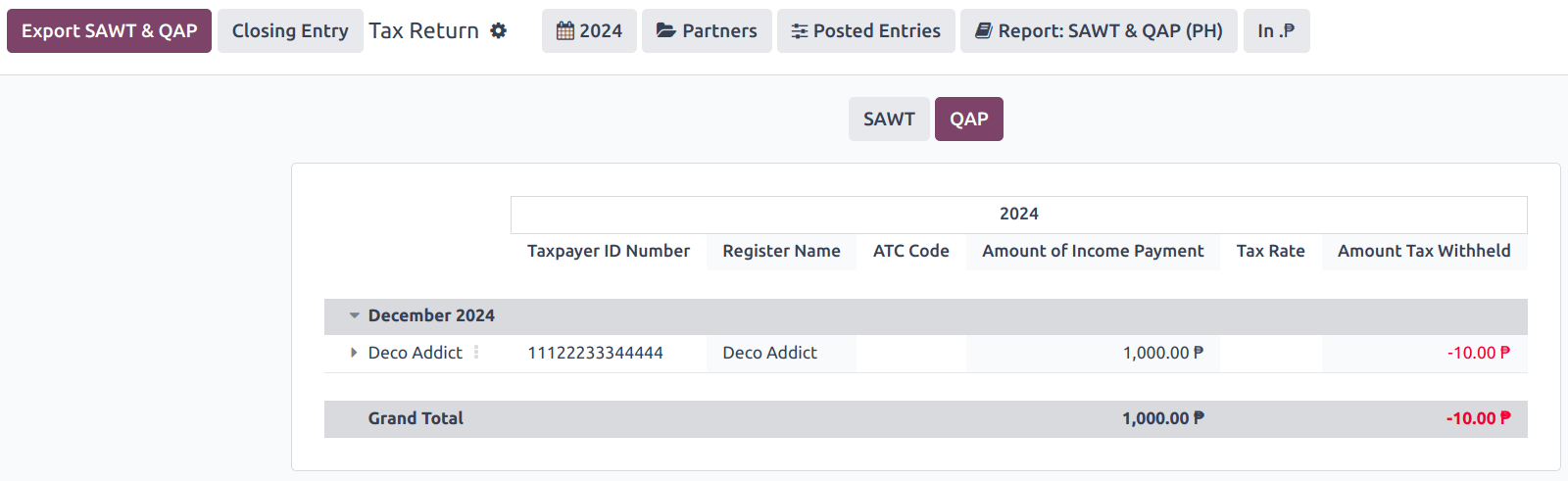
A SAWT és a QAP jelentések XLSX formátumban történő exportálásához kattintson a SAWT és QAP exportálása gombra.
Fontos
Az Odoo nem tudja közvetlenül előállítani a DAT fájlokat. A SAWT és QAP exportálása és az XLSX gombok XLSX fájl exportálására szolgálnak, amelyet egy külső eszközzel lehet DAT formátumra konvertálni.
Csekknyomtatás
A fülöp-szigeteki csekk nyomtatási elrendezése a legújabb PCHC szabványosított formátumot követi. A csekknyomtatás engedélyezéséhez lépjen a menüpontra, engedélyezze a Csekkek opciót, és állítsa a Csekkformátum mezőt Print Check - PH értékre.
A csekk nyomtatása a szokásos munkafolyamat szerint történik.