
Elektronikus számlázás (EDI)
Az EDI, vagyis az elektronikus adatcsere, üzleti dokumentumok – például beszerzési rendelések és számlák – vállalatok közötti kommunikációja szabványos formátumban. Az EDI-szabvány szerinti dokumentumküldés biztosítja, hogy az üzenetet fogadó rendszer helyesen értelmezze az információkat. Különböző EDI fájlformátumok állnak rendelkezésre a vállalat országa szerint.
Az EDI funkció lehetővé teszi a vállalatok számára az adminisztratív folyamatok automatizálását. Egyes kormányzatok adóellenőrzés céljából vagy adminisztratív eljárások támogatására is előírhatják. Az EDI egyik alkalmazása az olyan dokumentumok elektronikus küldése, mint a vevői számlák, jóváírások vagy szállítói számlák.
Az Odoo számos országban támogatja az elektronikus számlázást. További részletekért tekintse meg a country’s page oldalt.
Konfiguráció
Alapértelmezés szerint a send window ablakban elérhető formátum az ügyfél országától függ.
Egy vevőhöz specifikus elektronikus számlázási formátum megadásához lépjen a menübe, nyissa meg a vevő űrlapját, lépjen a Könyvelés fülre, és válassza ki a megfelelő Formátum lehetőséget a Vevői számlák részben.
Elektronikus számla generálása
Egy megerősített számláról kattintson a Küldés gombra. A Nyomtatás és küldés ablakban engedélyezze a megfelelő elektronikus számlázási formátum opciót (pl. Peppol segítségével), majd kattintson a Küldés gombra a megfelelő elektronikus számla XML fájl generálásához és csatolásához.
Peppol
A Peppol hálózat biztosítja a dokumentumok és információk cseréjét vállalatok és kormányzati hatóságok között. Elsősorban elektronikus számlázásra használják, és hozzáférési pontjai (a Peppol hálózathoz kapcsolódó összekötők) lehetővé teszik a vállalatok számára, hogy elektronikus dokumentumokat – például vevői számlákat és jóváírásokat – küldjenek, valamint dokumentumokat – például szállítói számlákat és visszatérítéseket – fogadjanak.
Ebben az esetben az Odoo egyszerre tölt be hozzáférési pont és SMP szerepet, és lehetővé teszi az elektronikus számlázási tranzakciókat anélkül, hogy vevői számlákat vagy szállítói számlákat e-mailben vagy postán kellene küldeni.
Megjegyzés
A Peppol regisztráció ingyenes és elérhető az Odoo Community-ben.
A dokumentumküldéshez támogatott formátumok közé tartozik a BIS Billing 3.0, az XRechnung CIUS és az NLCIUS.
- A következő országok jogosultak az Odoo-ban történő Peppol regisztrációra:Andorra, Albánia, Ausztria, Bosznia-Hercegovina, Belgium, Bulgária, Svájc, Ciprus, Csehország, Németország, Dánia, Észtország, Spanyolország, Finnország, Franciaország, Egyesült Királyság, Görögország, Horvátország, Magyarország, Írország, Izland, Olaszország, Liechtenstein, Litvánia, Luxemburg, Lettország, Monaco, Montenegró, Észak-Macedónia, Málta, Hollandia, Norvégia, Lengyelország, Portugália, Románia, Szerbia, Svédország, Szlovénia, Szlovákia, San Marino, Törökország, Szentszék (Vatikáni Városállam).
Regisztráció
A Peppolra való regisztrációhoz lépjen a menüpontra, és görgessen a PEPPOL elektronikus számlázás szakaszhoz. Ezután kövesse az alábbi lépéseket:
Kattintson az Elektronikus számlázás aktiválása gombra a PEPPOL elektronikus számlázás szakaszban, és töltse ki a következő mezőket:
Az (lefelé mutató nyíl) ikon segítségével győződjön meg arról, hogy a megfelelő országspecifikus Peppol-végpont-azonosító van kiválasztva a legördülő listában, majd adja meg Peppol-végpontját (általában cégjegyzékszám vagy adószám).
E-mail
Telefon, az országkóddal együtt (pl.
+32Belgium esetén)
Kattintson a Peppol aktiválása gombra. A regisztráció ezt követően aktiválásra vár.
Lásd még
Peppol endpoint - OpenPeppol eDEC Code Lists (nyissa meg a „Participant Identifier Schemes” oldalt HTML oldalként)
Szükség esetén válasszon másik vásárlási naplót a Bejövő számlák naplója mezőben, vagy adja meg egy mappa nevét a Document Workspace mezőben, ha több vásárlási napló van használatban, majd kattintson a Mentés gombra.
A regisztrációt egy napon belül automatikusan aktiválni kell.
Ezt követően minden számla és szállítói számla közvetlenül Peppol segítségével küldhető.
Megjegyzés
Az Elsődleges kapcsolattartó e-mailje frissítéséhez módosítsa azt, majd kattintson a Frissítés gombra.
Ha egy korábbi szolgáltató hozzáférési pontját használja, először regisztrálja ki magát onnan, majd regisztráljon az új hozzáférési pontra, kivéve, ha az Hermes (BOSA). Ha Hermest (BOSA) használ, nincs szükség semmilyen teendőre; az áttelepítés automatikusan megtörténik.
Javaslat
A Peppol regisztrációs állapot ellenőrzéséhez használt ütemezett művelet manuális elindításához engedélyezze a developer mode módot, nyissa meg a Beállítások alkalmazást, lépjen a menüpontra, és keressen rá a Peppol: résztvevő állapotának frissítése elemre. Nyissa meg az ütemezett műveletet, majd kattintson a Futtatás manuálisan gombra.
A Peppol valós adatok küldése nélküli kipróbálásához engedélyezze a bemutató módot az Odoo Demo ID Peppol-végpont-azonosítóként való kiválasztásával. Az éles módra való visszaváltáshoz módosítsa az account_peppol.edi.mode rendszerparamétert
prodmódra, mielőtt aktiválja a Peppolt az éles környezetben.A Peppol dedikált teszthálózatán végzett haladó teszteléshez használja a tesztmódot az account_peppol.edi.mode rendszerparaméter
testértékre állításával. Ez a lehetőség kizárólag tapasztalt felhasználók számára készült.
Kapcsolat ellenőrzése
Mielőtt Peppol segítségével számlát küld egy kapcsolatnak, győződjön meg arról, hogy a kapcsolat Peppol-résztvevőként van regisztrálva. Ehhez kövesse az alábbi lépéseket:
Lépjen a menüpontra, és nyissa meg a vevő adatlapját.
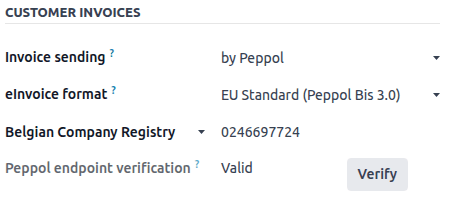
A Könyvelés lapon ellenőrizze a következő információkat a Vevői számlák szakaszban:
eInvoice formátum: Válassza ki a megfelelő formátumot.
A (lefelé mutató nyíl) ikon segítségével győződjön meg arról, hogy a megfelelő országspecifikus Peppol végponti azonosító van kiválasztva a legördülő listában, majd adja meg a vevő végponti azonosítóját, amely általában cégjegyzékszám vagy adószám.
A partner ellenőrzéséhez engedélyezze a fejlesztői módot, majd kattintson a Ellenőrzés gombra. A Peppol végpont ellenőrzése Érvényes jelölést kap, ha a partner megtalálható a Peppol hálózaton.
Fontos
Bár az Odoo a partnerre vonatkozó rendelkezésre álló információk alapján előre kitölti a végpontszámot, javasolt ezeket az adatokat a partnerrel egyeztetni.
Számlák küldése
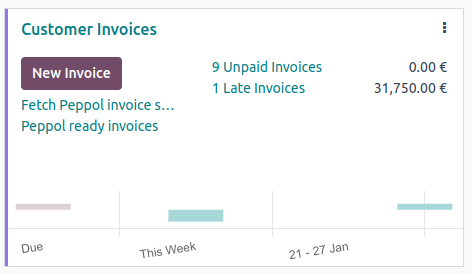
A Peppolen keresztül küldendő feladott számlák Küldésre kész jelöléssel szerepelnek a számla Peppol állapot mezőjében.
Megjegyzés
A Peppolen keresztül küldendő számlák a következő módokon tekinthetők meg:
A Számlák listanézetben az (beállítások módosítása) gombbal adja hozzá a Peppol állapot oszlopot, vagy alkalmazza a Peppol kész szűrőt a keresősávban.
A Könyvelés irányítópulton kattintson a Peppol kész számlák lehetőségre az érintett értékesítési naplónál.
A számla Peppolen keresztüli elküldéséhez kattintson a Küldés gombra a megerősített számlaűrlapon. A Nyomtatás és küldés ablakban engedélyezze a Peppolen keresztül lehetőséget, majd kattintson a Küldés gombra.
Javaslat
Több számla Peppolen keresztül kötegként is elküldhető.
Állítsa be az előnyben részesített Számlaküldési módot egy vevőhöz Peppolen keresztül értékre a vevői űrlap Könyvelés lapjának Vevői számlák szakaszában.
Az állapot Kész értékre frissül, amint a számlák sikeresen kézbesítésre kerültek a partner hozzáférési pontjára.
Javaslat
A számlák állapotának ellenőrzéséhez használt ütemezett művelet manuális elindításához lépjen a Könyvelés irányítópultra, és kattintson a Peppol számlaállapot lekérése lehetőségre a megfelelő értékesítési naplónál.
Szállítói számlák fogadása
A Peppolen keresztül beérkező új dokumentumok ellenőrzése naponta többször történik. A beérkezett dokumentumok automatikusan importálódnak a PEPPOL elektronikus számlázás szakaszban beállított vásárlási naplóba, és a megfelelő szállítói számlák piszkozatként jönnek létre, és megjelennek a szállítói számlák listanézetében.
Javaslat
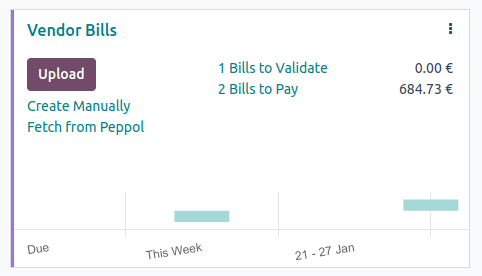
A bejövő Peppol dokumentumok lekéréséhez szükséges ütemezett művelet manuális elindításához lépjen a Könyvelés irányítópultra, és kattintson a Lekérés a Peppolból lehetőségre a fő Peppol vásárlási naplónál.
Több beszerzési napló
Megjegyzés
Győződjön meg arról, hogy a Dokumentumok – Importálás Peppolból (documents_account_peppol) modul telepítve van.
Több beszerzési napló használata esetén az új szállítói számlák a Dokumentumok alkalmazáson keresztül érkezhetnek. Ehhez kövesse az alábbi lépéseket:
A Dokumentumok alkalmazásban hozzon létre egy dedikált mappát, vagy engedélyezze a fájl-centralizációt a Könyvelés dokumentumokhoz.
Nyissa meg a Könyvelés alkalmazást, lépjen a menüpontba, és görgessen a PEPPOL Elektronikus Számlázás szakaszhoz.
A Dokumentum munkaterület mezőben válassza ki a megfelelő mappát.
A Dokumentum-címkék mezővel címkéket adhat a beérkező Peppol-dokumentumokhoz a könnyű azonosítás érdekében.
Kattintson a Mentés gombra.
Ezután nyissa meg a Dokumentumok alkalmazást, navigáljon a megfelelő mappába, válassza ki a releváns szállítói számlákat, majd kattintson a Szállítói számla létrehozása gombra. Ekkor létrejön a megfelelő szállítói számla.
Peppol-regisztráció törlése az Odoo-ból
Egy Peppol-végpont azonosítóhoz egyszerre csak egy aktív Peppol-fogadói regisztráció tartozhat. Az Odoo Peppol hozzáférési pontként való használatának leállításához – például egy másik szolgáltatóra való váltáshoz vagy egy új adatbázishoz való újrakonfiguráláshoz – először meg kell szüntetni a Peppol-regisztrációt. Ehhez lépjen a menüpontba, görgessen le a PEPPOL Elektronikus Számlázás szakaszhoz, kattintson az Eltávolítás a Peppolból gombra, majd erősítse meg.
Az eltávolítást követően a Peppol-regisztráció törlődik az adatbázisból, és az Odoo-ban többé nem lehet dokumentumokat küldeni vagy fogadni Peppolon keresztül.
Országspecifikus e-számlázási részletek
A részletes, országspecifikus információkért tekintse meg az alábbi oldalakat: