
Csapatteljesítmény
A Toborzás alkalmazás Csapatteljesítmény jelentése megmutatja, hogy az egyes toborzók hány pályázót kezelnek.
Ezt az információt az határozza meg, hogy ki tölti ki a Toborzó mezőt az egyes pályázói űrlapokon.
Jelentés megnyitása
A Csapatteljesítmény jelentés eléréséhez nyissa meg a menüpontot.
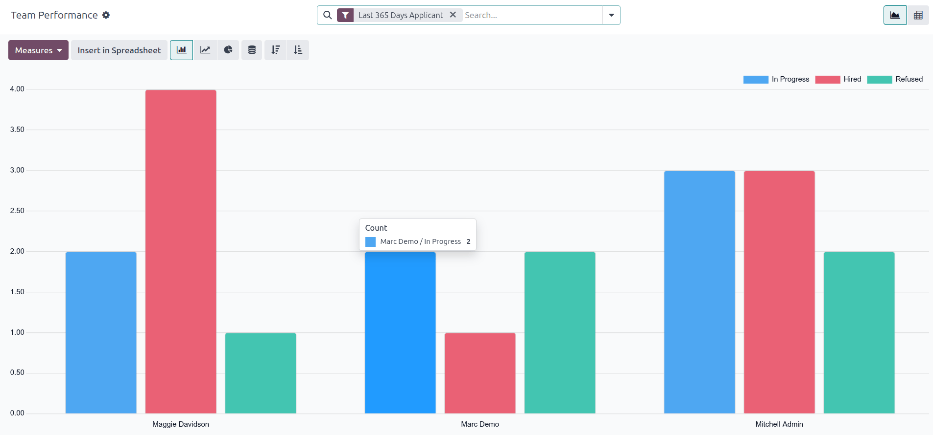
Az egyes toborzók Folyamatban, Felvett és Elutasított pályázóinak száma az alapértelmezett (Diagram) nézetben jelenik meg.
A megjelenített információk az Utolsó 365 nap pályázója alapértelmezett szűrőre vonatkoznak, ahogyan az a keresősávban is látható.
Vigye az egérkurzort bármelyik oszlop fölé, hogy megjelenjen egy előugró ablak az adott oszlop részletes adataival.
Kimutatástábla nézet
A Csapatteljesítmény jelentés részletesebb megtekintéséhez kattintson a jobb felső sarokban lévő (Pivot) ikonra. Ez az összes információt pivot táblában jeleníti meg.
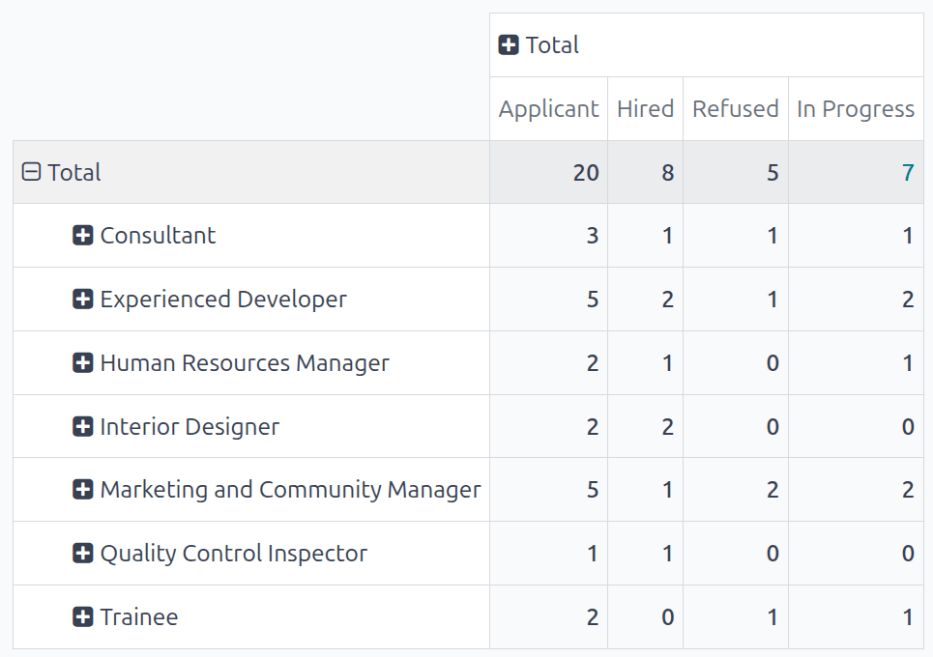
Ebben a nézetben a munkakörök töltik ki a sorokat, míg az oszlopok a pályázók számát mutatják. Az első oszlop, a Pályázó, az adott munkakör összes szakaszán átívelő pályázók teljes számát tartalmazza. A következő oszlopok az egyes munkakörök esetében a Felvett, Elutasított és Folyamatban lévő pályázók összesített számát mutatják.
A megjelenített információk szükség esetén módosíthatók.
Ebben a példában összesen 20 pályázó szerepel. A 20 pályázóból nyolcat felvettek, ötöt elutasítottak, és heten még a toborzási folyamatban vannak.
A bemutatott adatok alapján a Tapasztalt fejlesztő állásajánlat a legsikeresebb. Ennek az állásajánlatnak az egyik legmagasabb a pályázók összesített száma (azonos a Marketing- és közösségi menedzser pozícióval), és a legtöbb felvételt is itt regisztrálták.
Ez a kimutatás azt is mutatja, hogy a Minőségellenőr pozíciót a legnehezebb betölteni, mivel erre a legkevesebb pályázó jelentkezett.
Felhasználási eset: toborzók teljesítménye az idő függvényében
A jelentés módosításának egyik módja, hogy megmutassuk, hogyan teljesítenek a toborzók az idő múlásával. Az információ megjelenítéséhez kezdjen a Csapat teljesítménye jelentéssel, az (Kimutatás) nézetben.
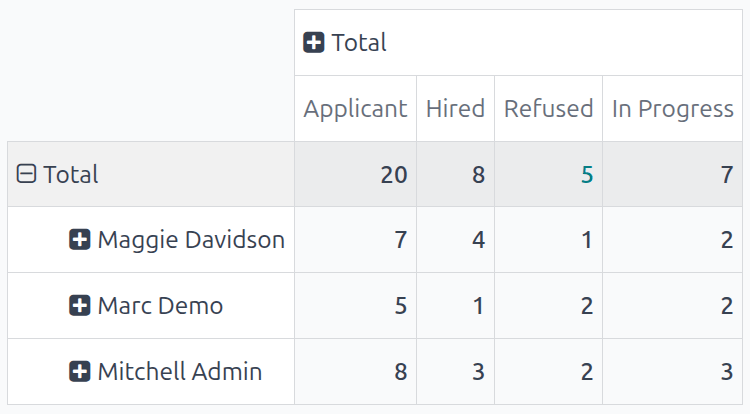
Ezután kattintson a keresősávban lévő (lefelé mutató nyíl) ikonra, amely legördülő menüt jelenít meg. Kattintson az Csoportosítás oszlop alján található Egyéni csoport hozzáadása lehetőségre, majd kattintson a Toborzó opcióra. Kattintson a legördülő menün kívülre a bezáráshoz. Mostantól a táblázat minden sora egy toborzót képvisel.
A csapat különböző időszakokban nyújtott teljesítményének összehasonlításához kattintson a keresősávban lévő (lefelé mutató nyíl) ikonra. Kattintson a Szűrők oszlopban a Pályázat dátuma lehetőségre, ahol különböző időszakok közül választhat.
Ebben a példában a kívánt adat a csapat teljesítményének összehasonlítása a harmadik negyedév (június–augusztus) és a második negyedév (április–július) között. Ehhez kattintson a 3. negyedév lehetőségre. Kattintás után az aktuális év is bejelölésre kerül. Ebben a példában ez a 2025.
A kiválasztás elvégzése után megjelenik egy Összehasonlítás oszlop. Kattintson a Kezdő dátum: Előző időszak lehetőségre a harmadik és második negyedév összehasonlításához az egyes toborzók vonatkozásában.
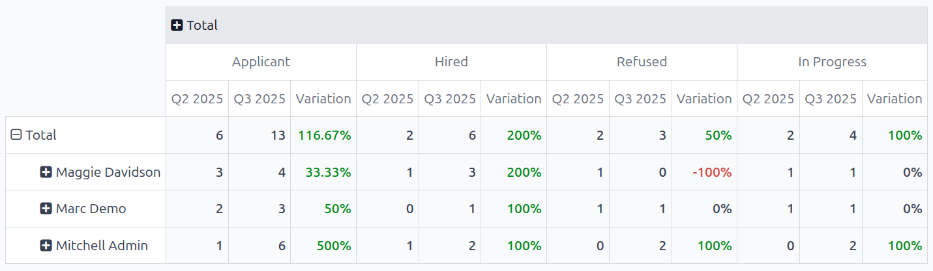
Ebből a jelentésből néhány következtetés levonható: a pályázók összesített száma, a felvett pályázók száma, az elutasított pályázók száma, valamint a toborzási folyamatban maradt pályázók száma egyaránt növekedett.
Emellett Maggie Davidsons felvett pályázóinak száma nőtt a legjobban a harmadik negyedévben, míg az elutasított pályázóinak száma csökkent.