
Élő csevegés
Az Odoo Élő csevegés lehetővé teszi a felhasználók számára, hogy valós időben kommunikáljanak a weboldal látogatóival. Az Élő csevegés segítségével a potenciális ügyfelek értékesítési lehetőségei minősíthetők, a támogatási kérdések valós időben megválaszolhatók, és a problémák a megfelelő csapathoz irányíthatók további vizsgálat vagy nyomon követés céljából. Az Élő csevegés emellett lehetőséget biztosít az azonnali ügyfél-visszajelzésekre.
Élő csevegés engedélyezése
A Élő csevegés alkalmazás többféleképpen telepíthető:
Menjen a , keresse meg a
Élő csevegés-t, és kattintson a Telepítés gombra.Lépjen a listanézetbe, válasszon ki egy csapatot, és a csapat beállítási oldalán kattintson a Live Chat melletti jelölőnégyzetre a Channels szakasz alatt.
A alkalmazásban lépjen a menüpontra, görgessen az Email & Marketing szakaszhoz, jelölje be a Livechat melletti négyzetet, majd kattintson a Save gombra.
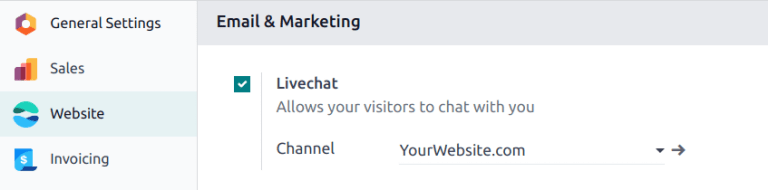
Megjegyzés
A Live Chat alkalmazás telepítése után alapértelmezés szerint létrejön egy élő chat Channel.
Élő chat csatornák létrehozása
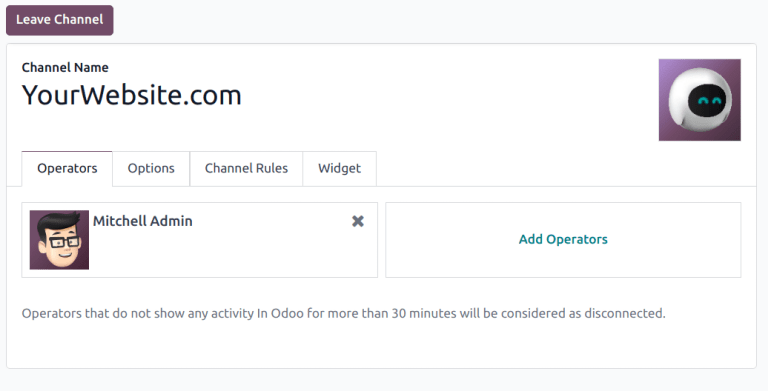
Új élő chat Channel létrehozásához lépjen a alkalmazásba. Ezután kattintson a New gombra, hogy megnyisson egy üres csatorna részletű űrlapot. Adja meg az új csatorna nevét a Channel Name mezőben.
A csatorna részletű űrlap fennmaradó lapjainak konfigurálásához (Operators, Options, Channel Rules, és Widget), kövesse az alábbi lépéseket.
Javaslat
Bármely csatorna részletű űrlapja elérhető úgy, hogy visszanavigál a Website Live Chat Channels irányítópultra a kenyérmorzsák segítségével. Keresse meg a megfelelő élő chat csatorna Kanban kártyáját, vigye fölé az egeret, majd kattintson a (függőleges három pont) ikonra a legördülő menü megnyitásához. Kattintson a Configure Channel gombra a csatorna részletű űrlap megnyitásához.
Operators fül
Operátorok azok a felhasználók, akik ügynökként működnek és válaszolnak az ügyfelek élő chat kéréseire. Amikor egy felhasználót operátorként adnak hozzá egy élő chat csatornához, akkor a weboldal látogatóitól érkező chateket fogadhatják, bárhol is legyenek az adatbázisban. A chat ablakok a képernyő jobb alsó sarkában nyílnak meg.
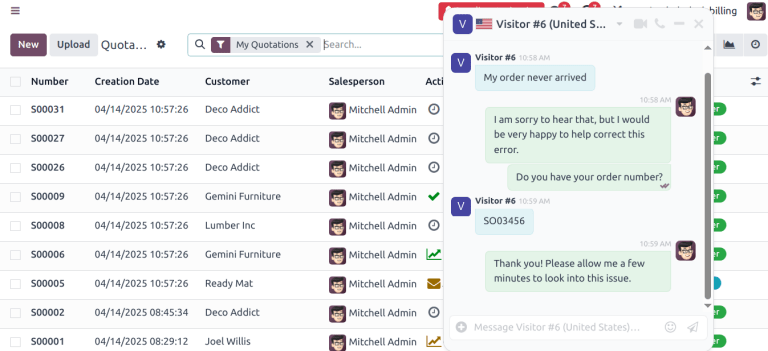
A csatorna részletező űrlapon kattintson az Operátorok fülre. Az a felhasználó, aki eredetileg létrehozta az élő chat csatornát, alapértelmezés szerint operátorként lett hozzáadva.
Megjegyzés
A jelenlegi operátorok szerkeszthetők vagy eltávolíthatók az Operátorok fülön található megfelelő dobozokra kattintva, amely egy külön Megnyitás: Operátorok felugró ablakot jelenít meg. Ebben a felugró ablakban szükség szerint módosítsa az információkat. Ezután kattintson a Mentés gombra, vagy kattintson a Eltávolítás gombra, hogy eltávolítsa az operátort a csatornáról.
Kattintson a Hozzáadás gombra, hogy megjelenjen egy Hozzáadás: Operátorok felugró ablak.
A felugró ablakban görgessen, hogy megtalálja a kívánt felhasználókat, vagy írja be a nevüket a keresősávba. Ezután jelölje be a hozzáadni kívánt felhasználók melletti jelölőnégyzetet, és kattintson a Kiválasztás gombra.
Új operátorok is létrehozhatók és közvetlenül hozzáadhatók a listához ebből a felugró ablakból, a Új gombra kattintva, és kitöltve a Operátorok létrehozása űrlapot. Amikor az űrlap kitöltése befejeződött, kattintson a Mentés és bezárás, vagy a Mentés és új gombra több rekord létrehozásához.
Veszély
Új felhasználó létrehozása hatással lehet egy Odoo előfizetés állapotára, mivel az adatbázisban lévő felhasználók teljes száma befolyásolja a számlázási díjat. Óvatosan járjon el új felhasználó létrehozása előtt. Ha egy felhasználó már létezik, operátorként való hozzáadása nem változtatja meg az előfizetést vagy az adatbázis számlázási díját.
Opciók fül
Az élő chat csatorna részletező űrlapján található Opciók fül tartalmazza az élő chat ablak vizuális és szöveges beállításait.
Élő chat gomb
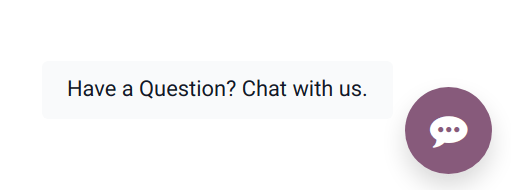
A Livechat gomb az ikon, amely a weboldal jobb alsó sarkában jelenik meg.
Módosítsa a szöveget a Értesítési szöveg mezőben, hogy frissítse az üdvözlő szöveget, amely a szövegbuborékban jelenik meg, amikor a live chat gomb megjelenik a weboldalon.
A Livechat gomb színe megváltoztatja a live chat gomb színét, ahogyan az a weboldalon megjelenik. A szín megváltoztatásához kattintson egy színbuborékra a színválasztó ablak megnyitásához, majd kattintson és húzza a kört a színátmenet mentén. A kiválasztó ablakból való kilépéshez kattintson kívülre. Kattintson a színbuborékok jobb oldalán található (frissítés) ikonra az alapértelmezett színek visszaállításához.
Javaslat
A színválasztás, akár a gombhoz, akár a fejléchez, manuálisan is elvégezhető egy csúszka segítségével, vagy RGB, HSL vagy HEX színkód bejegyzésekkel a felugró színválasztó ablakból, amely akkor jelenik meg, amikor bármelyik színbuborékra kattintanak. Különböző lehetőségek állnak rendelkezésre, az operációs rendszertől függően.
Example
A következő beállításokkal a live chat gomb a weboldalon az alábbiak szerint jelenik meg:
Notification text: „Have a Question? Chat with us.”
Livechat gomb színe: lila színre állítva
Livechat ablak
A Livechat ablak az a hely, ahol a weboldal látogatóival folytatott élő chat beszélgetés zajlik.
Szerkessze a Üdvözlő üzenetet, hogy megváltoztassa az üzenetet, amelyet a látogató lát, amikor új chat beszélgetést nyit. Ez az üzenet úgy jelenik meg, mintha egy élő chat operátor küldte volna, és egyszerre szolgál üdvözlésként és meghívásként a beszélgetés folytatására.
Szerkessze a Chat Input Placeholder mezőt, hogy módosítsa a szöveget, amely a látogatók válaszainak beírására szolgáló mezőben jelenik meg. Ez az üzenet arra ösztönzi a látogatót, hogy kezdeményezze a csevegést.
A Csatorna fejléc a színes sáv a csevegőablak tetején. A Csatorna fejléc színe ugyanazon lépések követésével módosítható, mint a Livechat gomb.
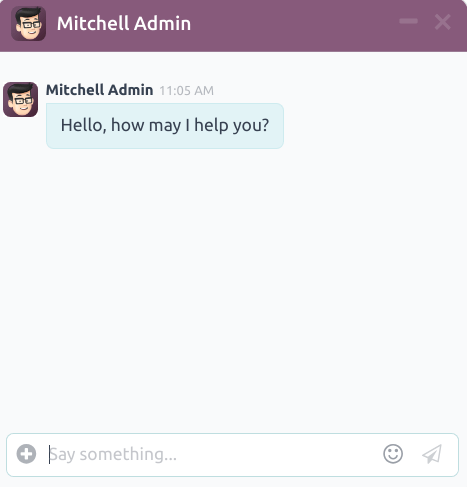
The live chat window with a purple channel header and placeholder text that reads, „Say Something…”
Csatorna szabályok fül
Annak konfigurálásához, hogy mely weboldal felhasználói műveletek nyitják meg az élő csevegőablakot, lépjen a Csatorna szabályok fülre az élő csevegő csatorna részletező űrlapján.
Új csatornaszabály létrehozásához kattintson a Sor hozzáadása gombra. Ekkor megnyílik a Szabályok létrehozása felugró ablak.
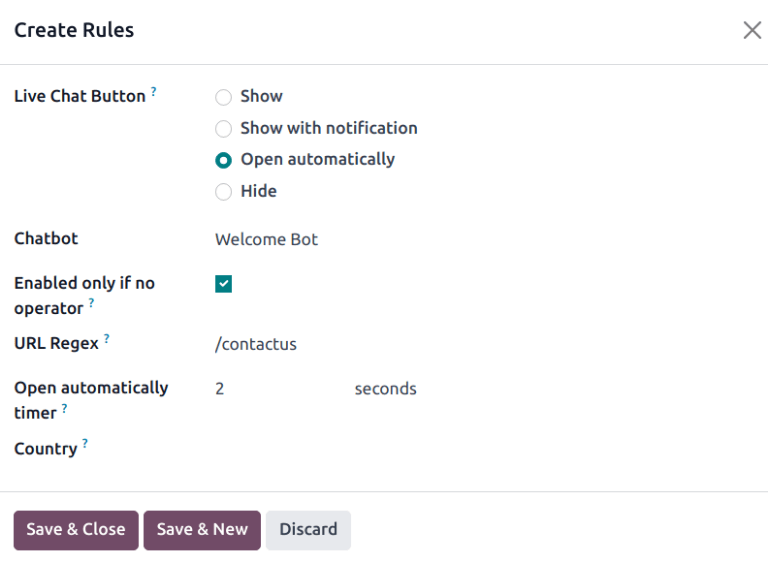
Új szabályok létrehozása
Töltse ki a Szabályok létrehozása felugró ablak mezőit az alábbi utasítások szerint, majd kattintson a Mentés és bezárás gombra.
A Livechat Button az ikon, amely a weboldal jobb alsó sarkában jelenik meg. Válasszon az alábbi megjelenítési lehetőségek közül:
Megjelenítés: megjeleníti a chat gombot az oldalon.
Megjelenítés értesítéssel: megjeleníti a chat gombot, valamint egy lebegő szövegbuborékot a gomb mellett.
Automatikus megnyitás: megjeleníti a gombot, és automatikusan megnyitja a chat ablakot egy meghatározott idő elteltével (amelyet a Automatikus megnyitás időzítő mezőben lehet megadni, amely akkor jelenik meg, ha ezt az opciót választja).
Elrejtés: elrejti a chat gombot az oldalon.
Ha egy Chatbot-ot szeretne hozzáadni ehhez a csatornához, válassza ki a legördülő menüből. Ha a chatbotnak csak akkor kell aktívnak lennie, amikor nincs aktív operátor, jelölje be a Csak akkor engedélyezett, ha nincs operátor feliratú négyzetet.
A Csak akkor engedélyezett, ha nincs operátor mező csak akkor látható, ha egy chatbot van kiválasztva a Chatbot mezőben.
Az URL Regex meghatározza azokat a weboldalakat, ahol ezt a szabályt alkalmazni kell. A URL Regex mezőbe írja be annak az oldalnak a relatív URL-jét, ahol a chat gombnak meg kell jelennie.
Például, ha a szabályt az URL-re szeretné alkalmazni, https://mydatabse.odoo.com/shop, írja be a /shop értéket az URL Regex mezőbe.
Ha a szabályt minden oldalra szeretné alkalmazni az adatbázisban, írja be a / értéket az URL Regex mezőbe.
Ez a mező azt az időtartamot jelöli másodpercben, ameddig az oldalnak nyitva kell lennie, mielőtt a csevegőablak megnyílik. Ez a mező csak akkor jelenik meg, ha az adott szabályhoz tartozó Élő csevegés gomb beállítása Automatikusan megnyílik.
Ha ezt a csatornát csak meghatározott országok látogatói számára szeretné elérhetővé tenni, adja hozzá őket az Ország mezőhöz. Ha ez a mező üresen marad, a csatorna minden látogató számára elérhető, függetlenül a helyszíntől.
Megjegyzés
A látogatók földrajzi helyzetének nyomon követéséhez a GeoIP-t telepíteni kell az adatbázisra. Míg ez a funkció alapértelmezés szerint telepítve van az Odoo Online adatbázisokban, az On-Premise adatbázisok további beállítási lépéseket igényelnek.
Widget fül
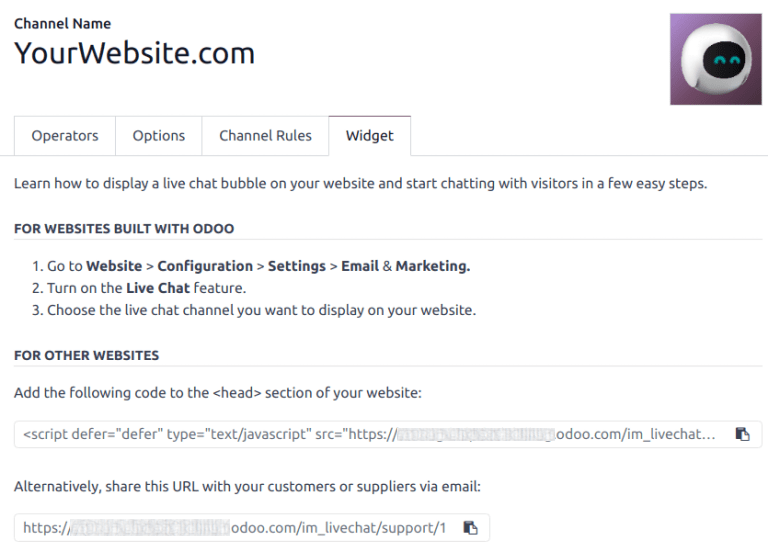
Az élő csevegési csatorna részletező űrlapján található Widget fül egy beágyazható kódrészletet biztosít külső, nem Odoo weboldalak számára. Ez a kód hozzáadható egy weboldalhoz, hogy hozzáférést biztosítson egy élő csevegési ablakhoz.
Javaslat
Az élő csevegési widget hozzáadható az Odoo által létrehozott weboldalakhoz a következő útvonalon: . Ezután görgessen az szakaszhoz. Az Csatorna mezőben válassza ki a webhelyhez hozzáadni kívánt csatornát. Kattintson a Mentés gombra az alkalmazáshoz.
Ahhoz, hogy a widgetet hozzáadja egy harmadik fél platformján létrehozott weboldalhoz, kattintson az első (másolás) ikonra a Widget fülön, és illessze be a kódot a webhely <head> tagjába.
Hasonlóképpen, hogy élő chat ülést küldjön egy ügyfélnek, kattintson a második (másolás) ikonra a Widget fülön. Ezt a linket közvetlenül elküldheti az ügyfélnek. Amikor az ügyfél a linkre kattint, egy új chat ablakba irányítják át.
Lásd még