
Gyártási rendelés költségei
A termék gyártási költségének pontos kiszámítása kritikus fontosságú a termék jövedelmezőségének meghatározásakor. Az Odoo Gyártás alkalmazása egyszerűsíti ezt a számítást azáltal, hogy automatikusan kiszámítja az egyes gyártási rendelések (MO) befejezésének költségét, valamint a termék átlagos gyártási költségét az összes befejezett MO alapján.
Fontos
Az Odoo Gyártás alkalmazása megkülönbözteti az MO költséget és az MO valós költségét.
Az MO költség azt jelenti, hogy mennyibe kellene kerülnie egy MO befejezésének, a termék anyagjegyzékének (BoM) konfigurációja alapján. Ez figyelembe veszi az alkatrészek költségét és mennyiségét, valamint a szükséges műveletek elvégzésének költségét.
A valós költség azt jelenti, hogy mennyibe valójában kerül a MO befejezése. Néhány tényező okozhatja, hogy a valós költség eltér az MO költségtől. Például egy művelet hosszabb ideig tarthat, mint becsülték, nagyobb alkatrészmennyiségre lehet szükség, mint amit az BoM megadott, vagy az alkatrészek ára változhat a gyártás során.
Költségkonfiguráció
Az Odoo az MO költségeket a termék gyártásához használt BoM konfigurációja alapján számítja ki. Ez a számítás magában foglalja az BoM-on felsorolt alkatrészek és műveletek költségét és mennyiségét, valamint azoknak a munkaközpontoknak a működési költségeit, ahol ezeket a műveleteket végzik, és az egyes műveleteken dolgozó alkalmazottaknak fizetett összeget.
Alkatrészköltség
Az alkatrészköltség automatikusan kerül kiszámításra, az alkatrész összes beszerzési rendelésének (PO) átlagos beszerzési költsége alapján. Az alkatrész költségének megtekintéséhez navigáljon a következőhöz: Készlet alkalmazás –> Termékek –> Termékek, és válasszon ki egy alkatrész terméket. A költség megjelenik az alkatrész termék űrlapjának Általános információk fülén található Költség mezőben.
Lehetőség van az alkatrész költségének kézi beállítására, ha rákattint a komponens termék űrlapján található Költség mezőre, és beír egy értéket. Azonban bármely jövőbeli |PO| az alkatrészre felülírja a kézzel beírt értéket, visszaállítva a Költség mezőt egy automatikusan kiszámított értékre.
Munkaközpont költség
Egy adott munkaközpont működési költségének beállításához navigáljon a következőhöz: , és válasszon ki egy munkaközpontot.
A munkaközpont egy órás működési költségének beállításához adjon meg egy értéket a munkaközpont Általános információk fülén található óra költsége szakasz melletti munkaközpontonként mezőben.
A munkaközpontot üzemeltető minden egyes alkalmazott óradíjának beállításához adjon meg egy értéket a per employee mezőben, amely a munkaközpont General Information fülén található Cost per hour szakasz mellett található. Például, ha 25.00 van megadva a per employee mezőben, akkor minden egyes alkalmazott számára 25,00 dollárba kerül óránként a munkaközpontban való munkavégzés.
Fontos
A per employee mezőben megadott értéket csak a MO költségének kiszámításához használják, amely a MO befejezésének becsült költsége.
A MO befejezésének tényleges költségét a valós költség képviseli. Ahelyett, hogy a per employee mezőben megadott értéket használnánk, a valós költséget az egyes alkalmazottakra jellemző óradíj alapján számítják ki.
Például, ha egy munkaközpont per employee költsége «$50.00», és egy alkalmazott, akinek óradíja «$60.00», ott teljesít egy munkarendet, akkor a MO költségét (becsült) az 50 $/óra költséggel számítják ki, míg a valós költséget a 60 $/óra költséggel számítják ki.
Lásd az alábbi employee cost section részt, hogy megtudja, hogyan állíthatja be az egyes alkalmazottak költségét.
Alkalmazotti költség
Egy adott alkalmazott óradíjának beállításához navigáljon a alkalmazásba, és válasszon ki egy alkalmazottat. Az alkalmazott űrlapján válassza a Settings fület, és adja meg az alkalmazott díját a Hourly Cost mezőben a Application Settings szakaszban.
Fontos
Amint azt a fentebb részletezett work center cost section részben kifejtettük, az alkalmazott űrlapján a Hourly Cost mezőben megadott értéket a MO valós költségének kiszámításához használják. A MO becsült költsége, amelyet MO költségnek nevezünk, az egyes munkaközpontok űrlapján beállított alkalmazotti költséget használja.
BoM konfiguráció
Egy BoM konfigurálása úgy, hogy az Odoo pontosan kiszámíthassa az azt használó MO-k költségét, két lépést igényel. Először is, az alkatrészeket hozzá kell adni, és meg kell adni a szükséges mennyiséget. Másodszor, a műveleteket hozzá kell adni, valamint a munkaközpontokat, ahol azokat végrehajtják.
Kezdje azzal, hogy navigál a menüpontra. Válasszon ki egy BoM-ot, vagy hozzon létre egy újat a Új gombra kattintva.
A BoM űrlap Összetevők fülén adja hozzá az egyes összetevőket a Sor hozzáadása gombra kattintva, válassza ki az összetevőt a legördülő menüből a Összetevő oszlopban, és adja meg a mennyiséget a Mennyiség oszlopban.
A Műveletek fülön adjon hozzá egy műveletet a Sor hozzáadása gombra kattintva, hogy megnyíljon a Műveletek létrehozása felugró ablak. Adjon meg egy címet a művelethez a Művelet mezőben.
Válassza ki a Munkaközpontot, ahol a műveletet végrehajtják. Ezután adjon meg egy Alapértelmezett időtartamot, amely a művelet befejezéséhez szükséges becsült idő.
Alapértelmezés szerint a Időtartam számítása mező Időtartam kézi beállítása értékre van állítva, ami azt jelenti, hogy a Alapértelmezett időtartam mezőbe beírt szám mindig a művelet várható időtartamaként kerül felhasználásra.
A Időtartam számítása nyomon követett idő alapján kiválasztása esetén az Odoo automatikusan kiszámítja az Alapértelmezett időtartamot egy bizonyos számú munkarendelés alapján, amely a Alapján mezőben van beállítva. Amíg nincsenek munkarendelések az időtartam kiszámításához, a Alapértelmezett időtartam mező értéke kerül felhasználásra.
A munkaközpont működtetésének óradíja és a művelet időtartama alapján számítják ki a művelet költségét.
Végül kattintson a Mentés és bezárás gombra, hogy hozzáadja a műveletet a BoM-hoz, és bezárja a Műveletek létrehozása felugró ablakot. Alternatívaként kattintson a Mentés és új gombra, hogy hozzáadja a műveletet a BoM-hoz, és megnyisson egy üres Műveletek létrehozása felugró ablakot egy újabb művelet hozzáadásához.
Lásd még
A BoM konfiguráció teljes áttekintéséhez tekintse meg a darabjegyzékek dokumentációt.
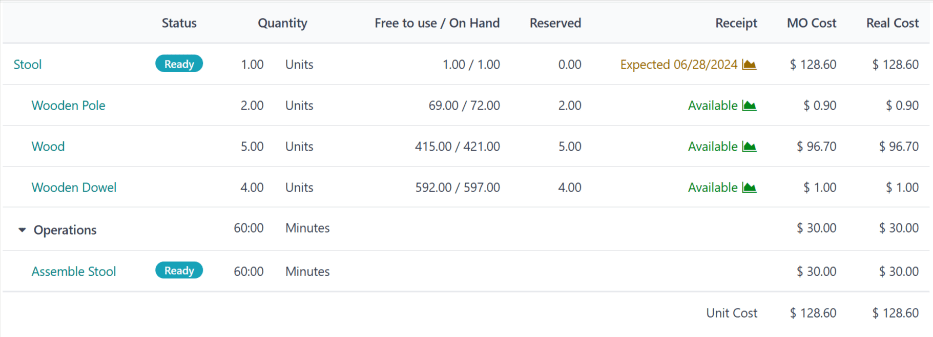
MO áttekintés
Minden MO-nak van egy áttekintő oldala, amely különféle információkat sorol fel a MO-ról, beleértve a MO költségét és a valós költséget. Az MO áttekintésének megtekintéséhez navigáljon ide: , és válasszon ki egy MO-t. Ezután kattintson a Overview okos gombra az MO tetején.
Mind a MO költsége, mind a valós költség figyelembe veszi az alkatrészek költségét és mennyiségét, valamint az egyes munkarendelések teljesítésének költségét. Az áttekintő oldal minden egyes értékre egy sort sorol fel, ezek összege pedig az MO Cost és Real Cost oszlopok alján található.
Mielőtt a munka megkezdődik egy MO-n, az MO Cost és Real Cost oszlopok ugyanazokat a költségeket jelenítik meg. Ez a MO teljesítésének becsült költsége.
Azonban, amint a munka megkezdődik, az Real Cost oszlopban szereplő értékek eltérhetnek az MO Cost oszlopban szereplő értékektől. Ez akkor fordul elő, ha más alkatrészmennyiséget használnak, mint ami a MO-n szerepelt, a munkarendelés időtartama eltér a várttól, vagy a munkarendelést végző alkalmazott óradíja eltér a munkaközpontban beállított alkalmazotti költségtől.
Miután az MO befejeződött a Produce All gombra kattintva, az MO Cost oszlopban szereplő értékek frissülnek, hogy megegyezzenek a Real Cost oszlopban megjelenített értékekkel.
Átlagos gyártási költség
Az egyes termékek MO-jának költsége mellett az Odoo nyomon követi a termék gyártásának átlagos költségét is, figyelembe véve minden befejezett MO költségét. Ennek megtekintéséhez navigáljon ide: , és válasszon ki egy terméket.
A termék gyártási költsége mértékegységenként jelenik meg a Cost mezőben, amely a General Information fülön található. Az érték folyamatosan frissül, ahogy további MO-k költségei beépülnek az átlagos költségbe.
A Cost mező jobb oldalán található egy Compute Price from BoM gomb, amely csak azoknál a termékeknél jelenik meg, amelyeknek legalább egy BoM-juk van. Kattintson erre a gombra, hogy visszaállítsa a termék költségét a várható költségre, amely csak a BoM-on felsorolt alkatrészeket és műveleteket veszi figyelembe.
Fontos
Vegye figyelembe, hogy a Compute Price from BoM gombra kattintva nem állítja be véglegesen az árat. A költség továbbra is frissül az BoM árának és bármely jövőbeli MOs valós költségének átlagán alapulva.
Példa munkafolyamat: gyártási költség
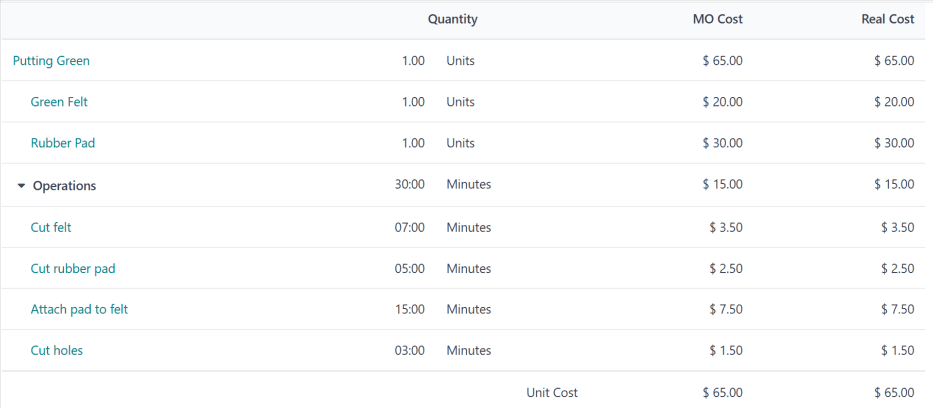
A Fairway Fields golftermék-gyártó különféle golftermékeket állít elő, beleértve a beltéri putting green-t is. Konfiguráltak egy BoM-ot a putting greenhez, így az Odoo automatikusan kiszámítja minden putting green MO gyártási költségét.
A BoM két komponenst sorol fel:
Egy egység zöld filc, amelynek költsége 20,00 USD.
Egy egység gumipárna, amelynek költsége 30,00 USD.
A BoM négy műveletet is felsorol, amelyeket mind az Assembly Station 1-nél hajtanak végre, amelynek óránkénti működési költsége 30,00 USD. Ezek a műveletek a következők:
Filc vágása: alapértelmezett időtartama hét perc, összköltsége 3,50 USD.
Gumipárna vágása: alapértelmezett időtartama öt perc, összköltsége 2,50 USD.
Párna rögzítése a filchez: alapértelmezett időtartama 15 perc, összköltsége 7,50 USD.
Lyukak vágása: alapértelmezett időtartam három perc, összköltsége $1.50.
Összességében, az egy putting green előállításához szükséges alkatrészek költsége $50.00, és a szükséges műveletek költsége $15.00, így a teljes gyártási költség $65.00. Ez a költség a putting green termék adatlapján található Költség mezőben tükröződik.
A Fairway Fields megerősít egy MO-t egy putting greenre. Mielőtt a gyártás megkezdődik, a MO áttekintő oldalán mind a MO Költség, mind a Valós Költség mezőkben $65.00 költség szerepel.
A gyártás megkezdődik, és a műveletek tíz perccel tovább tartanak a vártnál, így a teljes gyártási idő 40 perc. Ez az eltérés a BoM-tól a MO áttekintő oldalán tükröződik, amely most Valós Költség mezőben $70.00-t mutat.
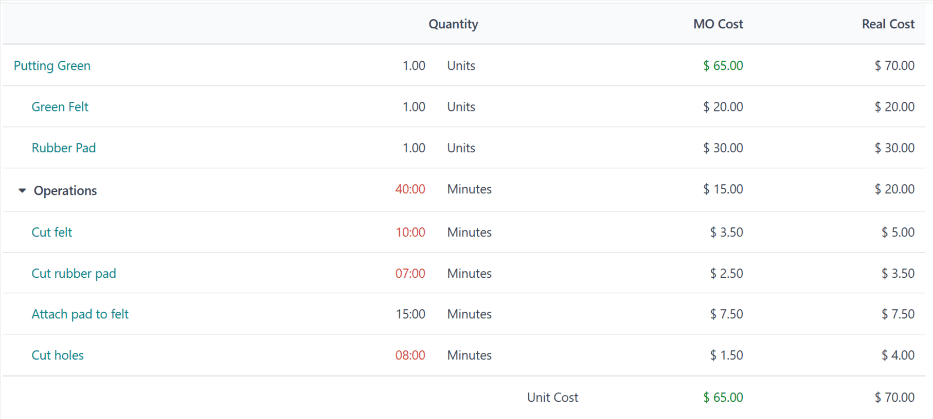
Miután a gyártás befejeződött, és a MO Kész-ként van megjelölve, a MO áttekintő oldala ismét frissül, így a MO Költség és Valós Költség oszlopok értékei megegyeznek, mindegyik $70.00 értéket mutat.
A putting green termékoldalán a Költség mező most $67.50 költséget mutat, ami az eredeti $65.00 költség és a MO valós $70.00 költségének átlaga.