
Kiadások rögzítése
Mielőtt a kiadások visszatéríthetők lennének, minden egyes kiadást rögzíteni kell az adatbázisban. A kiadásrekordok négy különböző módon hozhatók létre: manuálisan rögzíthető egy kiadásrekord, feltölthető egy bizonylat, áthúzható egy bizonylat a Költségek alkalmazás irányítópultjára, vagy elküldhető egy bizonylat e-mailben egy előre konfigurált e-mail-címre.
Kiadások manuális rögzítése
Új kiadás rögzítéséhez nyissa meg a Költségek alkalmazást, amely alapértelmezés szerint a Saját kiadások oldalt jeleníti meg.
Javaslat
Ez a nézet bármikor elérhető a menüponton keresztül is.
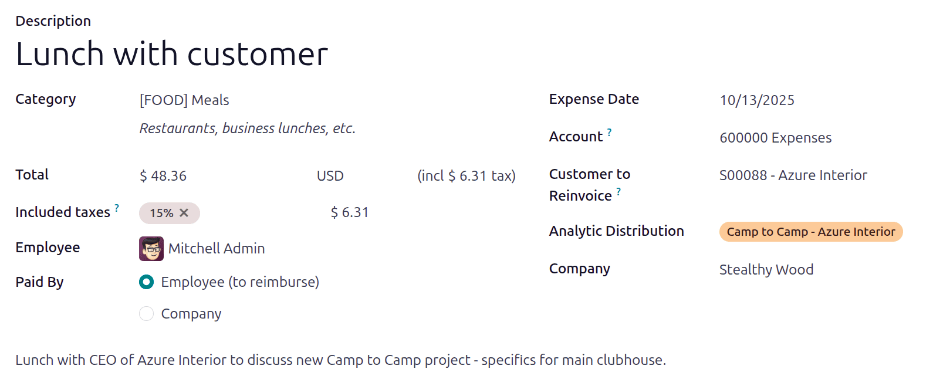
Kattintson az Új gombra, és töltse ki a következő mezőket a megjelenő üres kiadási űrlapon:
Leírás: Adjon meg egy rövid leírást a kiadáshoz. Legyen tömör és informatív, például:
Ebéd ügyféllelvagySzálloda szakvásárra.Category: A legördülő menü segítségével válassza ki azt a költségkategóriát, amely a legjobban megfelel a költségnek.
Összesen: Adja meg a kifizetett összeg teljes összegét az alábbi két mód egyikén:
Ha a költség egyetlen tételre/költségre vonatkozik, és a kiválasztott kategória egyetlen tételre vonatkozott, adja meg a költséget az Összesen mezőben (a Mennyiség mező rejtve van).
Ha a költség azonos tétel/költség többszörösére vonatkozik fix áron, akkor az Egységár jelenik meg. Adja meg az egységek számát a Mennyiség mezőben, és a teljes költség automatikusan frissül a helyes összeggel. A teljes költség a Mennyiség alatt jelenik meg.
Example
Egy alkalmazott egy dollárt kapott minden munkával kapcsolatos mérföld után. A Kategória [MIL] Futásteljesítmény. Az Egységár automatikusan
$1.00-ra van beállítva, amely a költség mérföldenkénti ára, amely a Kategória [MIL] Futásteljesítmény-hez van konfigurálva. A Mennyiség48-ra van állítva, amely a megtett mérföldek száma, és a teljes összeg$48.00-ra van kiszámítva.
Tartalmazott adók: Ha adók lettek konfigurálva a kiválasztott költségkategórián, az adó százalékos aránya és összege automatikusan megjelenik, miután megadta az Összesen vagy a Mennyiség értéket.
Megjegyzés
Amikor egy adó konfigurálva van egy költségkategórián, a Tartalmazott adók értéke valós időben frissül, ahogy az Összesen vagy a Mennyiség frissül.
Alkalmazott: A legördülő menü segítségével válassza ki a költséggel kapcsolatos alkalmazottat.
Fizette: Kattintson a rádiógombra annak jelzésére, hogy ki fizette a költséget, és kit kell megtéríteni. Válassza ki az Alkalmazott (megtérítendő) vagy a Vállalat lehetőséget. A kiválasztott költségkategóriától függően ez a mező nem biztos, hogy megjelenik.
Költség dátuma: A naptár felugró ablak segítségével, amely akkor jelenik meg, amikor erre a mezőre kattint, adja meg a költség felmerülésének dátumát.
Számla: Ha a kiválasztott költség Kategória egy adott számlához van kapcsolva, az a számla megjelenik a Számla mezőben. Ha nincs megadva számla, az alapértelmezett
600000 Költségekszámla tölti ki ezt a mezőt. Ha másik számlát szeretne, válassza ki azt a számlát, amelyre a költséget rögzíteni kell.Újraszámlázandó ügyfél: Ha a költséget egy ügyfélnek kell kifizetnie, és a kiválasztott Kategória lehetővé teszi a költségek újraszámlázását, válassza ki a SO-t és az ügyfelet, akinek a költséget számlázni kell a legördülő menü segítségével. A legördülő menüben az összes értékesítési rendelés tartalmazza mind a SO, mind pedig a cég nevét, amelyre az értékesítési rendelés vonatkozik. Miután a költséget elmentették, az ügyfél neve eltűnik, és csak a SO látható a költségen.
Example
Egy ügyfél helyszíni találkozót szeretne a testreszabott épület tervezéséhez és telepítéséhez, és beleegyezik, hogy minden, a találkozóval kapcsolatos költséget kifizet, beleértve az utazást, a szállodát és az utazó alkalmazottak étkezését. Az összes, a találkozóhoz kapcsolódó költség a testreszabott épület értékesítési rendelését (amely az ügyfélre is hivatkozik) jelölné meg mint Újraszámlázandó ügyfél.
Analitikus elosztás: Válassza ki a számlát, amelyre a költséget könyvelni kell a legördülő menüből, akár Projektek, Osztályok, vagy mindkettő esetében. Szükség esetén több számla is felsorolható minden kategóriához. Állítsa be az egyes analitikus számlák százalékos arányát az egyes számlák melletti százalékos érték beírásával.
Cég: Ha egy többcéges adatbázisban van, válassza ki a céget, amelyre a költséget be kell nyújtani a legördülő menü segítségével. Az aktuális cég automatikusan kitölti ezt a mezőt.
Megjegyzések…: Ha bármilyen megjegyzés szükséges a költség tisztázásához, írja be őket a megjegyzések mezőbe.
Csatolja a nyugtákat
Miután a költségrekord létrejött, a következő lépés a nyugta csatolása. Kattintson a Nyugta csatolása gombra, és megjelenik egy fájlkezelő. Navigáljon a csatolandó nyugtához, és kattintson a Megnyitás gombra.
Az új nyugta a chatter-ben kerül rögzítésre, és a nyugták száma megjelenik a (gemkapocs) ikon mellett. Több nyugta is csatolható egyéni költségrekordhoz, ha szükséges.
Kiadások feltöltése
A kiadási rekordok automatikusan is létrehozhatók PDF-nyugta feltöltésével. A funkció használatához egy beállítást engedélyezni kell, és IAP krediteket kell vásárolni.
Digitalizálási beállítások
A nyugtaszkenning engedélyezéséhez lépjen a menüpontra, és jelölje be a Kiadás digitalizálása (OCR) opció melletti jelölőnégyzetet. Ezután kattintson a Mentés gombra. Az engedélyezés után további opciók jelennek meg. Kattintson a megfelelő rádiógombra az alábbi lehetőségek egyikének kiválasztásához:
Ne digitalizáljon: Letiltja a nyugta digitalizálását, de nem távolítja el a kapcsolódó digitalizálási modult.
Csak igény esetén digitalizáljon: Csak kérésre digitalizálja a nyugtákat. A kiadási rekordokon megjelenik egy Dokumentum digitalizálása gomb. Kattintáskor a nyugta beolvasásra kerül, és a kiadási rekord frissül.
Automatikus digitalizálás: Automatikusan digitalizálja az összes nyugtát, amikor azokat feltöltik.
Ezek az opciók alatt két további hivatkozás található. Kattintson a Szolgáltatás kezelése és kreditek vásárlása hivatkozásra a fiókadatok és beállítások megtekintéséhez, valamint kreditek vásárlásához a nyugta digitalizáláshoz. Kattintson a Saját szolgáltatások megtekintése hivatkozásra az összes aktuális szolgáltatás és a fennmaradó kreditegyenlegek listájának megtekintéséhez.
A dokumentumdigitalizálással és az IAP-okkal kapcsolatos további információkért tekintse meg az Alkalmazáson belüli vásárlás (IAP) dokumentációt.
Megjegyzés
Amikor a Kiadás digitalizálása (OCR) opció engedélyezve van, egy szükséges modul telepítésre kerül, hogy a nyugták beolvashatók legyenek. Az opció letiltása eltávolítja a modult.
Ha bármikor ideiglenesen le kívánja állítani a nyugták digitalizálását, válassza a Ne digitalizáljon opciót. Ez az opció azért érhető el, hogy a modul ne kerüljön eltávolításra, lehetővé téve a digitalizálás jövőbeli újraengedélyezését a másik két opció egyikének kiválasztásával.
Nyugták feltöltése
Nyissa meg a Kiadások alkalmazást, majd a Saját kiadások irányítópulton kattintson a Feltöltés gombra, és megjelenik egy fájlböngésző. Navigáljon a kívánt nyugtához, jelölje ki, majd kattintson a Megnyitás gombra.
A nyugta beolvasásra kerül, és létrejön egy új kiadási rekord. A Kiadás dátuma mező a mai dátummal töltődik ki, valamint egyéb mezők is a beolvasott adatok alapján, például az Összeg.
Kattintson az új bejegyzésre az egyedi kiadási űrlap megnyitásához, és szükség esetén végezze el a módosításokat. A beolvasott nyugta megjelenik a csevegőben.
Kiadás húzása és ejtése
Ha a digitalizálás engedélyezve van, húzza és ejtse a nyugtát a Kiadások alkalmazás irányítópultjára. A nyugta beolvasásra kerül, és önállóan jelenik meg a Kiadások létrehozása irányítópulton.
Kattintson a kiadási rekordra, és szükség szerint módosítsa az adatokat. A módosítások elvégzése után térjen vissza a Saját kiadások irányítópultra, ahol a kiadás megjelenik a listában.
Kiadások küldése e-mailben
Ahelyett, hogy minden egyes kiadást egyenként hozna létre a Kiadások alkalmazásban, a kiadások automatikusan is létrehozhatók egy e-mail alias-ra küldött e-maillel.
Megjegyzés
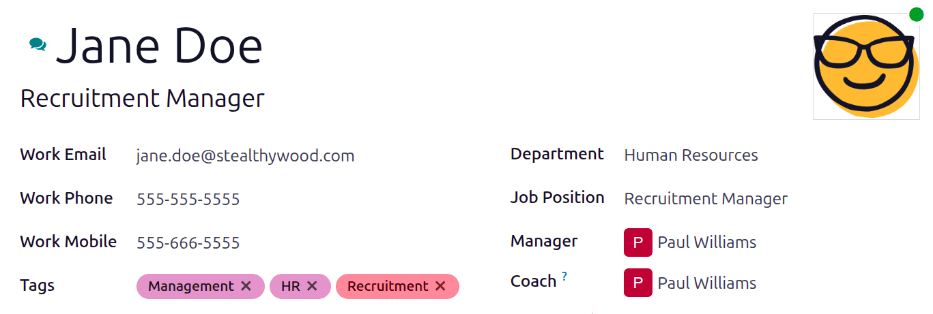
Biztonsági okokból az Odoo csak hitelesített munkavállalói e-mail-címekről fogad el kiadásokat e-mailben történő benyújtás esetén. A hitelesített munkavállalói e-mail-cím ellenőrzéséhez nyissa meg az alkalmazott kártyáját az , és tekintse meg a Munkahelyi e-mail mezőt.
Ehhez először e-mail aliast kell konfigurálni. Lépjen a menüpontra. Győződjön meg arról, hogy a Bejövő e-mailek melletti jelölőnégyzet be van jelölve. Az alapértelmezett e-mail alias: expense@(domain).com. Az e-mail aliast a Alias mezőtől jobbra lévő mezőbe beírva módosíthatja. Ezután kattintson a Mentés gombra.
Megjegyzés
Ha a domain aliast még be kell állítani, a Bejövő e-mailek jelölőnégyzet alatt az e-mail-cím mező helyett Domain alias beállítása jelenik meg.
A beállítási utasításokat és további információkat a Domain nevek dokumentációban találja.
A domain alias konfigurálása után az e-mail-cím mező láthatóvá válik a Bejövő e-mailek funkció alatt, a Kiadások alkalmazás Beállítások oldalán.
Miután az e-mail-cím meg van adva, e-maileket lehet küldeni erre az aliasra új kiadások létrehozásához anélkül, hogy az Odoo adatbázisban kellene tartózkodni.
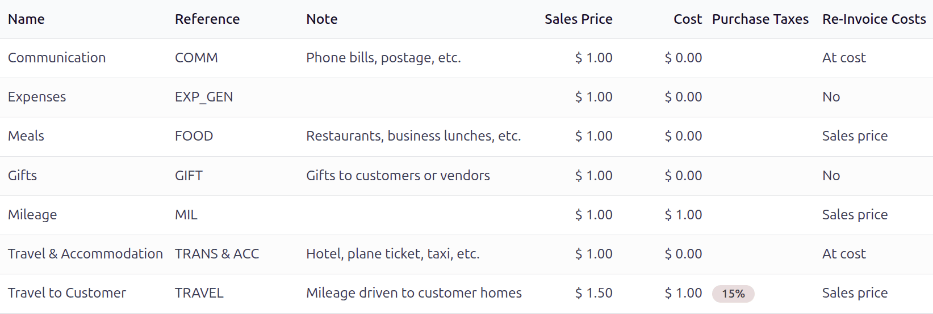
Kiadás e-mailben történő benyújtásához hozzon létre egy új e-mailt, és adja meg a termék hivatkozási kódját (ha elérhető) és a kiadás összegét az e-mail tárgyaként. Ezután csatolja a bizonylatot az e-mailhez. Az Odoo az e-mail tárgyában szereplő információk és a bizonylat alapján hozza létre a kiadást.
Javaslat
A kiadási kategória hivatkozási kódjának ellenőrzéséhez lépjen a menüpontra. A hivatkozási kódok a Hivatkozás oszlopban találhatók.
Hivatkozási kód kiadási kategóriához való hozzáadásához kattintson a kategóriára a kiadási kategória űrlapjának megnyitásához. Adja meg a hivatkozási kódot a Hivatkozás mezőben.
Example
Ha e-mailben nyújt be kiadást egy munkaidőn belüli utazás során elfogyasztott, 25,00 USD értékű étkezésről, az e-mail tárgya a következő legyen: FOOD $25.00.
Magyarázat:
A
Étkezésekkiadási kategória Hivatkozása aFOODA kiadás Összege
$25.00