
Leadek átalakítása lehetőségekké
Leadek egy minősítő lépésként szolgálnak, mielőtt egy lehetőség létrejön. Ez további időt biztosít a potenciál felülvizsgálatára és életképességének felmérésére, mielőtt a lehetőséget egy értékesítőhöz rendelik.
Konfiguráció
A Leadek beállítás aktiválásához navigáljon a következőhöz: és jelölje be a Leadek feliratú négyzetet. Ezután kattintson a Mentés gombra.
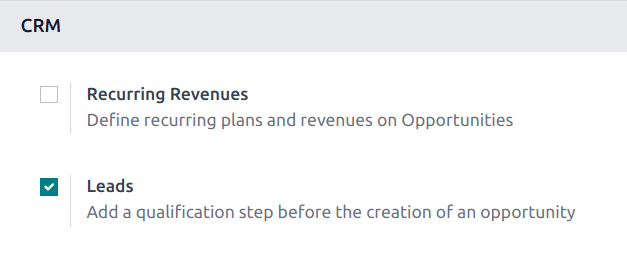
Ennek a funkciónak az aktiválása egy új menüpontot, Leads, ad hozzá a fejléc sávhoz, amely a képernyő tetején található.

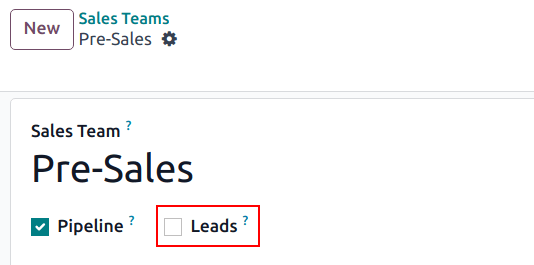
Miután a Leads beállítás aktiválva lett, alapértelmezés szerint minden értékesítési csapatra vonatkozik. Ha egy adott csapatnál ki szeretné kapcsolni a leadeket, navigáljon ide: . Ezután válasszon ki egy csapatot a listából, hogy megnyissa annak a csapatnak a konfigurációs oldalát. Törölje a Leads jelölőnégyzetet, amely a Sales Team mező alatt található, majd kattintson a Save gombra.
Egy lead átalakítása lehetőséggé
Ahhoz, hogy egy leadet lehetőséggé alakítson, navigáljon ide: , és kattintson a listából egy leadre, hogy megnyissa azt.
Figyelem
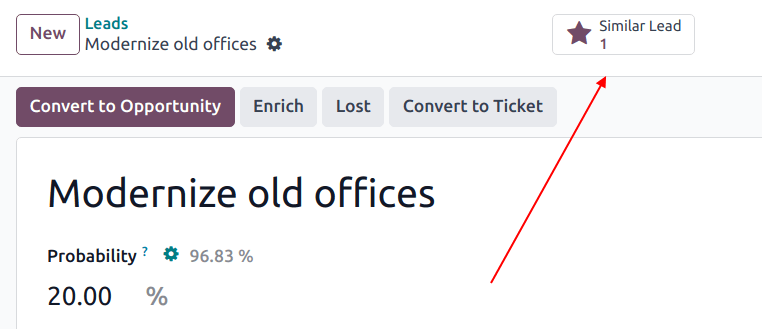
Ha a Similar Leads okos gomb megjelenik az oldal tetején a leadnél, az azt jelzi, hogy hasonló lead vagy lehetőség már létezik az adatbázisban. Mielőtt ezt a leadet átalakítaná, kattintson az okos gombra, hogy megerősítse, össze kell-e vonni a leadet.
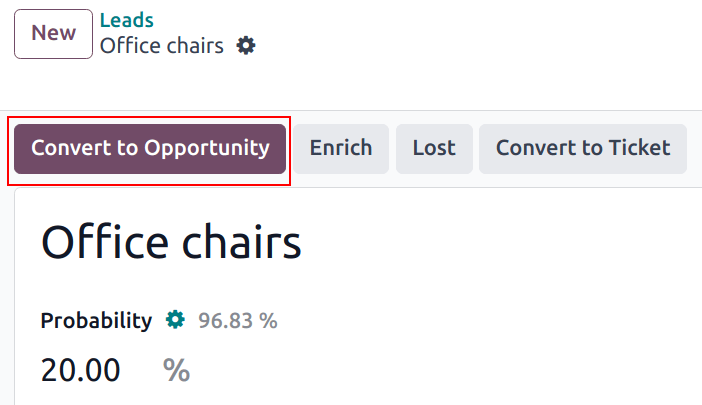
Kattintson a Convert to Opportunity gombra, amely az oldal bal felső részén található.
Ez megnyit egy Convert to opportunity felugró modált. Itt, a Conversion Action mezőben válassza a Convert to opportunity opciót.
Megjegyzés
Ha ezt az érdeklődőt egy meglévő hasonló érdeklődővel vagy lehetőséggel szeretné összevonni, válassza a Összevonás meglévő lehetőségekkel lehetőséget a Konverziós művelet mezőben. Ez egy listát generál az összevonandó hasonló érdeklődőkről/lehetőségekről.
Összevonáskor az Odoo elsőbbséget ad annak az érdeklődőnek/lehetőségnek, amelyik először lett létrehozva a rendszerben, és az információkat az elsőként létrehozott érdeklődőbe/lehetőségbe vonja össze. Azonban, ha egy érdeklődő és egy lehetőség kerül összevonásra, az eredményül kapott rekordot lehetőségként említik, függetlenül attól, hogy melyik rekord lett először létrehozva.
Ezután válasszon egy Értékesítőt és egy Értékesítési csapatot, amelyhez a lehetőséget hozzárendelni kívánja. Egyik mező sem kötelező, bár ha az Értékesítő mezőben választás történik, az Értékesítési csapat mező automatikusan kitöltődik az értékesítő csapatbeosztásai alapján.
Ha az érdeklődő már hozzá lett rendelve egy értékesítőhöz vagy csapathoz, ezek a mezők automatikusan kitöltődnek ezzel az információval.
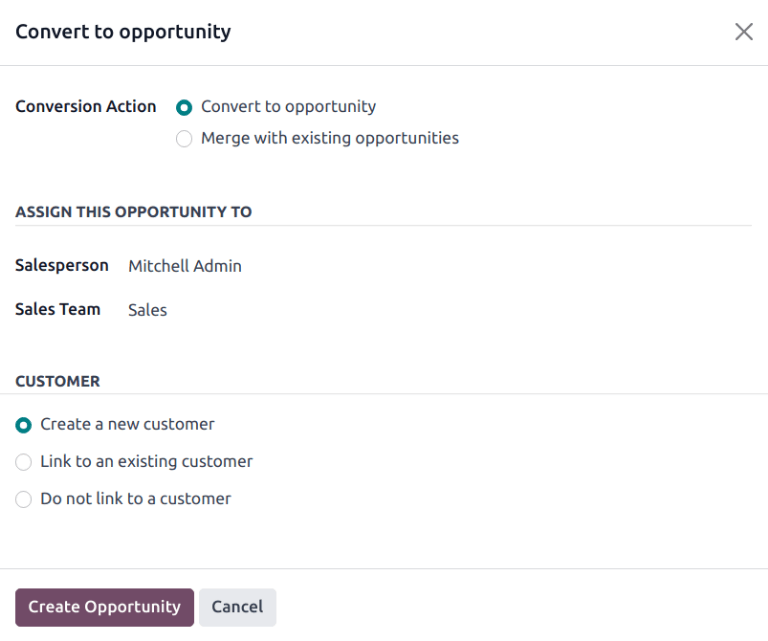
A Ügyfél címszó alatt válasszon az alábbi lehetőségek közül:
Új ügyfél létrehozása: válassza ezt az opciót, hogy az érdeklődő információit felhasználva új ügyfélrekordot hozzon létre.
Kapcsolódás meglévő ügyfélhez: válassza ezt az opciót, majd válasszon egy ügyfelet a megjelenő legördülő menüből, hogy ezt a lehetőséget egy meglévő ügyfélrekordhoz kapcsolja.
Ne kapcsolódjon ügyfélhez: válassza ezt az opciót az érdeklődő konvertálásához, de ne kapcsolja új vagy meglévő ügyfélhez.
Végül, amikor minden konfiguráció befejeződött, kattintson a Lehetőség létrehozása gombra.
Az újonnan létrehozott lehetőség megtekintéséhez navigáljon ide: .
Megjegyzés
Előfordulhat, hogy néhány szűrőt el kell távolítani a felső Pipeline oldalon található Search… sávból, hogy az összes lehetőséget megtekinthesse.