
CRM Gamifikáció
Az Odoo CRM alkalmazásában a gamifikációs eszközök lehetőséget biztosítanak a felhasználók értékelésére és motiválására testreszabható kihívások, célok és jutalmak révén. A célok a CRM alkalmazáson belüli tevékenységekre irányulnak, és automatikusan nyomon követhetők és jutalmazhatók a részt vevő értékesítési csapatok számára.
Konfiguráció
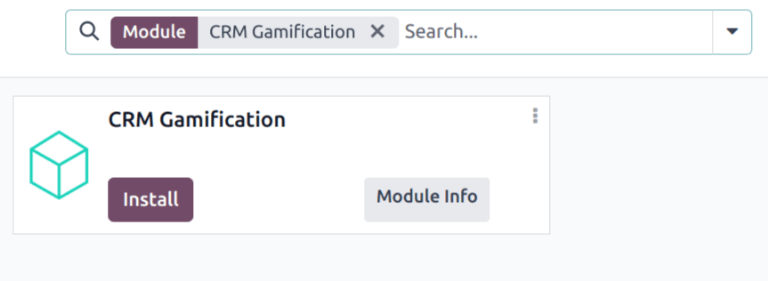
A CRM Gamification modul telepítéséhez navigáljon a alkalmazásba. Kattintson az oldal tetején található Keresés… sávra, és távolítsa el a Alkalmazások szűrőt. Írja be a CRM Gamification kereséshez.
A CRM Gamification modulnál kattintson a Telepítés gombra. Ez a modul célokat és kihívásokat tartalmaz a CRM és Értékesítés alkalmazásokkal kapcsolatban.
Megjegyzés
Ha mindkét CRM és Értékesítés alkalmazás telepítve van, a CRM Gamification modul automatikusan települ az adatbázisra.
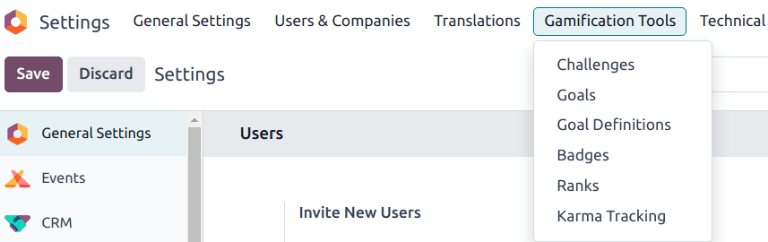
A Gamifikációs Eszközök menü eléréséhez először engedélyezze a fejlesztői módot.
Ezután navigáljon a menüpontra.
Jelvények létrehozása
Jelvények akkor kerülnek kiosztásra a felhasználóknak, amikor teljesítettek egy kihívást. Különböző jelvények adhatók ki a teljesített feladat típusától függően, és több felhasználónak is kioszthatók, attól függően, hogy mikor érik el a célt.
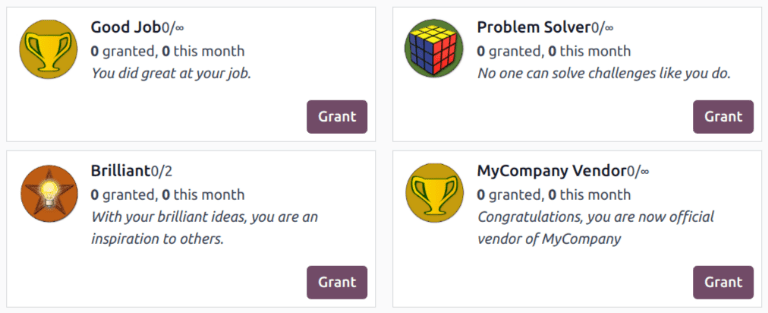
A meglévő jelvények megtekintéséhez vagy új létrehozásához navigáljon ide: .
Megjegyzés
Néhány jelvény kihívásokon kívül is odaítélhető. Válassza ki a kívánt jelvény Kanban kártyáját, majd kattintson a Grant gombra. Ekkor megnyílik egy Grant Badge felugró ablak. Válasszon ki egy felhasználót a Who would you like to reward? mezőből.
Adjon meg bármilyen további információt arról, hogy miért kapja a felhasználó a jutalmat az alábbi mezőben, majd kattintson a Grant Badge gombra.
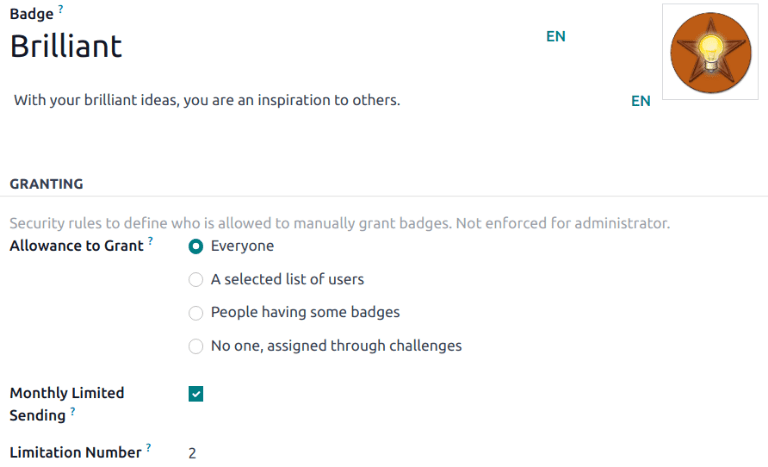
Új jelvény létrehozásához kattintson a New gombra az oldal bal felső részén, hogy megnyisson egy üres űrlapot. Adjon meg egy nevet a Badge mezőben, majd egy leírást.
A Allowance to Grant mező határozza meg, hogy mikor és ki által adható a jelvény:
Everyone: ezt a jelvényt bármely felhasználó manuálisan odaítélheti.
A selected list of users: ezt a jelvényt csak egy kiválasztott felhasználói csoport ítélheti oda. Ha ezt az opciót választja, egy új mező, Authorized Users jön létre. Válassza ki a megfelelő felhasználókat ebből a legördülő listából.
People having some badges: ezt a jelvényt csak azok a felhasználók ítélhetik oda, akik már megkaptak egy adott jelvényt. Ha ezt az opciót választja, egy új mező, Required Badges jön létre. Használja ezt a legördülő listát annak a jelvénynek a kiválasztásához, amelyet a felhasználónak meg kell kapnia, mielőtt ezt a jelvényt másoknak odaítélheti.
No one, assigned through challenges: ezt a jelvényt nem lehet manuálisan odaítélni, csak kihívásokon keresztül ítélhető oda.
A felhasználó által küldhető jelvények számának korlátozásához jelölje be a Havi Korlátozott Költség jelölőnégyzetet. Ez korlátozza, hogy egy felhasználó hányszor adhatja ezt a jelvényt. A Korlátozás Száma mezőbe írja be, hogy havonta, személyenként hányszor küldhető el ez a jelvény.
Kihívás létrehozása
Kihívás létrehozásához navigáljon ide: . Kattintson a bal felső sarokban található Új gombra, hogy megnyisson egy üres kihívás űrlapot.
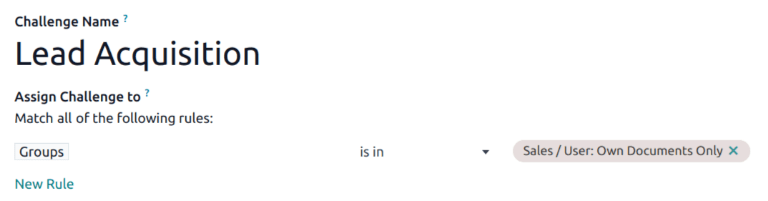
Az űrlap tetején adja meg a Kihívás Nevét.
Hozzon létre hozzárendelési szabályokat
Ahhoz, hogy a kihívást konkrét felhasználókhoz rendelje, egy vagy több hozzárendelési szabályt kell alkalmazni.
Kattintson az első mezőbe a Kihívás Hozzárendelése alatt, és válasszon egy paramétert a legördülő listából a szabály meghatározásához. Ezután kattintson a következő mezőbe a szabály operátorának meghatározásához. Ha szükséges, kattintson a harmadik mezőbe a paraméter további meghatározásához.
Javaslat
Ahhoz, hogy minden felhasználót bevonjon, akik jogosultsággal rendelkeznek a Értékesítés alkalmazásban, hozzon létre egy szabályt a következő paraméterekkel:
Csoportok
benne van
Értékesítés/Felhasználó: Csak Saját Dokumentumok
A Periodicitás mezőben válasszon egy időkeretet a célok automatikus értékeléséhez.
Célok hozzáadása
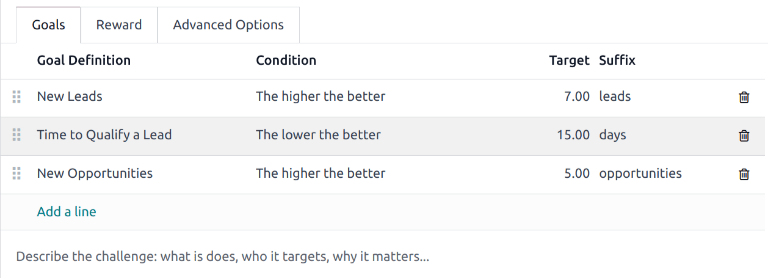
A kihívások alapulhatnak egyetlen célon, vagy tartalmazhatnak több célt különböző célértékekkel. Cél hozzáadásához a kihíváshoz kattintson a Sor hozzáadása gombra a Célok fülön.
A Cél meghatározása mezőben válasszon egy célt a legördülő listából. A Feltétel mező automatikusan frissül, hogy tükrözze a cél meghatározásán beállított feltételt.
Javaslat
A CRM Gamification modul előre konfigurált célokat tartalmaz, amelyek az értékesítési csapatok számára készültek:
Új érdeklődők
Idő az érdeklődő minősítéséhez
Ügylet lezárásának napjai
Új lehetőségek
Új értékesítési rendelések
Adjon meg egy Célt a célkitűzéshez a Utótag alapján.
Ismételje meg ezeket a lépéseket minden további célkitűzéshez.
Jutalmak hozzáadása
Ezután kattintson a Jutalom fülre. Válassza ki a jelvényeket, amelyeket odaítélnek Az 1. felhasználónak és Minden további felhasználónak, a legördülő listákból való kiválasztással.
Megjegyzés
A jelvények akkor kerülnek odaítélésre, amikor egy kihívás befejeződik. Ez lehet egy futó időszak végén, egy kihívás befejezési dátumán, vagy amikor a kihívást manuálisan lezárják.
A beállítás befejezése után kattintson az oldal bal felső részén található Kihívás indítása gombra a kihívás megkezdéséhez.