
Értékesítési csapatok kezelése
Az Értékesítési csapatok funkció az Odoo CRM alkalmazásában lehetővé teszi több értékesítési csapat létrehozását és kezelését, mindegyik saját hozzárendelési szabályokkal, számlázási célokkal és értékesítők listájával.
Értékesítési csapat létrehozása
Új értékesítési csapat létrehozásához lépjen a következő menüpontra: , majd kattintson a Új gombra.
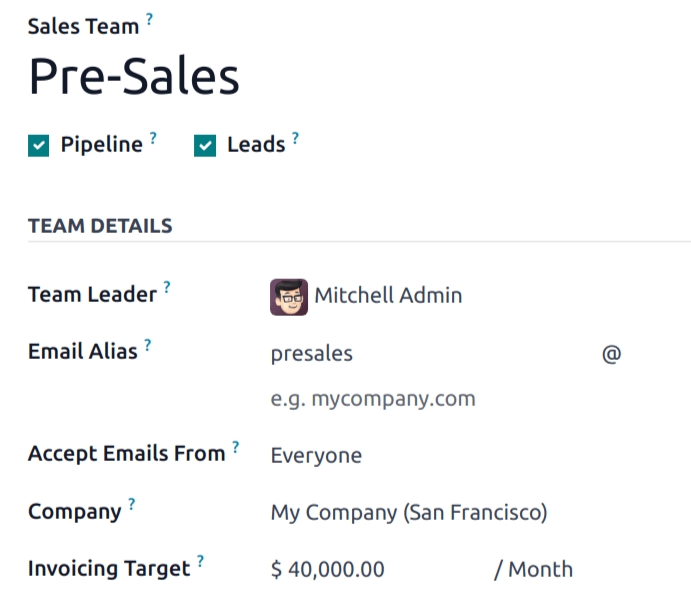
Az üres értékesítési csapat űrlapon adjon meg egy nevet a Értékesítési csapat mezőben.
Ezután válasszon egy Csapatvezetőt a legördülő listából.
Állítson be egy Email Alias-t, hogy automatikusan létrejöjjön egy lead/lehetőség ehhez az értékesítési csapathoz, amikor üzenetet küldenek erre az egyedi email címre. Válassza ki, hogy az emaileket Mindenki, Hitelesített partnerek, Csak követők vagy Hitelesített alkalmazottak fogadhatják-e.
Válasszon egy Vállalatot a legördülő menüből, hogy hozzárendelje ehhez a csapathoz.
Megjegyzés
A Vállalat mező csak több vállalatot kezelő adatbázisokban látható, és nem kötelező kitölteni.
Megjegyzés
Ha a Sales alkalmazás telepítve van az adatbázisban, megjelenik egy Számlázási cél mező az értékesítési csapat űrlapján. Ez az aktuális hónap bevételi célja. Az ebbe a mezőbe beírt összeg az értékesítési csapat irányítópultján található számlázási folyamatjelző sáv kitöltésére szolgál.
Értékesítési csapat tagjainak hozzáadása
A csapattagok hozzáadásához kattintson a Hozzáadás gombra a Tagok fül alatt, amikor az értékesítési csapat konfigurációs oldalát szerkeszti. Ez megnyit egy Értékesítési csapattagok létrehozása felugró ablakot.
Megjegyzés
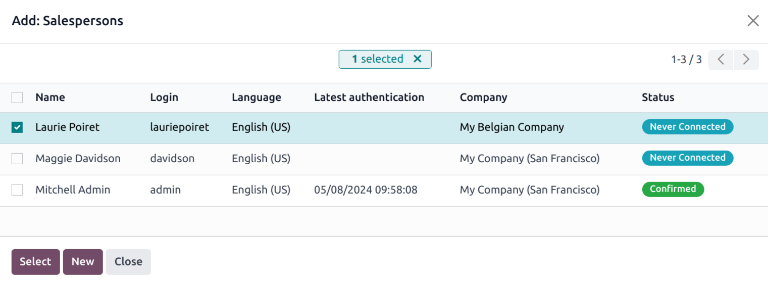
Ha a Szabályalapú hozzárendelés funkció nincs engedélyezve a CRM alkalmazás Beállítások oldalán, a Tagok fül alatti Hozzáadás gombra kattintva egy Hozzáadás: Értékesítők felugró ablak nyílik meg. Jelölje be a hozzáadni kívánt értékesítő bal oldalán található jelölőnégyzetet, majd kattintson a Kiválasztás gombra.
Válasszon ki egy felhasználót a Értékesítő legördülő listából, hogy hozzáadja a csapathoz. Ha meg akarja akadályozni, hogy ez az értékesítő automatikusan kapjon leadeket, jelölje be a Automatikus hozzárendelés kihagyása jelölőnégyzetet. Ha ez a funkció aktiválva van, az értékesítő továbbra is manuálisan kaphat leadeket.
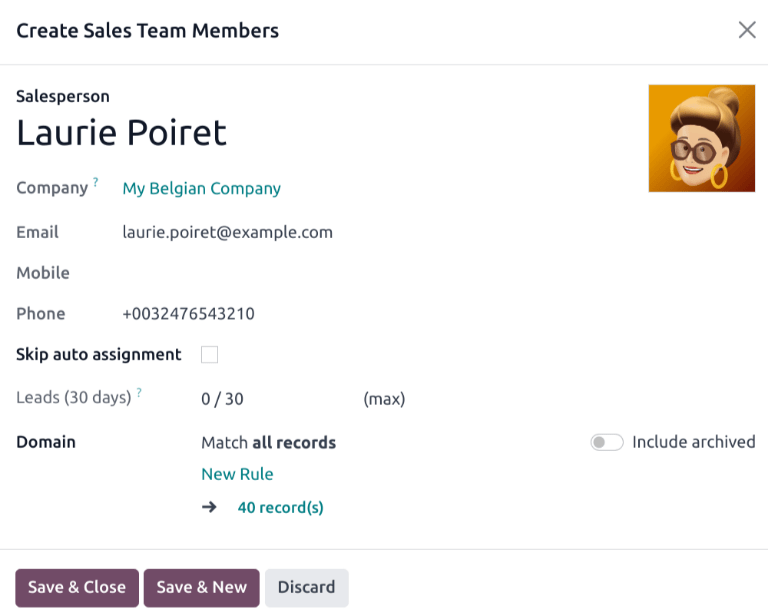
A Leadek (30 nap) mező nyomon követi, hogy az értékesítő hány leadet kapott az elmúlt harminc napban ennél a csapatnál, és a maximális leadek számát, amit kapnia kellene. Az értékesítőnek kiosztható maximális leadek számának szerkesztéséhez írja be ezt az összeget a Leadek (30 nap) mezőbe.
Javaslat
Hozzárendelési szabályok konfigurálhatók az egyes értékesítők számára a Domain szekcióban.
Kattintson a Mentés és bezárás gombra, ha végzett, vagy a Mentés és új gombra további tagok hozzáadásához.
Több csapat engedélyezése
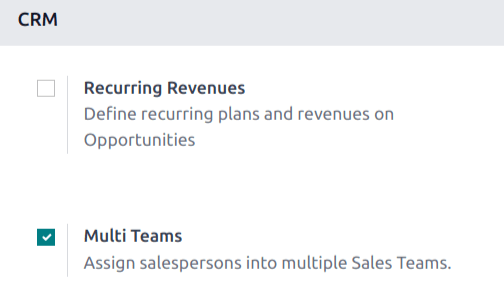
Ahhoz, hogy az értékesítők több értékesítési csapathoz is hozzárendelhetők legyenek, a Több csapat beállítást engedélyezni kell. Először navigáljon ide: . A CRM szekció alatt jelölje be a Több csapat feliratú jelölőnégyzetet. Ezután kattintson a Mentés gombra az oldal bal felső sarkában.
Értékesítési csapat irányítópult
Az értékesítési csapat irányítópultjának megtekintéséhez lépjen a következő menüpontra: . Az irányítópulton megjelenik minden csapat, amelynek a felhasználó tagja.
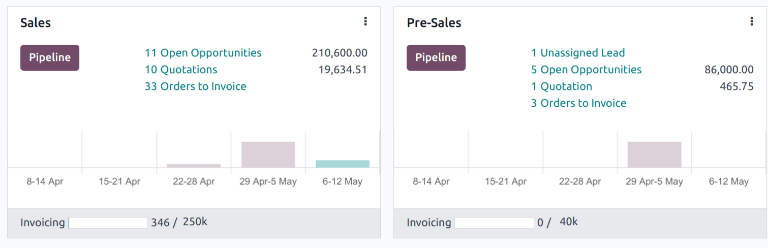
Minden Kanban kártya áttekintést nyújt az értékesítési csapat nyitott lehetőségeiről, árajánlatairól, értékesítési rendeléseiről és várható bevételéről, valamint egy oszlopdiagramot az új lehetőségekről hetente, és egy számlázási előrehaladási sávot.
Kattintson a Pipeline gombra, hogy közvetlenül az adott csapat CRM folyamatához jusson.
Kattintson a Kanban kártya jobb felső sarkában található (függőleges három pont) ikonra, hogy megnyisson egy legördülő menüt. Ezután a csapat beállításainak megtekintéséhez vagy szerkesztéséhez kattintson a Configuration gombra.