
Regisztrációs Pult
Használja a Regisztrációs Pult funkciót az Odoo Events alkalmazásban, hogy hozzáférést biztosítson a regisztrált esemény résztvevőinek, amikor megérkeznek, és tárolja a résztvevőkkel kapcsolatos adatokat a jelentési mutatókban.
Regisztrációs pult oldal
Egy mobil eszközön (az Odoo alkalmazásban vagy egy böngészőben) nyissa meg az , és kattintson a Regisztrációs pult gombra a Regisztrációs pult oldal megtekintéséhez.
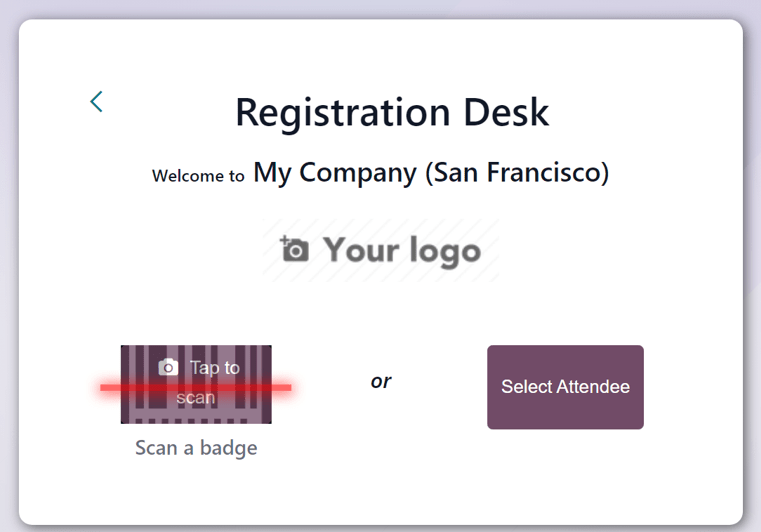
A Regisztrációs pult doboz alján lehetőségek vannak a Jelvény beolvasása vagy a Résztvevő kiválasztása opciókra.
Jelvény beolvasása
Olvassa be az esemény résztvevőinek jelvényein található kódokat, az menüpontra navigálva, és válassza a Jelvény beolvasása opciót.
Fontos
Az Odoo-nak engedélyezni kell a kamera használatát, hogy a Jelvény beolvasása opció működjön.
Miután az Odoo hozzáférést kapott a kamerához, megjelenik egy Vonalkódolvasó felugró ablak, amely a kamera nézőpontját mutatja. Van egy meghatározott keresőmező is, amelynek mérete manuálisan módosítható a (vágás) ikon használatával.
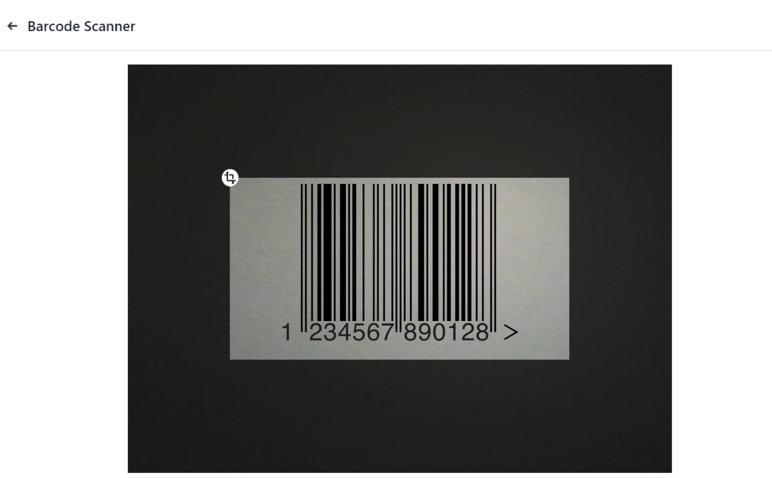
Amikor a jelvény kódja a keresőmező közepén van, a kód beolvasásra kerül, a Vonalkódolvasó felugró ablak eltűnik, és a résztvevő hozzáférést kap az eseményhez. Miután a kód beolvasásra került, a részvételük rögzítésre kerül az Odoo Események alkalmazásban.
Ha a beolvasott vonalkód érvénytelen, egy hibaüzenet jelenik meg a jobb felső sarokban.
Résztvevő kiválasztása
Adjon manuálisan hozzáférést az esemény résztvevőinek, navigálva a menüpontra, és válassza a Résztvevő kiválasztása opciót.
Az Odoo megjelenít egy Résztvevők oldalt, amely az adatbázisban található összes esemény összes résztvevőjét tartalmazza, alapértelmezett Kanban nézetben.
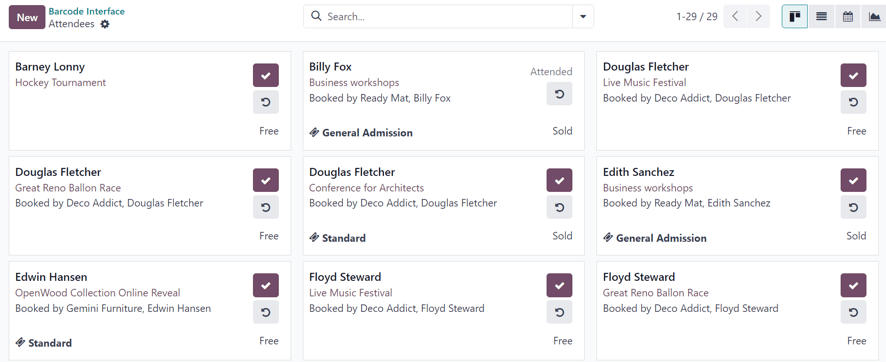
A Résztvevők oldalon minden résztvevő kártyája megjeleníti az adott személy nevét, mely eseményre regisztrált, a hozzá tartozó vállalatot (ha van), milyen jegykategóriát vásárolt (ha van), valamint két gombot: egy (pipa) és egy (az óramutató járásával ellentétes irányú nyíl).
A hozzáférés megadásához, és a személy jelenlétének jelöléséhez kattintson a (pipa) gombra az adott résztvevő kártyáján.
Kattintson a (az óramutató járásával ellentétes irányú nyíl) gombra egy résztvevő kártyáján az előző művelet visszavonásához.
Javaslat
Ajánlott esemény-specifikus szűrőt használni a Résztvevők oldalon, a keresősáv legördülő menüjén keresztül.
Ehhez kattintson a (lefelé mutató nyíl) ikonra a keresősáv mellett, hogy megjelenjen egy legördülő menü a Szűrők, Csoportosítás és Kedvencek opciókkal.
Például kattintson az Esemény opcióra a Csoportosítás oszlopban. Ezután kattintson máshova a legördülő menü eltávolításához. Az Odoo megjeleníti a Résztvevők oldalt esemény-specifikus oszlopokkal, lehetővé téve a felhasználók számára, hogy megtalálják a konkrét esemény résztvevőit.