Termelési elemzés
A Termelési elemzés jelentés statisztikákat nyújt az Odoo Manufacturing alkalmazásával gyártott termékekről. A jelentés hasznos, ha meg akarjuk érteni a gyártási költségeket, a gyártási időtartamokat és más fontos statisztikákat a gyártott termékekről.
A Termelési elemzés jelentés megnyitásához navigáljon ide: .
Fontos
A Production Analysis jelentés az Odoo alkalmazáscsomag számos jelentése közül az egyik. Ez a dokumentáció csak a Production Analysis jelentésre vonatkozó intézkedéseket tárgyalja, néhány felhasználási példával együtt.
Az Odoo jelentések többségében elérhető alapvető funkciók teljes áttekintéséhez lásd a jelentési alapok dokumentációt.
Mértékek
Mértékek azok az adathalmazok, amelyek kiválaszthatók a Termelési elemzés jelentésben. Minden adathalmaz egy adott statisztikát képvisel az adatbázisban található MOs-ról. Válasszon ki egy mértéket a Mértékek gombra kattintva, majd válasszon egyet a legördülő menü lehetőségei közül:
A Mértékek legördülő menüben megjelenő lehetőségek és azok sorrendje a Keresés… sávban engedélyezett szűrők, csoportosítások és összehasonlítások függvényében változik. Alapértelmezés szerint az elérhető mértékek a következőképpen jelennek meg:
Átlagos alkalmazotti költség/egység: az alkalmazottaknak fizetett átlagos költség egy egység termék előállításához.
Melléktermékek összköltsége: a termék gyártása során létrehozott összes melléktermék összértéke.
Alkatrész költség/egység: az egy egység termék előállításához szükséges alkatrészek átlagos költsége.
Költség/egység: az egy egység termék előállításának átlagos költsége, beleértve az alkatrész-, alkalmazotti-, műveleti- és alvállalkozói költségeket.
Műveletek időtartama/egység: az egy egység termék előállításához szükséges műveletek átlagos teljes időtartama.
Igényelt mennyiség: a MOs-ban szereplő termék összes egységének száma.
Előállított mennyiség: a ténylegesen előállított termék összes egységének száma.
Total Component Cost: a termék összetevőire fordított teljes összeg, minden MO esetében a termékre vonatkozóan.
Total Cost: a termék eddig gyártott minden egységének előállítására fordított teljes összeg.
Total Duration of Operations: a termék gyártása során elvégzett minden művelet összesített időtartama.
Total Employee Cost: a termék gyártásához kifizetett összesített munkavállalói költség.
Total Operation Cost: a termék előállításához szükséges műveletekre fordított összesített összeg.
Total Operation Cost/Unit: a termék egy egységének előállításához szükséges műveletek átlagos költsége.
Total Subcontracting Cost: a termék előállításához alvállalkozóknak kifizetett összesített összeg.
Total Subcontracting Cost/Unit: a termék egy egységének előállításához alvállalkozó bevonásának átlagos költsége.
Yield Percentage (%): a termék előállított teljes mennyisége a teljes igényelt mennyiséghez viszonyítva, százalékban kifejezve.
Count: a termékre létrehozott MOs teljes száma.
Javaslat
Egyszerre csak egy mérőszám választható ki, amikor az egyik (grafikon nézet) opció engedélyezve van. Azonban több mérőszám és különböző csoportosítási kritériumok (az x és y tengelyeken) választhatók, amikor a (pivot tábla) használatban van.
Használati eset: termékek összehasonlítása
A Gyártási Elemzés jelentés egyik legjobb felhasználási módja a statisztikák összehasonlítása két vagy több termékről. Ezt úgy érhetjük el, hogy beírjuk a termékeket a Keresés… sávba, majd kiválasztjuk a szükséges mérőszámot, szűrőt és csoportosítást, hogy megtekintsük a kívánt adatokat.
Example
A Tommy’s Toys játékgyártó próbálja csökkenteni gyártási műveleteinek költségeit. Ennek érdekében úgy döntöttek, hogy azonosítják a felesleges termékeket, és megszüntetik azok gyártását, amelyek magasabb működési költségekkel járnak.
Két játék, amelyet elemzésre kiválasztottak, a pogo stick és a moon shoes. A Tommy’s Toys úgy véli, hogy ez a két játék annyira hasonló, hogy az egyik gyártását leállíthatják anélkül, hogy jelentősen befolyásolnák termékkínálatukat.
A játékok működési költségeinek összehasonlításához Mike üzleti elemző megnyitja a alkalmazást, és navigál a Gyártási Elemzés oldalra. A Keresés… sávba beírja mindkét termék nevét. Ezután megnyitja a Keresés… sáv legördülő menüjét, és a Csoportosítás szakaszban rákattint a Termék lehetőségre.
A Keresés… sáv alatt Mike rákattint a Mérőszámok legördülő menüre, és kiválasztja a Teljes Működési Költség/Egység opciót. Végül kiválasztja a (oszlopdiagram) grafikon típust.
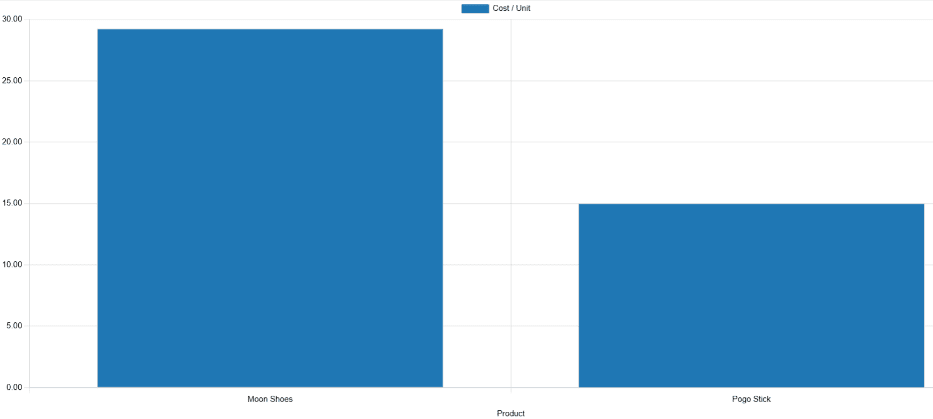
Ezekkel az opciókkal kiválasztva a Gyártási Elemzés jelentés oszlopdiagramot mutat az aktuális évre, minden termékre egy oszloppal, amely az adott termék egy egységének átlagos működési költségét jelzi.
Ezekkel az adatokkal Mike láthatja, hogy a moon shoes átlagos működési költsége majdnem kétszerese a pogo stick költségének. Ezt az információt felhasználva a Tommy’s Toys úgy dönt, hogy leállítja a moon shoes gyártását, így csökkentve a gyártási műveletek átlagos költségét.
Használati eset: időszakok összehasonlítása
A Termelési elemzés jelentés arra is használható, hogy két különböző időszak adatait összehasonlítsuk. Ezt a Összehasonlítás szakaszban található opciók segítségével lehet megtenni a Keresés… sávban.
Example
A Fanny’s Furnishings bútorcég szeretné összehasonlítani a 2024-es év első és második negyedévének termelési költségeit, hogy lássák, mely termékek előállítására költöttek a legtöbbet az egyes negyedévekben.
Az időszakok összehasonlításához a műhelyvezető, Adam megnyitja a alkalmazást, és navigál a Termelési elemzés oldalra. Az oldal tetején kiválasztja az (kördiagram) grafikon típus opciót.
Fontos
A Összehasonlítás funkciót az (kördiagram) grafikon típussal vagy az (pivot) nézettel kell használni.
Az Összehasonlítás opció más nézetekkel is kiválasztható, de ez nem változtatja meg az adatok megjelenítését a jelentésen.
Ezután Adam kiválasztja a Teljes költség opciót a Mértékek legördülő menüből. Ez az opció megjeleníti az egyes termékek előállítására fordított teljes összeget.
A Keresés… sáv legördülő menüjében az Befejezés dátuma szakaszban engedélyezi a 2024 szűrőt, és engedélyezi a Q2 szűrőt is. E két időszak kiválasztásával a kördiagram a 2024-es év második negyedévének adatait mutatja.
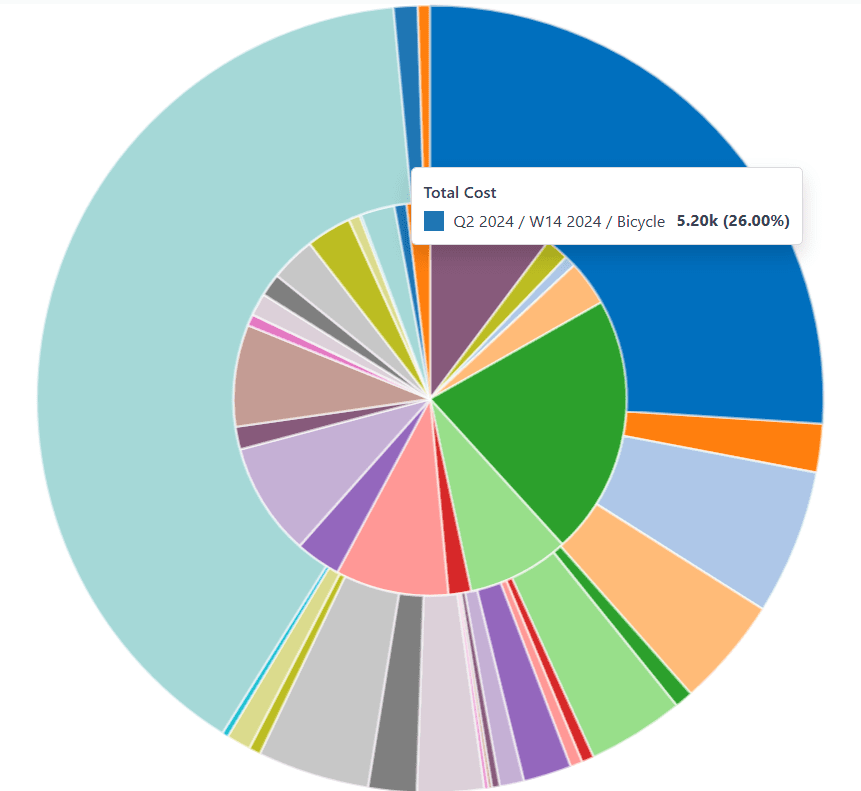
Végül Adam kiválasztja a Befejezés dátuma: Előző időszak opciót a Összehasonlítás szakaszban a Keresés… sávban. Ezzel a kördiagram egy belső körre és egy külső gyűrűre oszlik.
A külső gyűrű a kiválasztott időszak, 2024 második negyedévének adatait mutatja. A belső kör az előző időszak, 2024 első negyedévének adatait mutatja.
Megjegyzés
Ha a End Date: Previous Year van kiválasztva a End Date: Previous Period helyett, a belső kör az előző év azonos időszakának adatait mutatja.
Ebben a példában a 2023 második negyedévének adatait mutatná.
E jelentés segítségével Ádám láthatja, hogy a második negyedévben a legmagasabb összköltségű termékek a kerékpár és a tricikli. Másrészt az első negyedévben a görkorcsolya rendelkezett a legmagasabb összköltséggel.