
Brazília
Lásd még
Hasznos forrásanyagok a brazíliai lokalizációhoz, beleértve az onboarding anyagokat és videókat:
Modulok
A brazíliai lokalizációhoz kapcsolódó alábbi modulok érhetők el:
Név |
Technikai név |
Leírás |
|---|---|---|
Brazil – Könyvelés |
|
Brazil fiscal localization package, brazil számlakeret, adók, adójelentés, fiskális pozíciók, valamint dokumentum- és azonosítótípusok teljes körű támogatásával. |
Brazília - Könyvelési jelentések |
|
Könyvelési jelentések Brazília számára. |
AvaTax Brazil, Avatax Brazil Sale & Teszt értékesítési rendelések a brazil Avatax-hoz |
|
Áru- és szolgáltatásadó számítás az Avalara rendszeren keresztül. |
Brazil könyvelési EDI |
|
Elektronikus számlázást biztosít az Avatax rendszeren keresztül. |
Brazil könyvelési EDI értékesítéshez |
|
További mezőket ad az értékesítési rendelésekhez, amelyek átkerülnek a számlára. |
Brazil könyvelési EDI pénztárhoz |
|
Elektronikus számlázást biztosít az Avatax rendszeren keresztül a pénztárban. |
Brazil könyvelési EDI eCommerce-hez |
|
Adószámítást és EDI-t tesz lehetővé az eCommerce felhasználók számára. |
Brazil könyvelési EDI készlethez |
|
Szállítással kapcsolatos információkat ad az NF-e-hez. |
Brazília – Webáruház értékesítés |
|
Adószámítást és EDI-t tesz lehetővé az eCommerce felhasználók számára. |
Brazília – Értékesítés |
|
Értékesítési módosítások Brazília számára |
Brazília – Értékesítési előfizetés |
|
Értékesítési előfizetés módosításai Brazília számára |
Megjegyzés
A lokalizáció alapmoduljai automatikusan telepítésre kerülnek a lokalizációval együtt. A többi modul manuálisan telepíthető.
Lokalizáció áttekintése
A brazil lokalizációs csomag biztosítja a brazil fiskális és számviteli előírásoknak való megfelelést. Eszközöket tartalmaz az adók, adózási pozíciók és jelentések kezelésére, valamint egy Brazília szabványaihoz igazított előre definiált számlatükröt.
A brazil lokalizációs csomag az alábbi főbb funkciókat biztosítja a helyi fiskális és számviteli előírásoknak való megfelelés érdekében:
Számlatükör: a brazil számviteli szabványokhoz igazított előre definiált struktúra
Adók: előre konfigurált adókulcsok, beleértve a standard ÁFA-t, nulla kulcsú és adómentes lehetőségeket.
Számlatükör
A számlatükörben a számlák automatikusan hozzárendelésre kerülnek a megfelelő adókhoz, valamint az alapértelmezett szállítói és vevői számla mezőkhöz.
Megjegyzés
A brazil számlatükör a SPED CoA-n alapul, amely meghatározza a szükséges számlák alapszerkezetét.
Adók
Adók automatikusan létrejönnek és konfigurálódnak a brazil lokalizáció telepítésekor. Az Avalara néhányat használ az adók kiszámításához az értékesítési rendelések vagy számlák esetén.
A szolgáltatásokhoz használt adókat manuálisan kell hozzáadni és konfigurálni, mivel a mérték eltérhet attól függően, hogy melyik városban nyújtják a szolgáltatást.
Fontos
Az NFS-e nem állítható ki manuálisan létrehozott szolgáltatásiadókhoz. Az NFS-e elektronikus küldéséhez az Avalara segítségével kell az adókat kiszámítani.
Figyelem
Ne törölje az adókat, mivel azokat az AvaTax adószámításhoz használják. Törlés esetén az Odoo újra létrehozza azokat, amikor egy SO-ban vagy számlán kerülnek felhasználásra, az AvaTax segítségével számítva ki az adókat. Azonban az adó nyilvántartásához használt fiókot újra kell konfigurálni az adó Meghatározás lapján, a Számlák felosztása és Jóváírások felosztása szakaszokban.
Vállalat és kapcsolatok
A fiskális honosítás összes funkciójának használatához a következő mezők szükségesek a vállalati rekordban:
Név
Cím: adja meg a Várost, az Államot, az Irányítószámot és az Országot
Az Utca mezőbe írja be az utca nevét, számát és egyéb címadatokat.
Az Utca 2 mezőbe írja be a városrészt/kerületet.
Azonosítószám: CNPJ vagy CPF
Adóazonosító: az azonosítás típusához kapcsolódik
IE: Állami nyilvántartási szám
IM: Önkormányzati nyilvántartási szám
SUFRAMA kód: A manaus-i szabadkereskedelmi övezet felügyeleti szerve – adja meg, ha alkalmazható
Telefon
E-mail
Konfigurálja a Fiskális információk részt a Értékesítés és Beszerzés lapon:
Adja meg az AvaTax Brazil Fiskális pozícióját.
Adózási rendszer: Szövetségi adózási rendszer
ICMS-adózói típus: megadja az ICMS-rendszert, a Mentességi státuszt vagy a Nem adózói besorolást
Fő tevékenységi szektor
A NFS-e kiállításához konfigurálja a következő további Fiscal Information beállításokat:
Adja meg az AvaTax Brazil Fiskális pozícióját.
COFINS Details: Adóköteles, Nem adóköteles, Adóköteles 0% kulccsal, Mentes, Felfüggesztett
PIS Details Adóköteles, Nem adóköteles, Adóköteles 0% kulccsal, Mentes, Felfüggesztett
CSLL Taxable – megadja, hogy a vállalat CSLL köteles-e vagy sem
Javaslat
Egyszerűsített adórendszer esetén be kell állítani az ICMS-kulcsot. Ehhez lépjen a menübe, görgessen le az Adók részhez, és adja meg az Értékesítési adó és Beszerzési adó mezőket az Alapértelmezett adók szakaszban.
Ugyanez a konfiguráció vonatkozik a kapcsolódó partner űrlapra is, az AvaTax integráció használatakor.
Megjegyzés
Válassza a Vállalat opciót adószámmal (CNPJ) rendelkező partner esetén, vagy jelölje be az Magánszemély lehetőséget CPF-fel rendelkező partner esetén.
AvaTax integráció
Megjegyzés
Győződjön meg arról, hogy az AvaTax Brazil (
l10n_br_avatax) modul telepítve van.Az Odoo az Avalara Brazil tanúsított partnere.
Az Avalara AvaTax integráció alkalmazáson belüli vásárlásokat (IAP) használ az adók kiszámításához és az elektronikus dokumentumok kezeléséhez (pl. NF-e, NFS-e). Minden művelet krediteket von le az IAP kreditegyenlegből. Létrehozáskor az új adatbázisok 500 ingyenes kreditet kapnak.
Az áruk és szolgáltatások adójának kiszámításához és az elektronikus számlák feldolgozásához a következő konfigurációk szükségesek:
Konfiguráció
Hitelesítő adatok
Az AvaTax aktiválása az Odoo-ban, majd az AvaTax Brazil szakaszban adja meg a rendszergazda e-mail-címét az AvaTax portálhoz az AvaTax Portal Email mezőben, majd kattintson az Fiók létrehozása gombra.
Figyelem
Tesztelés vagy éles :guilabel:`AvaTax Portal Email` integráció létrehozása során sandbox vagy éles adatbázisban valódi e-mail-címet használjon, mivel ez szükséges az Avalarához való csatlakozáshoz és a tanúsítványok beállításához, legyen szó tesztelési vagy éles használatról.
Két különböző brazil Avalara portál létezik:
Egy teszteléshez: https://portal.sandbox.avalarabrasil.com.br/
Egy éles környezethez: https://portal.avalarabrasil.com.br/
Amikor a fiók az Odoo-ból jön létre, válassza ki a megfelelő környezetet. Továbbá, a fiók megnyitásához használt e-mail cím nem használható fel egy másik fiók megnyitásához. Mentse el az API ID-t és az API Key-t, amikor a fiók az Odoo-ból jön létre.
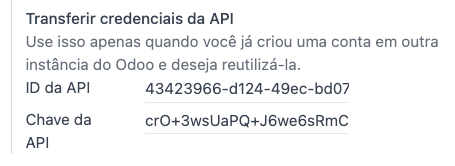
Miután a fiók az Odoo-ból létrejött, lépjen az Avalara Portálra a jelszó beállításához:
Lépjen be az Avalara portálra.
Kattintson a Meu primeiro acesso gombra.
Adja meg az Odoo-ban az Avalara/AvaTax fiók létrehozásához használt e-mail címet, majd kattintson a Solicitar Senha gombra.
Ezután egy e-mailt fog kapni egy tokennel és egy hivatkozással a jelszó létrehozásához. Kattintson erre a hivatkozásra, és illessze be a tokent a kívánt jelszó megadásához.
Javaslat
Ha az AvaTax-et az Odoo-ban kizárólag adószámításhoz használja, nem szükséges jelszót beállítani vagy hozzáférni az Avalara portálhoz. Az elektronikus számla szolgáltatás használatához azonban szükség van az AvaTax-hez való hozzáférésre, és a tanúsítványt fel kell tölteni.
Megjegyzés
Az API hitelesítő adatok átvihetők. Ezt a lehetőséget csak akkor kell használni, ha a fiók már egy másik Odoo-példányban létrejött, és újra kell használni.
A1 tanúsítvány feltöltése
Az elektronikus számlák kiállításához egy tanúsítványt kell feltölteni az AvaTax portálra.
A tanúsítvány szinkronizálva lesz az Odoo-val, amennyiben az AvaTax portálon lévő külső azonosítószám (különleges karakterek nélkül) megegyezik a CNPJ számmal, és az Odoo-ban szereplő azonosítószám (CNPJ) megegyezik az AvaTax-ben lévő CNPJ-vel.
Fontos
Egyes városok megkövetelik, hogy a tanúsítványt a városi portál rendszeréhez kapcsolják, mielőtt NFS-e-t állítanának ki az Odoo-ból.
Ha a várostól Your certificate is not linked to the user hibaüzenet érkezik, ezt a folyamatot a városi portálon kell elvégezni.
Fiskális pozíciók
Az Automatikus adóleképezés (Avalara Brazil) fiskális pozíció beállításához engedélyezze az Automatikus felismerés és az AvaTax Brazil API használata beállításokat.
Lásd még
Termékek
Az AvaTax integráció értékesítési rendeléseken és számlákon való használatához adja meg a következő információkat a terméklap Értékesítés lapján a Brazil könyvelés szakasz alatt, attól függően, hogy a terméket milyen célra fogják felhasználni.
E-számlák árukhoz (NF-e)
Fontos
Az Avalara integráció kredit alapú rendszeren működik, ahol az Avalarával való minden interakció egy kreditet fogyaszt. Az alábbiakban a fő kredit-fogyasztó műveletek találhatók:
Értékesítés alkalmazás
Adószámítás árajánlatokon és értékesítési rendeléseken.
Könyvelés alkalmazás
Adószámítás számlákon.
Elektronikus számla benyújtása (NF-e vagy NFS-e).
Alkalmi műveletek: (minden lépés külön kerül számlázásra)
Megjegyzés
Ha az adókat az Értékesítés alkalmazásban számítják ki, és a számlát később a Könyvelés alkalmazásban állítják ki, a számítás kétszer történik meg, két kreditet fogyasztva.
Example
CEST-kód: adóosztályozási kód, amely azonosítja az ICMS szabályozás szerinti adóhelyettesítés hatálya alá tartozó árukat és termékeket, és segít meghatározni az alkalmazandó adókezelést és eljárásokat az egyes tételekre. A termék erre a követelményre való alkalmazhatósága ellenőrizhető a következő címen: https://www.codigocest.com.br/.
Mercosul NCM-kód: Mercosur közös nómenklatúra termékkód
Eredet forrása: a termék eredete, amely külföldi vagy belföldi lehet, az adott felhasználási esettől függően más lehetőségek mellett
SPED pénzügyi terméktípus: pénzügyi terméktípus a SPED listázó táblázat szerint
Felhasználás célja: a termék rendeltetési célú felhasználása
Megjegyzés
Az Odoo automatikusan létrehoz három terméket az értékesítésekhez kapcsolódó szállítási költségekhez. Ezek neve Fuvarozás, Biztosítás és Egyéb költségek, és már konfigurálva vannak. Ha többet kell létrehozni, másolja le és használja ugyanazt a konfigurációt:
Terméktípus Szolgáltatás
Szállítási költség típusa: Biztosítás, Fuvarozás vagy Egyéb költségek
Szolgáltatásokhoz kapcsolódó elektronikus számlák (NFS-e)
Fontos
Az Avalara integráció kredit alapú rendszeren működik, ahol az Avalarával való minden interakció egy kreditet fogyaszt. Az alábbiakban a fő kredit-fogyasztó műveletek találhatók:
Értékesítés alkalmazás
Adószámítás árajánlatokon és értékesítési rendeléseken.
Könyvelés alkalmazás
Adószámítás számlákon.
Elektronikus számla benyújtása (NF-e vagy NFS-e).
Számla állapotának ellenőrzése (minden egyes ellenőrzés 1 kreditet fogyaszt).
Alkalmi műveletek: (minden lépés külön kerül számlázásra)
Megjegyzés
Ha az adókat az Értékesítés alkalmazásban számítják ki, és a számlát később a Könyvelés alkalmazásban állítják ki, a számítás kétszer történik meg, és két kreditet fogyaszt.
Example
Mercosul NCM-kód: Mercosur közös nómenklatúra termékkód
Felhasználás célja: a termék rendeltetési célú felhasználása
Szolgáltatáskód eredete: a városban érvényes szolgáltatáskód, ahol a szolgáltató be van jegyezve
Munkavégzés hozzárendelése: jelölőnégyzet annak kiválasztásához, hogy a szolgáltatás munkaerőt igényel-e
Szállítási költség típusa: kiválasztandó szállítási költség típusa
Szolgáltatáskódok: a városban érvényes szolgáltatáskód, ahol a szolgáltatást nyújtják; ha nem adnak meg kódot, a Szolgáltatáskód eredete lesz használva.
Adószámítás
Lásd még
Adószámítások ajánlatokon és értékesítési rendeléseken
Indítson API hívást az ajánlaton vagy értékesítési rendelésen lévő adók automatikus kiszámításához az AvaTax segítségével az alábbi módszerek valamelyikével:
- Ajánlat visszaigazolása
Erősítsen meg egy árajánlatot értékesítési rendeléssé.
- Manuális indítás
Kattintson az Adók kiszámítása AvaTax segítségével gombra.
- Előnézet
Kattintson az Előnézet gombra.
- Árajánlat/értékesítési rendelés küldése e-mailben
Küldjön árajánlatot vagy értékesítési rendelést a vevőnek e-mailben.
- Online árajánlat-hozzáférés
Amikor a vevő online (a portálnézeten keresztül) hozzáfér az árajánlathoz, az API hívás aktiválódik.
Adókalkuláció számlákon
Az API hívás aktiválásával az AvaTax automatikusan kiszámítja az adókat a vevői számlán, az alábbi módok bármelyikével:
- Manuális indítás
Kattintson az Adók kiszámítása AvaTax segítségével gombra.
- Előnézet
Kattintson az Előnézet gombra.
- Online számlahozzáférés
Amikor a vevő online (a portálnézeten keresztül) hozzáfér a számlához, az API hívás aktiválódik.
Megjegyzés
A Pénzügyi pozíció beállítása Automatikus adóleképezés (Avalara Brazília) kell legyen ahhoz, hogy ezek a műveletek automatikusan számítsák ki az adókat.
Könyvelés
Elektronikus dokumentumok
Konfiguráció
A *sorozat*szám egy elektronikus számlákhoz tartozó szekvenciaszám-tartományhoz van rendelve. A sorozatszám értékesítési naplón való konfigurálásához lépjen a menübe, és adja meg a Sorozat mezőben. Ha több sorozatra van szükség, új értékesítési naplót kell létrehozni, és minden sorozathoz új sorozatszámot kell hozzárendelni.
Engedélyezze a Dokumentumok használata? opciót, mivel a Sorozat mező csak akkor jelenik meg, ha a Dokumentumok használata? opció be van jelölve a naplón.
Elektronikus és nem elektronikus számlák kiállításakor a Típus mező választja ki a számla létrehozásakor használt dokumentumtípust.
Megjegyzés
A napló létrehozásakor győződjön meg arról, hogy a Könyvelési információk szakasz Dedikált helyesbítő számla sorozat mezője nincs bejelölve, mivel Brazíliában a számlák, jóváírások és terhelési értesítők között a szekvenciák sorozatszámonként – vagyis naplónként – közösek.
Vevői számlák
Az árukra vonatkozó elektronikus számla (NF-e) vagy szolgáltatásokra vonatkozó elektronikus számla (NFS-e) feldolgozásához a számlát meg kell erősíteni, és az Avalara-nak ki kell számítania az adókat. Az alábbi mezőket kötelező kitölteni:
Ügyfél, az összes ügyfélinformációval együtt
Fizetési mód: Brazília: Adja meg a várható fizetési módot.
Dokumentumtípus: Válassza ki a (55) Elektronikus számla (NF-e) vagy a (SE) Elektronikus szolgáltatási számla (NFS-e) lehetőséget.
Egyéb információk fül:
Adózási pozíció beállítva: Automatikus adóleképezés (Avalara Brazil).
Egyes opcionális mezők a tranzakció jellegétől függnek. A Egyéb információk fülön lévő mezők nem kötelezők, így a legtöbb esetben üresen hagyásuk nem okoz hibát a kormányzati rendszerben a számla benyújtásakor:
Fuvarozási modell meghatározza az áruk tervezett szállítási módját – belföldi.
Fuvarozó Brazília meghatározza, hogy ki végzi a szállítást.
Ezután kattintson a Küldés gombra. A Nyomtatás és küldés ablakban kattintson az E-számla feldolgozása gombra, valamint az egyéb szükséges lehetőségekre, például a Letöltés vagy az E-mail gombra. Végül kattintson a Küldés gombra a számla kormányzati feldolgozásához.
Megjegyzés
Az elektronikus számla kiállításához a számlán elérhető összes mező szükség esetén az értékesítési rendelésen is megtalálható. Az első számla létrehozásakor megjelenik a Dokumentumszám mező, amelyhez a rendszer az első számot rendeli hozzá, amelyet a következő számlák szekvenciálisan fognak felhasználni.
Jóváírások
Ha értékesítési visszárut kell rögzíteni, jóváírás hozható létre az Odoo-ban, és elküldható a hatóságnak jóváhagyásra.
Megjegyzés
A jóváírások kizárólag árukra vonatkozó elektronikus számlákhoz (NF-e) érhetők el.
Terhelési értesítők
Ha az eredeti számlán nem pontosan megadott értékeket kell javítani, vagy további információkat kell feltüntetni, terhelési értesítő állítható ki.
Megjegyzés
A terhelési értesítők kizárólag árukra vonatkozó elektronikus számlákhoz (NF-e) érhetők el.
A terhelési értesítőbe csak az eredeti számlán szereplő termékek szerepelhetnek. Bár a termék egységára vagy mennyisége módosítható, termékeket nem lehet hozzáadni a terhelési értesítőhöz. E dokumentum célja kizárólag az eredeti számlához hozzáadandó összeg deklarálása, azonos vagy kevesebb termék esetén.
Számla érvénytelenítése
Lehetőség van a hatóság által már jóváhagyott elektronikus számla érvénytelenítésére.
Megjegyzés
Ellenőrizze, hogy az elektronikus számla még a törlési határidőn belül van-e, amely az egyes államok jogszabályai szerint eltérő lehet.
E-számlák árukhoz (NF-e)
Egy áruszállítási e-számla (NF-e) törléséhez Odoo-ban kattintson a Törlés kérése gombra, és adjon meg egy törlési Okot a megjelenő felugró ablakban. Ha ezt a törlési okot e-mailben is el szeretné küldeni a vevőnek, jelölje be az E-mail jelölőnégyzetet.
Megjegyzés
Ez egy elektronikus törlés, ami azt jelenti, hogy az Odoo egy kérést küld a kormányzati rendszernek az NF-e törléséhez. Ez egy IAP kreditet fogyaszt, mivel egy API hívás történik.
Szolgáltatásokhoz kapcsolódó elektronikus számlák (NFS-e)
Egy szolgáltatási e-számla (NFS-e) törléséhez Odoo-ban kattintson a Törlés kérése gombra. Ebben az esetben nincs elektronikus törlési folyamat, mivel nem minden városban érhető el ez a szolgáltatás. A felhasználónak manuálisan kell törölnie az NFS-e-t a városi portálon. Miután ez a lépés elvégzésre kerül, az Odoo-ban is kérelmezhető a törlés, amely érvényteleníti a számlát.
Helyesbítő levél
Helyesbítő levelet lehet létrehozni és összekapcsolni egy olyan áruszállítási elektronikus számlával (NF-e), amelyet a kormányzat jóváhagyott.
Ehhez Odoo-ban kattintson a Helyesbítő levél gombra, és adjon meg egy helyesbítési Okot a felugró ablakban. Ha a helyesbítési okot e-mailben szeretné elküldeni a vevőnek, jelölje be az E-mail jelölőnégyzetet.
Megjegyzés
A helyesbítő levelek csak az áruszállítási elektronikus számlákhoz (NF-e) érhetők el.
Számlasorszám-tartomány érvénytelenítése
Az értékesítési naplókhoz rendelt sorszámtartományokat a kormányzat érvénytelenítheti, ha azokat jelenleg nem használják és a jövőben sem fogják felhasználni. Ehhez lépjen a menübe, nyissa meg a naplót, kattintson a (fogaskerék) ikonra, és válassza a Sorszámtartomány érvénytelenítése (BR) lehetőséget. A Sorszámtartomány érvénytelenítése (BR) varázslóban adja meg az érvénytelenítendő tartomány Kezdő sorszámát és Záró sorszámát, majd adjon meg egy érvénytelenítési Okot.
Megjegyzés
A számlasorszám-tartomány érvénytelenítése csak az áruszállítási elektronikus számlákhoz (NF-e) érhető el.
A napló csevegése rögzíti a törölt sorszámok naplóját, valamint az XML fájlt.
Szállítói számlák
Szállítói számla fogadásakor rögzítse a számlát az Odoo-ban, megadva az összes kereskedelmi információt és a vevői számláknál rögzített brazil-specifikus adatokat.
Ezek a brazil-specifikus mezők:
Fizetési mód: Brazília: Adja meg a várható fizetési módot.
Dokumentumtípus: a szállító által használt
Dokumentumszám: a szállítótól érkező számla sorszáma
Szállítási modell: NF-e specifikus – hogyan tervezik az áruk szállítását – belföldi
Brazil fuvarozó: NF-e specifikus – ki végzi a szállítást.
Pénztárgép NFC-e
Az NFC-e egy olyan jogi dokumentum, amely támogatja az áruk vagy termékek végfelhasználónak történő értékesítését. Az NF-e-hez hasonlóan az elektronikus vevői számla szintén XML fájlformátumban kerül kiállításra, és rendelkezik egy kísérődokumentummal (DANFC-e), amelyet NFC-e összefoglalóként ismernek. Ez az elektronikus dokumentum az Odoo Point of Sale alkalmazáson keresztül állítható ki.
Jogi érvényességét a digitális aláírás és az egyes brazil állami SEFAZ (Secretaria da Fazenda) szervek garantálják.
Fontos
A Avalara integráció kreditrendszeren alapul. Minden, az Avalarával való kommunikációt igénylő művelet egy kreditet fogyaszt. A Point of Sale (POS) alkalmazásban a következő műveletek járnak kreditfelhasználással:
Adószámítás az értékesítés időpontjában
Elektronikus számla kiállítása (NFC-e)
Megjegyzés
Minden lépés külön kerül számlázásra. Például, ha ugyanazon POS-tranzakcióhoz adót számítanak ki és számlát állítanak ki, az két kreditet fogyaszt.
Lásd még
Konfiguráció
Telepítse a Brazilian Accounting EDI for POS (l10nbr_edi_pos) modult, és győződjön meg arról, hogy az AvaTax aktiválva van.
CSC részletek
Lépjen a menüpontba, és görgessen az Adók szakaszhoz. Az NFC-e konfiguráció szakaszban töltse ki a következő CSC (adózói biztonsági kód) mezőket:
CSC ID: A CSC ID vagy CSC Token az adózói biztonsági kód azonosítója, amely 1–6 számjegyből állhat, és az adott állam Pénzügyminisztériumának (SEFAZ) hivatalos weboldalán érhető el.
CSC szám: A CSC szám egy legfeljebb 36 karakterből álló kód, amelyet csak Ön és a Pénzügyminisztérium ismer. Az NFC-e QR-kódjának generálásához és a DANFE hitelességének biztosításához használják.
Megjegyzés
Az ezekhez a mezőkhöz szükséges információkat a vállalat könyvelője az egyes brazil állami SEFAZ webhelyeken keresztül generálhatja.
Termék konfiguráció
Nyissa meg a megfelelő termékürlap a POS-ban oldalt, majd konfigurálja a termék Brazil Accounting mezőit.
Értékesítési pont
Lépjen a menüpontba, és győződjön meg arról, hogy a megfelelő értékesítési pont ki van választva a képernyő tetején. Ezután görgessen a Könyvelés szakaszhoz, és konfigurálja a Brazilian EDI mezőket:
Sorozat
Következő szám: a sorozatban következő, kiadandó NFC-e szám; például ha az utolsó, SEFAZ-ban kiadott szám
100, a Következő szám101lesz.
Munkafolyamat
NFC-e generálása
NFC-e generálásához kövesse az alábbi lépéseket:
Nyissa meg a megfelelő értékesítési pontot, és végezzen el egy eladást.
Érvényesítse a fizetést az adók kiszámításához és az NFC-e kiállításához. Az érvényes NFC-e a képernyő jobb oldalán jelenik meg.
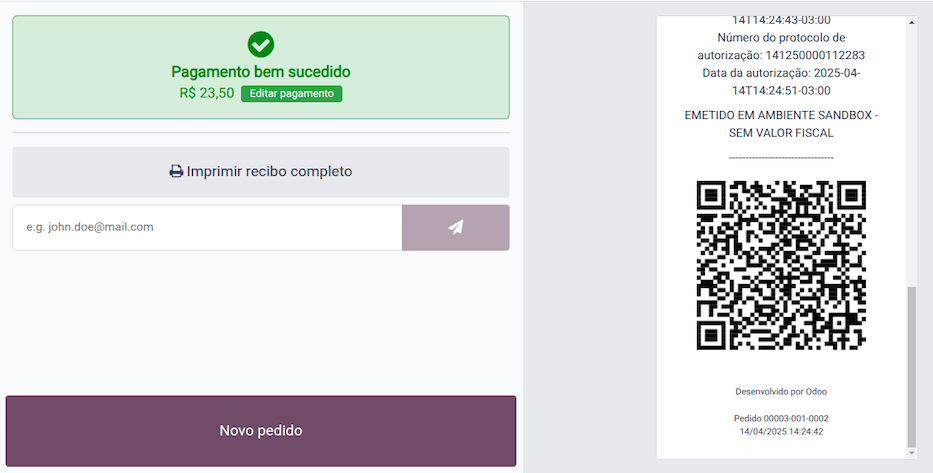
Megjegyzés
Lehetőség van olyan NFC-e kiállítására is, amely CPF/CNPJ alapján azonosítja az ügyfelet. Ehhez kattintson az Ügyfél elemre, keresse meg az ügyfelet, vagy hozzon létre egy újat.
Az alábbi mezők kötelezőek a CPF/CNPJ-vel azonosított NFC-e kiállításához:
Név
Város és Állam, ahol a számlát kiállítják
CPF/CNPJ
Kattintson az Érvényesítés gombra. Megjelenik az NFC-e, kiemelve az ügyfél CPF-számát a nyomaton.
Kattintson a Nyomtatás vagy az Küldés e-mailben gombra a számla eljuttatásához az ügyfélhez.
NFC-e bizonylat nyomtatása
Miután létrehozta és érvényesítette az NFC-e-t, kattintson a Nyomtatás gombra a számla eljuttatásához.
Megjegyzés
Az Odoo NFC-e funkció bármely hőnyomtatóval kompatibilis, és nem igényel Odoo IoT Box eszközt.
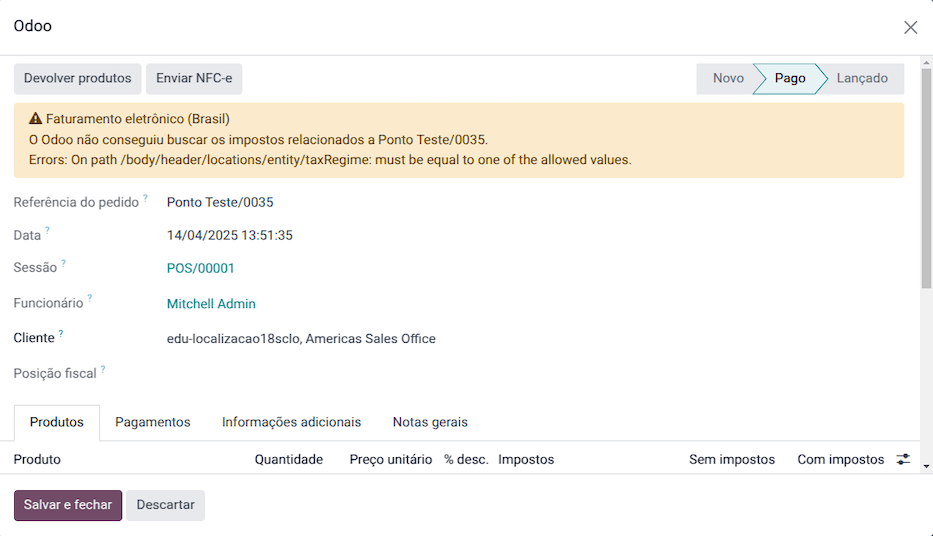
PoS-rendelés újraküldése NFC-e hiba esetén
Ha az NFC-e hibát jelez, kövesse az alábbi lépéseket:
Javítsa ki a hibát.
Állítsa ki újra az NFC-e-t az (menü) ikonra kattintva, majd válassza a Rendelések lehetőséget.
Szűrje a listát, hogy csak a Fizetett rendelések jelenjenek meg, majd kattintson a Részletek gombra. A hiba megjelenik.
Kattintson az NFC-e küldése gombra.
Megjegyzés
Ha a hibát kijavították, és a POS-munkamenetet lezárták, az Odoo naplózza az adókiigazítást a kapcsolódó naplóbejegyzés üzenetfolyamában. A rendeléshez tartozó naplóbejegyzés jelzi, hogy az adók helytelenül kerültek kiszámításra. Ebben az esetben az NFC-e újrafeldolgozása szükséges.
NFC-e visszatérítések és lemondások
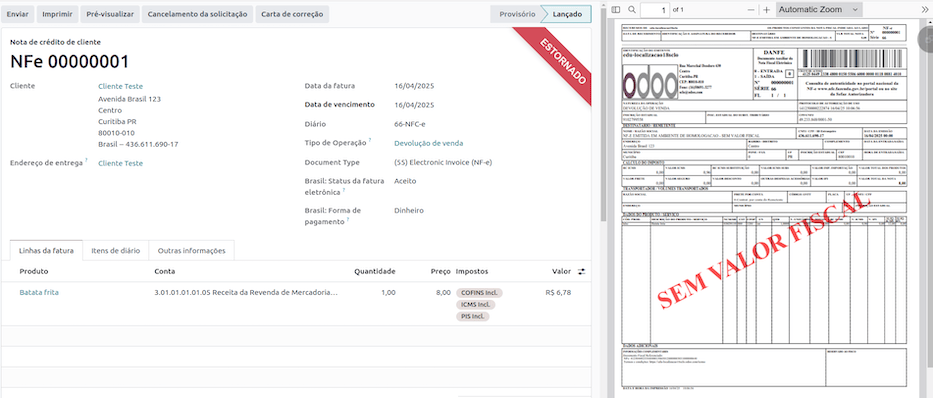
A visszatérítések közvetlenül az Odoo-ban dolgozhatók fel, de a lemondásokat a hivatalos kormányzati portálon keresztül kell elvégezni.
Amikor a folyamat lezárul, létrejön a jóváhagyott visszáru NF-e, ami azt jelenti, hogy az előző NFC-e érvénytelenítésre kerül.
Fontos
A SEFAZ csak az NFC-e kiállításától számított 30 percen belül engedélyezi annak lemondását a SEFAZ weboldalán. Ezen időszak elteltével manuális visszatérítést kell feldolgozni, valamint ki kell állítani egy Visszáru NF-e dokumentumot.