
Űrlapok spam védelme
Cloudflare Turnstile és Google reCAPTCHA v3 védik a weboldal űrlapokat, webes regisztrációs oldalakat és jelszó-visszaállító oldalakat a spam és visszaélések ellen. Megpróbálják megkülönböztetni az emberi és a bot beküldéseket nem interaktív kihívások segítségével, amelyek telemetrián és látogatói viselkedésen alapulnak.
Fontos
Javasoljuk a Cloudflare Turnstile használatát, mivel a reCAPTCHA v3 nem biztos, hogy megfelel a helyi adatvédelmi szabályozásoknak.
Megjegyzés
Minden oldal, amely a Űrlap, Hírlevél Blokk, Hírlevél Felugró Ablak szegmenseket, valamint az eCommerce Extra Lépés a Fizetés Során űrlapot használja, mindkét eszköz által védett. Webes regisztrációs oldalak és jelszó-visszaállító oldalak szintén védettek.
Cloudflare Turnstile konfiguráció
A Cloudflare-en
Hozzon létre egy Cloudflare fiókot, vagy használjon meglévőt, és jelentkezzen be.
A műszerfal navigációs oldalsávján kattintson a Turnstile elemre.
A Turnstile Sites oldalon kattintson a Add Site gombra.
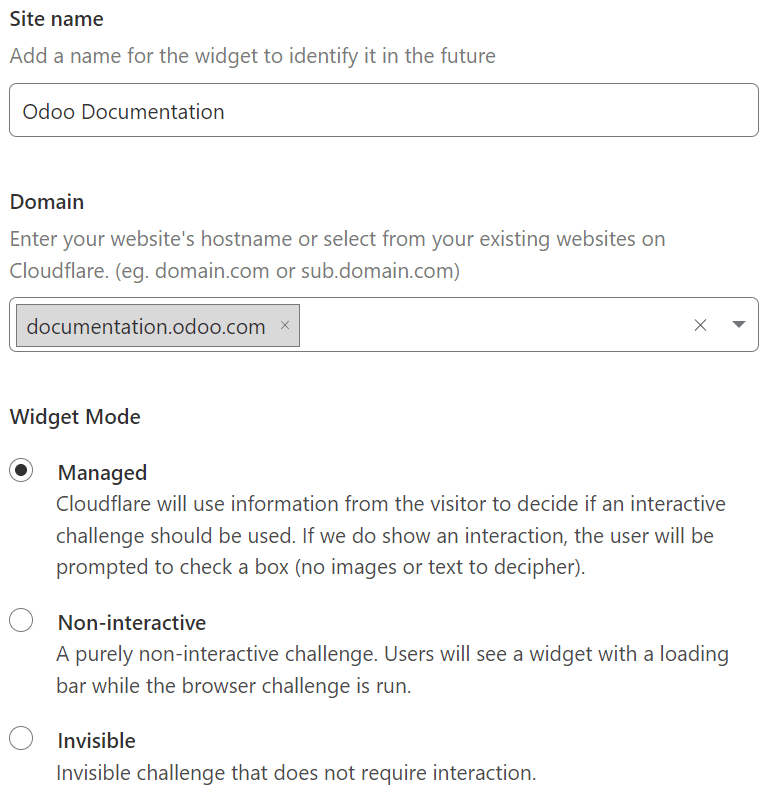
Adjon hozzá egy Site name nevet a könnyű azonosítás érdekében.
Adja meg vagy válassza ki a weboldal Domain nevét (pl. example.com vagy subdomain.example.com).
Válasszon egy Widget Mode módot:
A Managed mód ajánlott, mivel a látogatók felszólíthatók, hogy jelöljék be a négyzetet, amely megerősíti, hogy emberi felhasználók, ha a Turnstile szükségesnek ítéli.
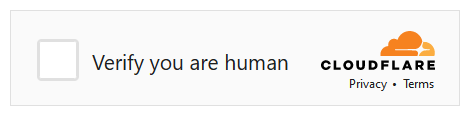
A Non-interactive és Invisible módok esetén a látogatók soha nem kapnak felszólítást interakcióra. A Non-interactive módban egy betöltési widget jelenhet meg, amely figyelmezteti a látogatókat, hogy a Turnstile védi az űrlapot; azonban a widgetet az Odoo nem támogatja.
Megjegyzés
Ha a Turnstile ellenőrzés sikertelen, a látogatók nem tudják beküldeni az űrlapot, és a következő hibaüzenet jelenik meg:

Kattintson a Létrehozás gombra.
A generált kulcsok megjelennek. Hagyja nyitva az oldalt a kényelem érdekében, mivel a kulcsok másolása az Odoo-ban szükséges a következő lépésben.
Az Odoo-ban
Az adatbázis irányítópultján kattintson a Beállítások gombra. Az Integrációk alatt engedélyezze a Cloudflare Turnstile-t, majd kattintson a Mentés gombra.
Nyissa meg a Cloudflare Turnstile oldalt, másolja ki a Helyszíni kulcs-ot, és illessze be az Odoo-ban a CF Helyszíni kulcs mezőbe.
Nyissa meg a Cloudflare Turnstile oldalt, másolja ki a Titkos kulcs-ot, és illessze be az Odoo-ban a CF Titkos kulcs mezőbe.
Kattintson a Mentés gombra.
Javaslat
Navigáljon a Turnstile-hez a Cloudflare fiókjában, hogy megtekintse a megoldási arányokat és hozzáférjen további beállításokhoz.
reCAPTCHA v3 konfiguráció
Figyelem
A reCAPTCHA v3 nem biztos, hogy megfelel a helyi adatvédelmi szabályozásoknak.
A Google-on
Nyissa meg a reCAPTCHA weboldal regisztrációs oldalát. Jelentkezzen be, vagy hozzon létre egy Google-fiókot, ha szükséges.
A weboldal regisztrációs oldalán:
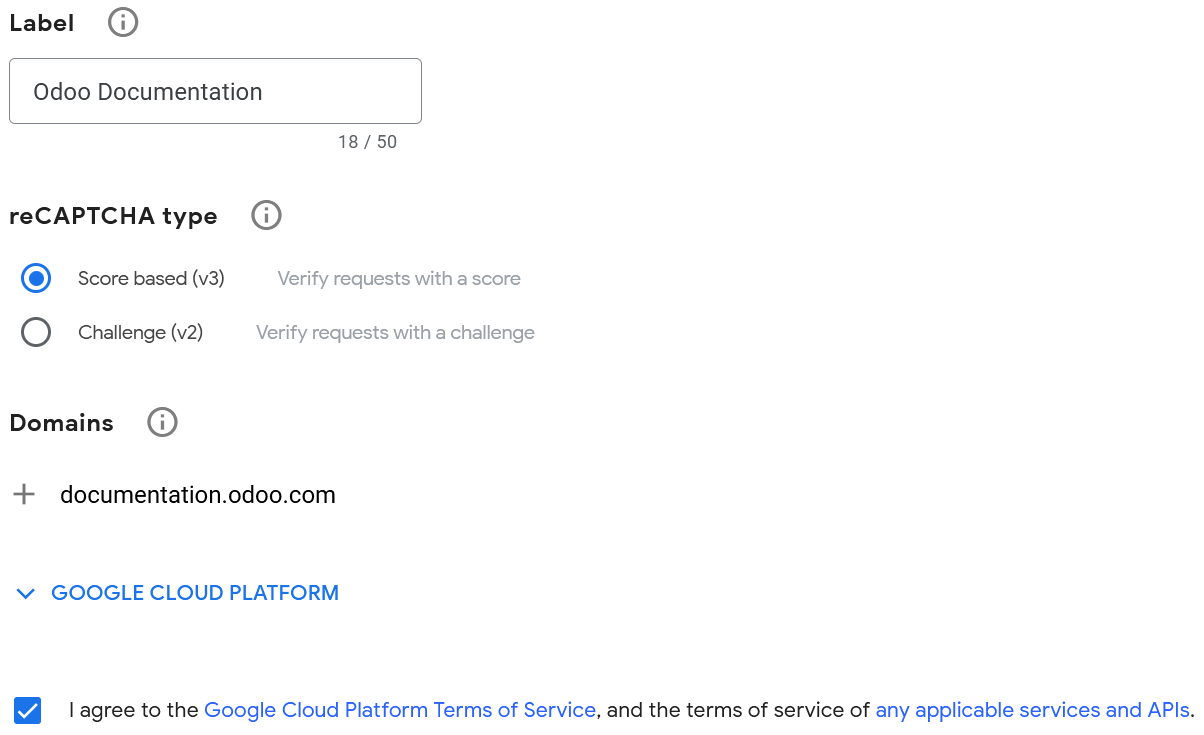
Adjon a weboldalnak egy Címkét.
Hagyja a reCAPTCHA típus-t Pontszám alapú (v3) beállításon.
Adjon meg egy vagy több Domain-t (pl. example.com vagy subdomain.example.com).
A Google Cloud Platform alatt egy projekt automatikusan kiválasztásra kerül, ha már létrehoztak egyet a bejelentkezett Google-fiókkal. Ha nem, akkor automatikusan létrejön egy. Kattintson a Google Cloud Platform-ra, hogy saját maga válasszon projektet, vagy nevezze át az automatikusan létrehozott projektet.
Fogadja el a szolgáltatási feltételeket.
Kattintson a Küldés gombra.
Ezután megjelenik egy új oldal a generált kulcsokkal. Hagyja nyitva a kényelmes használat érdekében, mivel a kulcsok Odoo-ba másolása szükséges a következő lépésben.
Az Odoo-ban
Az adatbázis irányítópultján kattintson a Beállítások gombra. A Integrációk alatt engedélyezze a reCAPTCHA-t, ha szükséges.
Figyelem
Ne tiltsa le a reCAPTCHA funkciót, és ne távolítsa el a Google reCAPTCHA integráció modult, mivel sok más modul is eltávolításra kerülne.
Nyissa meg a Google reCAPTCHA oldalt, másolja ki a Webhely kulcsot, és illessze be az Odoo Webhely kulcs mezőjébe.
Nyissa meg a Google reCAPTCHA oldalt, másolja ki a Titkos kulcsot, és illessze be az Odoo Titkos kulcs mezőjébe.
Szükség esetén módosítsa az alapértelmezett Minimális pontszámot (
0.70), egy1.00és0.00közötti értékre. Minél magasabb a küszöbérték, annál nehezebb átmenni a reCAPTCHA-n, és fordítva. A 11 szintből alapértelmezés szerint csak a következő négy pontszint érhető el:0.1,0.3,0.7és0.9.Kattintson a Mentés gombra.
Értesítheti a látogatókat arról, hogy a reCAPTCHA védi az űrlapot. Ehhez nyissa meg a weboldal szerkesztőt, és navigáljon az űrlaphoz. Ezután kattintson valahol az űrlapon, és a jobb oldali sáv Testreszabás fülén kapcsolja be a reCAPTCHA irányelv megjelenítése opciót, amely a Űrlap szakasz alatt található.

Megjegyzés
Ha a reCAPTCHA ellenőrzés sikertelen, a következő hibaüzenet jelenik meg:

Javaslat
Az elemzések és további beállítások elérhetők a Google reCAPTCHA adminisztrációs oldalán. Például kaphat e-mail értesítéseket, ha a Google gyanús forgalmat észlel a weboldalán, vagy megtekintheti a gyanús kérések százalékos arányát, ami segíthet meghatározni a megfelelő minimális pontszámot.