
Kifizetések
Az Odoo-ban a kifizetések vagy automatikusan kapcsolódhatnak egy számlához vagy bejövő számlához, illetve önálló rekordként tárolhatók későbbi felhasználásra:
Ha egy kifizetés számlához vagy bejövő számlához van csatolva, csökkenti/rendezi a számlán szereplő esedékes összeget. Ugyanazon számlán több kifizetés is lehetséges.
Ha egy kifizetés nincs számlához vagy bejövő számlához csatolva, az ügyfélnek fennálló követelése van a vállalattal szemben, vagy a vállalatnak fennálló tartozása van egy szállítóval szemben. Ezek a fennálló összegek csökkentik/rendezik a kifizetetlen számlákat/bejövő számlákat.
Fizetési módok
Az Odoo-ban több fizetési mód érhető el, amelyek különböző konfigurációkat tesznek lehetővé különböző típusú kifizetésekhez. Példák a fizetési módokra: manuális kifizetések (pl. készpénz), csekkek, valamint kötegelt fizetési fájlok (pl. NACHA és SEPA). A fizetési módok a bank- vagy pénztárnapló Bejövő kifizetések és Kimenő kifizetések fülein konfigurálhatók.
Lásd még
Fizetési módok a pénztárhoz
Preferált fizetési mód
A névjegyhez beállítható egy preferált fizetési mód, így amikor az adott névjegyhez kifizetés jön létre, a rendszer automatikusan ezt a fizetési módot választja alapértelmezettként. A számlák és bejövő számlák Fizetési mód szerint szűrhetők a csoportos kifizetések egyszerűsítéséhez.
Az ügyfél vagy szállító preferált Fizetési módjának beállításához lépjen a vagy a menüpontra, és válassza ki az ügyfelet vagy szállítót. A névjegy-űrlap Értékesítés és Vásárlás fülén válassza ki a preferált Fizetési módot az Értékesítés szakaszban a kimenő számlák kifizetéséhez, vagy a Vásárlás szakaszban a bejövő szállítói számlák kifizetéséhez.
Javaslat
Az összes névjegy teljes listáját a Ügyfelek vagy Szállítók listanézetből érheti el az Ügyfelek vagy Szállítók szűrő eltávolításával. A teljes névjegylistát a Névjegyek alkalmazáson keresztül is elérheti.
Csekkek
A szállítói számlákat csekkel is ki lehet fizetni egy dedikált kimenő fizetési módszer segítségével, amely lehetővé teszi a csekkszámok nyomon követését és a csekkek közvetlen nyomtatását az Odoo-ból.
A bejövő vevői csekkbefizetésekhez használhatja az alapértelmezett Kézi fizetés fizetési módszert, vagy létrehozhat egy kifejezetten csekkes fizetési módszert, hogy az ilyen befizetések gyorsan azonosíthatók legyenek. A Csekk fizetési módszer létrehozásához kövesse az alábbi lépéseket:
Lépjen a menüpontra, és válassza a Bank naplót.
A Bejövő fizetések lapon kattintson a Sor hozzáadása gombra.
A Fizetési módszer mezőben válassza a Kézi lehetőséget, majd a Név mezőbe írja be:
Check.
Amikor vevői befizetést rögzít egy számlán vagy számlához nem kapcsolódóan, használja az új Csekk fizetési módszert.
Megjegyzés
A vevői csekkbefizetések Odoo-ban történő rögzítése nem mozgatja a pénzösszeget. A csekket be kell fizetni ahhoz, hogy a fizetés teljesüljön. A bankba történő befizetés után a csekk banki tranzakcióként jelenik meg, amely ekkor egyeztethető a rögzített fizetéssel.
Javaslat
Bevált gyakorlatként adja meg a csekkszámot Megjegyzés mezőben, amikor vevői csekkbefizetést rögzít.
Kötegelt fizetések egyszerűsíthetik a több csekket tartalmazó befizetések egyeztetését.
Fizetés rögzítése számlából
Egy számla kifizetésének rögzítéséhez kövesse az alábbi lépéseket:
Kattintson a Fizetés gombra egy vevői számlán vagy szállítói számlán. A Fizetés ablakban válassza ki a Naplót és a Fizetés dátumát.
Ha korábban be lett állítva, a partner preferált Fizetési módszere automatikusan ki van választva alapértelmezettként, de szükség esetén módosítható.
Ha fizetési feltételeket használ, az Összeg automatikusan a fizetési feltétel által meghatározott részletösszegek alapján kerül beállításra. A teljes összeg kifizetéséhez kattintson a teljes összeg lehetőségre.
Szükség esetén szerkessze a Megjegyzés mezőt.
Kattintson a Fizetés létrehozása gombra.
A fizetés rögzítése után a vevői számla vagy szállítói számla Fizetés folyamatban állapotúra változik.
Ha nem konfiguráltak függő számlákat, nem jön létre naplóbejegyzés. A fizetéssel kapcsolatos további információk megtekintéséhez kattintson a Fizetések intelligens gombra.
Ha a számla vagy szállítói számla egyeztetésre kerül egy banki tranzakcióval, állapota Fizetve értékre frissül.
Megjegyzés
Ha egy banki tranzakció egyeztetése eltérő pénznemben történik, a rendszer automatikusan naplóbejegyzést hoz létre az árfolyamnyereség/-veszteség összegének könyveléséhez.
Ha egy banki tranzakció pénzforgalmi áfával rendelkező számlával kerül egyeztetésre, a rendszer automatikusan naplóbejegyzést hoz létre a pénzforgalmi áfa összegének könyveléséhez.
Alapértelmezés szerint az Odoo-ban rögzített kifizetések nem hoznak létre naplóbejegyzéseket, azonban könnyen konfigurálhatók úgy, hogy naplóbejegyzéseket hozzanak létre függő számlák segítségével.
Ha egy vevői számlán vagy szállítói számlán kifizetést rögzít, a rendszer új naplóbejegyzést hoz létre, és az Esedékes összeg értékét csökkenti a kifizetés összegével. Az ellenszámla egy függő bevételek vagy kifizetések számlán jelenik meg. Ekkortól a vevői számla vagy szállítói számla Fizetés folyamatban állapotba kerül. Ezután, amikor a kifizetés egyeztetésre kerül egy banki tranzakcióval, a számla állapota Fizetve értékre változik.
A kifizetési sor melletti információs ikon további részleteket jelenít meg a kifizetésről. A kapcsolódó napló megtekintéséhez és egyéb kiegészítő adatok eléréséhez kattintson a Megtekintés gombra.
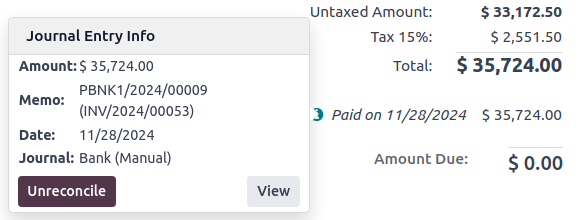
Megjegyzés
A kifizetés egyeztetésének visszavonása megszünteti a kapcsolatot a számlával, de magát a kifizetést nem törli.
Ha egy kifizetés egyeztetése (vagy visszavonása) eltérő pénznemben történik, a rendszer automatikusan naplóbejegyzést hoz létre az árfolyamnyereség/-veszteség (sztornó) összegének könyveléséhez.
Ha egy kifizetés egyeztetése (vagy visszavonása) pénzforgalmi áfával rendelkező számlán történik, a rendszer automatikusan naplóbejegyzést hoz létre a pénzforgalmi áfa (sztornó) összegének könyveléséhez.
Javaslat
Ha a fő bankszámla függő számlaként van beállítva a banknapló fizetési módján, a teljes kifizetés számlán történő rögzítése közvetlenül Fizetve állapotba viszi a számlát, bankegyeztetés nélkül.
Számlához nem kapcsolódó kifizetések rögzítése
Ha új kifizetést rögzít a menüponton keresztül, az nem kapcsolódik közvetlenül számlához.
A számlához nem kapcsolódó kifizetéseket nem szabad függő számlák használata nélkül rögzíteni, mivel a kifizetéshez nem jön létre naplóbejegyzés, ezért nincs mód a kifizetés és a számla összerendelésére. A befizetett vagy kapott összeg nem jelenik meg a könyvelésben, és az Esedékes összeg sem frissül a kifizetés összege alapján.
Ehelyett a kifizetés naplóbejegyzése a függő számla és a kintlévőség- vagy kötelezettségszámla között marad mindaddig, amíg a kifizetést manuálisan nem rendelik hozzá a kapcsolódó számlához. Ezután a kifizetés egyeztetése a banki tranzakcióval zárja le a kifizetési folyamatot.
Kifizetések párosítása
Megjegyzés
A bankegyeztetési folyamat során fennmaradó egyenleg keletkezik, ha a tartozik és a követel tételek összege nem egyezik meg a banki tranzakciókkal való összevetéskor. Ezt az egyenleget vagy később kell egyeztetni, vagy azonnal le kell írni.
Egyetlen számla esetén
Alapértelmezés szerint az Odoo-ban a kifizetések nem hoznak létre naplóbejegyzéseket. Ennek eredményeként nincs párosítható kifizetés.
Kék sáv jelenik meg egy új számla/bejövő számla jóváhagyásakor, ha az adott vevőhöz vagy szállítóhoz nyitott fizetés létezik. A számlával való egyeztetéshez kattintson az Hozzáadás gombra a Nyitott jóváírások vagy a Nyitott terhelések alatt.
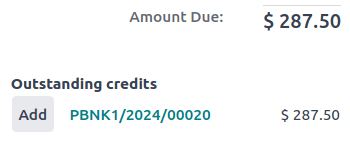
A számla vagy bejövő számla ezután Fizetés alatt állapotú lesz, amíg a fizetést egyeztetve nincs a megfelelő banki tranzakcióval/tranzakciókkal.
Több számla vagy bejövő számla esetén
Alapértelmezés szerint az Odoo-ban a fizetések nem hoznak létre naplóbejegyzéseket. Ennek eredményeként nincs egyeztetendő fizetés, de ez a funkció továbbra is használható vegyes naplótételek egyeztetésére.
A Fizetések egyeztetése vagy az Automatikus egyeztetés eszköz lehetővé teszi a naplótételek egymással való egyeztetését (pl. fizetések vevői számlákkal vagy szállítói bejövő számlákkal), egyenként vagy kötegelt formában. Nyissa meg a Könyvelési irányítópult oldalt, kattintson az (három pont) gombra a Vevői számlák vagy a Szállítói bejövő számlák naplóknál, majd válassza a Fizetések egyeztetése lehetőséget. Alternatívaként lépjen ide: .
A naplótételek kézi Egyeztetéséhez válassza ki az egyes tételeket a listanézetből, majd kattintson az Egyeztetés gombra.
Automatikus egyeztetés funkció
Az Automatikus egyeztetés funkció használatához kövesse az alábbi lépéseket:
Az Egyeztetendő naplótételek listanézetben kattintson az Automatikus egyeztetés lehetőségre a kintlevőségek vagy kötelezettségek számlájánál (vagy egy adott partner naplótételeinek csoportjánál abban a számlában).
Az Automatikus egyeztetés ablakban kattintson az Egyeztetés gombra.
Az Automatikus egyeztetés funkció használatához kövesse az alábbi lépéseket:
Az Egyeztetendő naplótételek listanézetben kattintson az Automatikus egyeztetés lehetőségre a kintlevőségek vagy kötelezettségek számlájánál (vagy egy adott partner naplótételeinek csoportjánál abban a számlában).
Az Automatikus egyeztetés ablakban állítsa be az Egyeztetés mezőt annak megfelelően, hogyan szeretné egyeztetni a naplótételeket:
Tökéletes egyezés: Minden terhelési naplótétel az azonos értékű megfelelő jóváírási naplótétellel lesz párosítva.
Számlák lezárása: Az összes egyeztetett naplótétel ugyanazt az egyeztetési számot kapja, mivel azonos számláról kerülnek kiválasztásra.
Kattintson az Egyeztetés gombra.
A számlák és bejövő számlák automatikusan egyeztetésre kerülnek a megfelelő fizetéseikkel, és Fizetés alatt állapotúak maradnak, amíg egyeztetve nincsenek a megfelelő banki tranzakcióikkal.
Fizetések rögzítése több számlán/jóváíráson vagy bejövő számlán/visszatérítésen (csoportos fizetés)
Több számlán/jóváíráson vagy bejövő számlán/visszatérítésen való fizetések rögzítéséhez kövesse az alábbi lépéseket:
Lépjen ide: vagy .
A listanézetben kattintson a keresősávba, csoportosítson Fizetési mód szerint, válassza ki a megfelelő számlákat/jóváírásokat vagy bejövő számlákat/visszatérítéseket, majd kattintson a Fizetés gombra.
A Fizetés ablakban válassza ki a Naplót és a Fizetési dátumot.
Ha korábban be lett állítva, a partner preferált Fizetési módszere automatikusan ki van választva alapértelmezettként, de szükség esetén módosítható.
Ha fizetési feltételeket használ, az Összeg automatikusan a fizetési feltétel által meghatározott részletösszegek alapján kerül beállításra. A teljes összeg kifizetéséhez kattintson a teljes összeg lehetőségre.
Ha az ugyanazon partnerhez tartozó összes fizetést egyetlen fizetésbe szeretné összevonni, engedélyezze a Fizetések csoportosítása opciót, vagy hagyja bejelöletlenül az elkülönített fizetések létrehozásához.
Kattintson a Fizetés létrehozása gombra.
A számlák ezután Fizetés alatt állapotúként jelennek meg, amíg azokat egyezteti a banki tranzakciókkal.
A számlák ezután Fizetés alatt állapotúként jelennek meg, amíg a banki tranzakciók egyeztetésre nem kerülnek a fizetésekkel.
Egyetlen fizetés rögzítése több vevő vagy szállító részére (kötegelt fizetések)
A kötegelt fizetések lehetővé teszik több vevő fizetéseinek csoportosítását az egyeztetés megkönnyítése érdekében. Akkor is hasznosak, ha csekkeket vagy készpénzfizetéseket helyez el a banknál, illetve banki fizetési fájlok, például SEPA vagy NACHA generálásakor.
Lásd még
Kifizetések párosítása
A Fizetések párosítása eszköz megnyitja az összes egyeztetetlen naplótételt, és lehetővé teszi azok egyenkénti feldolgozását, az összes fizetés és naplótétel párosítását. Lépjen a Könyvelési irányítópultra, majd a menüpontra, vagy kattintson a (három pont) gombra a Vevői számlák vagy Szállítói számlák naplójából, és válassza a Fizetések párosítása lehetőséget.
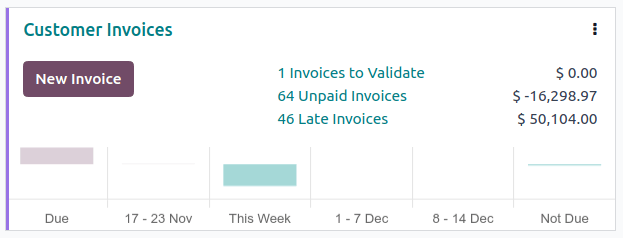
Megjegyzés
Az egyeztetés során, ha a terhelések és jóváírások összege nem egyezik, fennmaradó egyenleg keletkezik. Ezt vagy egy későbbi időpontban kell egyeztetni, vagy közvetlenül le kell írni.
Részleges fizetés rögzítése
Részleges fizetés rögzítéséhez kattintson a Fizetés gombra a kapcsolódó számlán.
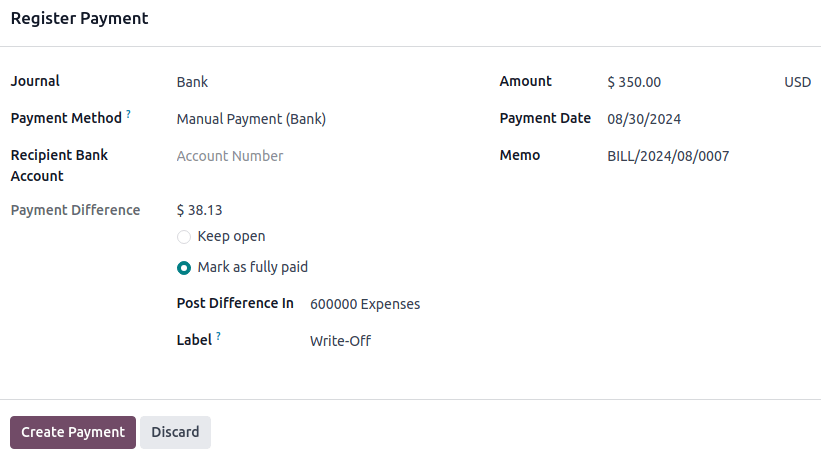
Részleges fizetés esetén (amikor a fizetett Összeg kevesebb, mint a számlán fennmaradó teljes összeg), töltse ki az Összeget a Fizetés ablakban.
Részleges fizetés esetén (amikor a fizetett Összeg kevesebb, mint a számlán fennmaradó teljes összeg), a Fizetési különbözet mező megjeleníti a fennmaradó egyenleget. Két lehetőség áll rendelkezésre:
Nyitva tartás: A számla nyitva marad, és Részleges jelzővel lesz megjelölve;
Teljes mértékben kiegyenlítettként jelölés: Válasszon egy számlát a Különbözet könyvelése ide mezőben, és szükség esetén módosítsa a Megnevezést. A kötelezettségek vagy követelések kiegyenlítéséhez naplóbejegyzés készül a kiválasztott számlával.
Fizetések egyeztetése banki tranzakciókkal
A fizetés rögzítése után a számla állapota Fizetés alatt. A következő lépés a kapcsolódó banki tranzakció sor egyeztetése a számlával, a fizetési munkafolyamat lezárása és a számla Fizetett állapotúként való megjelölése érdekében.
Miután egy kifizetés rögzítésre került, a számla állapota Fizetés folyamatban. A következő lépés a kifizetés egyeztetése a kapcsolódó banki tranzakció sorával, hogy a fizetési folyamat lezáruljon és a számla Kifizetett állapotba kerüljön.