
Várható bevételi jelentés
A várható bevétel azon leadek összesített pénzbeli értéke, amelyek várhatóan egy adott időpontra, általában a jelenlegi hónap végére zárulnak le.
A várható bevételi jelentés összegyűjti az összes aktív leadet egy értékesítési csatornában, amelyeknek van meghatározott várható lezárási dátuma, és összehasonlítja, hogyan teljesítenek az értékesítési csapatok egy adott időkeretben.

Egy havi várható bevételi jelentés lekérése révén az értékesítési vezetők láthatják, mely csapattagok érik el céljaikat, és kiknek lehet szükségük további segítségre az értékes ügyletek lezárásához.
Várható bevételi jelentés létrehozása
A várható bevételi jelentés létrehozásához először navigáljon ide: . Ez megnyitja a Csatornaelemzés irányítópultot.
Fontos
A Csatornaelemzés irányítópult alapértelmezés szerint több szűrőt tartalmaz a keresősávban. Távolítsa el ezeket, mielőtt bármilyen további egyéni szűrőt hozzáadna.
A jelentés bal felső sarkában kattintson a Measures elemre, majd válassza ki a Expected Revenue lehetőséget a legördülő menüből.
Az oldal tetején kattintson a 🔻(triangle pointed down) ikonra a Search… sáv jobb oldalán, hogy megnyissa a Filters, Group By és Favorites oszlopokat tartalmazó legördülő menüt. A Filters oszlop alatt kattintson a Add Custom Filter elemre, amely megnyit egy Add Custom Filter felugró ablakot.
Egyéni szűrők hozzáadása
Az elvárt bevételi jelentés létrehozásához szűrőket kell létrehozni a következő feltételekhez:
Várható lezárási dátum: korlátozza az eredményeket, hogy csak az adott időkereten belül várhatóan lezáruló leadeket tartalmazza.
Nem hozzárendelt leadek kizárása: kizárja azokat a leadeket, amelyekhez nincs hozzárendelve értékesítő.
Specifikus értékesítési csapatok: korlátozza az eredményeket, hogy csak az egy vagy több értékesítési csapathoz rendelt leadeket tartalmazza. Ez a szűrő opcionális, és nem szabad belefoglalni, ha a jelentés az egész vállalatra vonatkozik.
Szűrő hozzáadása a várható lezárási dátumhoz
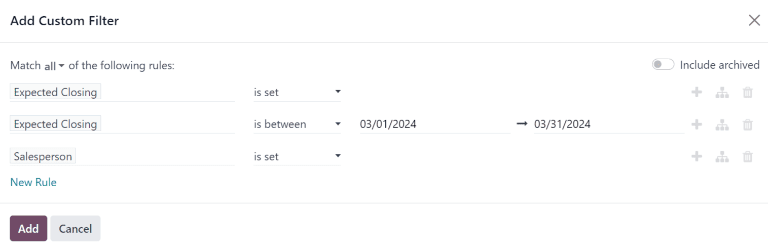
A Add Custom Filter felugró ablakban kattintson az új szabály első mezőjébe. Írja be a Search… sávba, hogy Expected Closing, vagy görgessen le, hogy kiválassza a listából. Kattintson a második mezőbe, és válassza a is set lehetőséget. Ez korlátozza az eredményeket, hogy csak azokat a leadeket tartalmazza, amelyekhez becsült lezárási dátum van megadva.
Ezután kattintson a ➕ (plus) ikonra a szabály jobb oldalán, hogy megduplázza azt.
Javaslat
A ➕ (plusz) ikon használatával könnyen hozzáadhat több szabályt ugyanazon szűrő alapján.
Az új szabály második mezőjében válassza ki a között van lehetőséget a legördülő menüből. Ez egy meghatározott időkeretet hoz létre, amely alatt a várható zárási dátumnak meg kell történnie ahhoz, hogy az érdeklődők bekerüljenek az eredmények közé.
Kattintson az egyes dátummezőkre egyenként, és használja a naptár felugró ablakot, hogy hozzáadjon mind egy kezdő, mind egy befejező dátumot a szabályhoz. Ez általában a jelenlegi hónap vagy pénzügyi negyedév kezdete és vége.
A hozzárendeltlen érdeklődők kizárása
A várható zárási dátum szűrése után adjon hozzá egy Új szabályt. Ezután kattintson az új szabály első mezőjébe, és írja be a Értékesítő kifejezést a Keresés… sávba, vagy görgessen végig a listán, hogy kiválassza. Kattintson a szabály második mezőjébe, és válassza a be van állítva lehetőséget a legördülő menüből. Ez kizár minden eredményt, amelyhez nincs hozzárendelt értékesítő.
Szűrő hozzáadása az értékesítési csapatokhoz
Megjegyzés
Ez a szűrő opcionális. Ha az egész vállalat eredményeit szeretné megtekinteni, ne adja hozzá ezt a szűrőt, és folytassa a Eredmények megtekintése.
Ha a jelentés eredményeit egy vagy több értékesítési csapatra szeretné korlátozni, kattintson a Új szabály gombra. Ezután kattintson az új szabály első mezőjére, és írja be az Értékesítési csapat kifejezést a Keresés… sávba, vagy görgessen végig a listán, hogy megtalálja.
A szabály második mezőjében válassza ki a benne van lehetőséget a legördülő menüből. Ennek az operátornak a kiválasztása az eredményeket a következő mezőben megadott értékesítési csapatokra korlátozza.
Végül kattintson a harmadik mezőbe, és vagy: válasszon a felugró menüben megjelenő teljes listából, vagy írja be az adott értékesítési csapat címének első néhány karakterét, hogy gyorsan megtalálja és kiválassza azt paraméterként.
Javaslat
Több csapat is felvehető az Sales Team szabályba, ahol minden paramétert „vagy” (pl. „bármelyik”) operátorral kezel a keresési logika.
Eredmények megtekintése
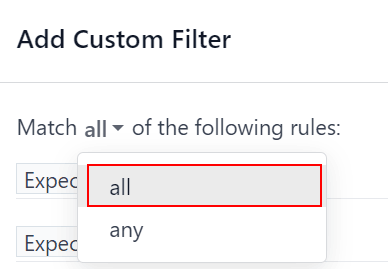
Az Egyéni szűrő hozzáadása űrlap tetején van egy lehetőség az bármelyik vagy mindegyik szabály egyezésére. A jelentés megfelelő futtatásához csak azokat a rekordokat kell belefoglalni, amelyek megfelelnek az alábbi szűrők mindegyikének. Mielőtt hozzáadná a szűrőket, győződjön meg róla, hogy ebben a mezőben a mindegyik van kiválasztva.
Az Egyéni szűrő hozzáadása űrlap alján kattintson a Hozzáadás gombra.
Opciók megtekintése
Az elvárt bevétel jelentés több nézet használatával előnyös. Az alapértelmezett grafikon nézet használható annak azonosítására, hogy mely értékesítők várhatóan hozzák a legtöbb bevételt, míg a lista nézet és a pivot nézet részletesebb információt nyújtanak az egyes ügyletekről.
A grafikon nézet az adatok vizualizálására szolgál, és hasznos a minták és trendek azonosításában.
Oszlopdiagramok használatosak az adatok eloszlásának bemutatására több kategória vagy több értékesítő között.
A vonaldiagramok hasznosak a változó trendek időbeli bemutatására.
A kördiagramok hasznosak az adatok eloszlásának vagy összehasonlításának bemutatására egy kis számú kategória vagy értékesítő között, különösen, hogy hogyan alkotják az egész kép jelentős részét.
Az alapértelmezett nézet a várható bevételi jelentéshez a halmozott oszlopdiagram. Ha más grafikon nézetre szeretne váltani, kattintson a jelentés bal felső sarkában található egyik ikonra. Míg mind a vonaldiagram, mind az oszlopdiagram elérhető halmozott nézetben, a kördiagram nem.

Grafikon nézet ikonok sorrendben: oszlopdiagram, vonaldiagram, kördiagram, halmozott.
A lista nézet felsorolja az összes olyan leadet, amely várhatóan a kijelölt dátumig zárul. A lista nézetben egy leadre kattintva megnyílik a rekord részletes elemzésre, de sok betekintés nyerhető az alapnézetből is.
A lista nézetre való váltáshoz kattintson a jelentés jobb felső sarkában található ≣ (list) ikonra.

További metrikák hozzáadásához a jelentéshez kattintson a további opciók menü -re, amelyet a lista jobb felső sarkában található toggle ikon jelez.
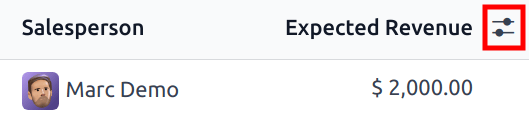
A kapcsoló ikonra kattintva a lista nézetben megnyílik a további opciók menü.
Válasszon ki bármilyen további metrikát a legördülő menüből, hogy hozzáadja őket a lista nézethez. Néhány hasznos opció lehet Várható lezárás és Valószínűség.
A forgatókönyv nézet egy dinamikus táblázatba rendezi az összes olyan leadet, amelyeket a kijelölt dátumra várhatóan lezárnak.
A forgatókönyv nézetre váltáshoz kattintson a Forgatókönyv ikonra a jelentés jobb felső sarkában.
Amikor a forgatókönyv nézet van kiválasztva ehhez a jelentéshez, az X-tengely a csővezeték szakaszait sorolja fel, míg az Y-tengely alapértelmezés szerint a létrehozás dátuma szerint csoportosítja az eredményeket. Ezeknek a csoportosításoknak a megváltoztatásához kattintson a hozzáférés váltó ikonra (⇄) a jelentés tetején.
További intézkedések hozzáadásához a jelentéshez kattintson a Intézkedések gombra a jelentés bal felső sarkában. Válasszon ki bármilyen további metrikát a legördülő menüből.
Csoport hozzáadásához egy sorhoz vagy oszlophoz a forgatókönyv nézetben kattintson a ➕ (plusz jel) melletti Összesen gombra, majd válasszon ki egy csoportot. Eltávolításhoz kattintson a ➖ (mínusz jel) gombra, és törölje a megfelelő opció kijelölését.
Kattintson a Beszúrás táblázatba gombra, hogy a pivot nézetet szerkeszthető táblázat formátumba illessze be a Dashboards alkalmazáson belül. Ha az Odoo Documents alkalmazás telepítve van, a jelentés üres vagy meglévő táblázatba is beilleszthető, és exportálható.