
Google Search Console
A Google Search Console egy ingyenes webszolgáltatás, amelyet a Google biztosít, és lehetővé teszi a weboldal tulajdonosok számára, hogy figyelemmel kísérjék, karbantartsák és elhárítsák a webhelyük jelenlétét a Google Keresési eredmények között. Értékes betekintést nyújt abba, hogyan látja és kezeli a Google a webhelyét, segítve annak teljesítményének optimalizálását.
A Google Search Console engedélyezéséhez a weboldalán, menjen a Google Search Console oldalra. Ezután válassza ki a tulajdon típusát: Domain tulajdonság vagy URL előtag tulajdonság.
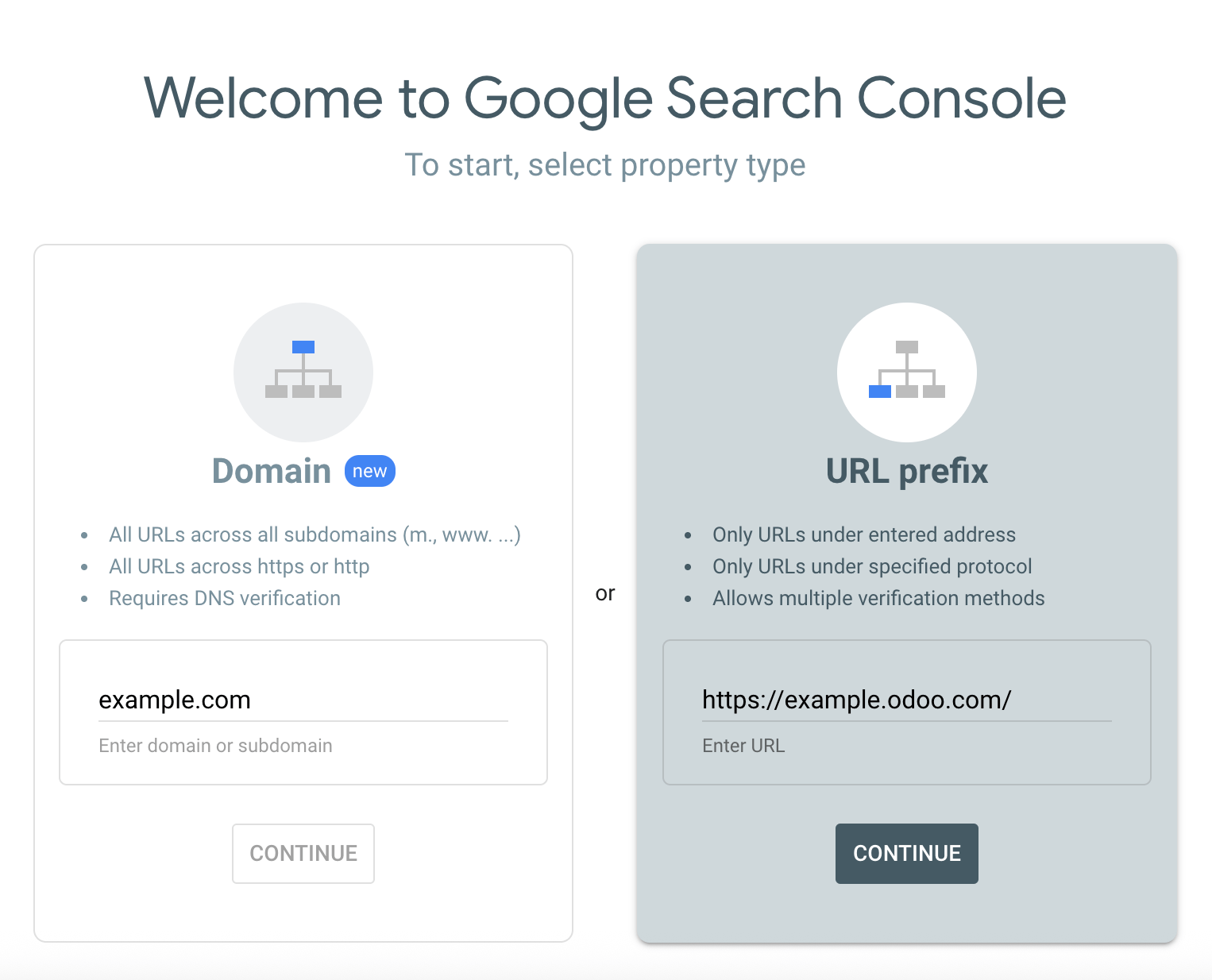
Domain tulajdonság
A Search Console-ban a domain tulajdonság nyomon követi a webhelyed összes verzióját, beleértve az aldomain-eket és a protokollokat (http/https). Ez az átfogó nézet lehetővé teszi, hogy elemezd a webhelyed keresési teljesítményét, és megalapozott döntéseket hozz annak láthatóságának optimalizálása érdekében. Add meg a domaint, pl. example.com, majd kattints a Folytatás gombra.
Megjegyzés
A domain tulajdonság típusát csak DNS rekord segítségével lehet ellenőrizni.
A Google javasolja, hogy hozz létre legalább egy domain tulajdonságot a webhelyed képviseletére, mivel ez a legteljesebb nézet a webhelyed információiról.
URL előtag tulajdonság
Ez a típusú ellenőrzés általában egyszerűbb, mivel több ellenőrzési módszer áll rendelkezésre, például a meglévő Google Analytics vagy Tag Manager fiókod használatával. Értelme van külön megtekinteni a webhelyed egy részét is. Például, ha egy tanácsadóval dolgozol a webhelyed egy adott részén, érdemes lehet külön ellenőrizni ezt a részt, hogy korlátozd az adataidhoz való hozzáférést. Add meg az URL-t, pl. https://example.odoo.com/, majd kattints a Folytatás gombra.
Webhely tulajdonjogának ellenőrzése
Mielőtt a Google Search Console-t használnád a webhelyedhez, ellenőrizned kell a webhely tulajdonjogát. Ez az ellenőrzési folyamat egy biztonsági intézkedés, amely megvédi mind téged, mind a Google-t. Biztosítja, hogy csak az arra jogosult felhasználók férjenek hozzá érzékeny adatokhoz, és hogy te irányíthasd, hogyan kezelik a webhelyedet a Google keresésben.
Öt módszer áll rendelkezésre ennek elvégzésére:
Megjegyzés
A legjobb módszer az Ön számára attól függ, hogy mennyire érzi magát kényelmesen és milyen technikai szakértelemmel rendelkezik. Kezdők számára a fájl feltöltése vagy HTML címke használata lehet a legegyszerűbb. Ezek a lehetőségek kényelmesek, ha már használja a Google Analytics vagy a Google Tag Manager szolgáltatást. A domain ellenőrzéséhez hozzá kell férnie a domain regisztrátor beállításaihoz.
HTML fájl feltöltése
Ez a módszer magában foglalja egy Google által biztosított HTML fájl feltöltését, amely tartalmazza az ellenőrző kódot, amelyet az Odoo Webhely Beállítások részébe kell helyeznie. A Google az ellenőrző kód meglétével igazolja a tulajdonjogot.
Miután hozzáadta a webhely URL-jét az URL előtag opció alatt, és rákattintott a folytatás gombra, bontsa ki az HTML fájl szekciót, ahol talál egy letöltés gombot.
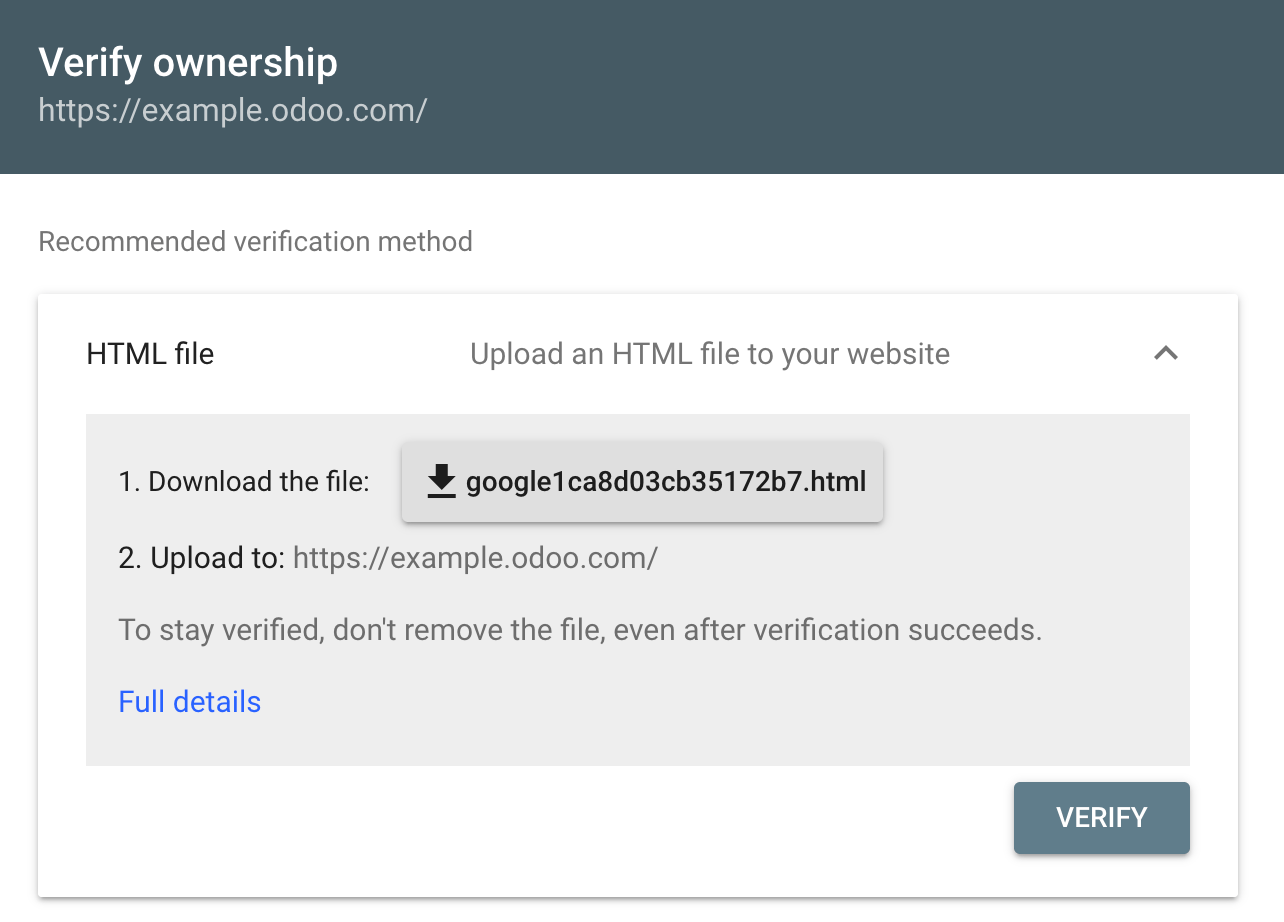
Töltse le az HTML ellenőrző fájlt, és másolja ki az ellenőrző kódot (pl.
google123abc.html).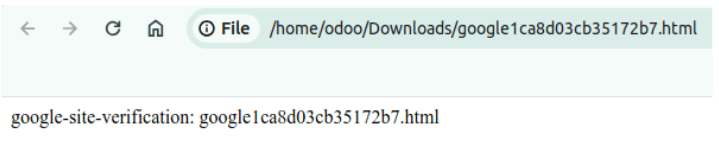
Az Odoo adatbázisában menjen a menüpontra, és engedélyezze a Google Search Console opciót az SEO szekcióban. Illessze be az ellenőrző kódot (pl.
google123abc.html) a dedikált mezőbe.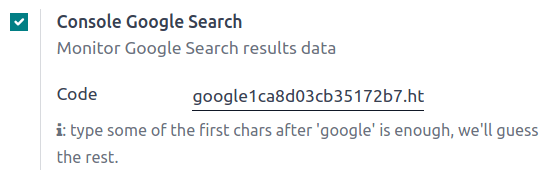
A Google Search Console-ban kattintson a Verify gombra. Ha a fenti lépéseket helyesen hajtja végre, az ellenőrzés azonnal megtörténik.
HTML címke
Ez a módszer magában foglalja egy Google által biztosított meta címke másolását és beillesztését az Odoo weboldalára. Az oldal tulajdonjogának HTML címkével történő ellenőrzéséhez kövesse az alábbi utasításokat:
Bontsa ki a HTML címke szekciót.
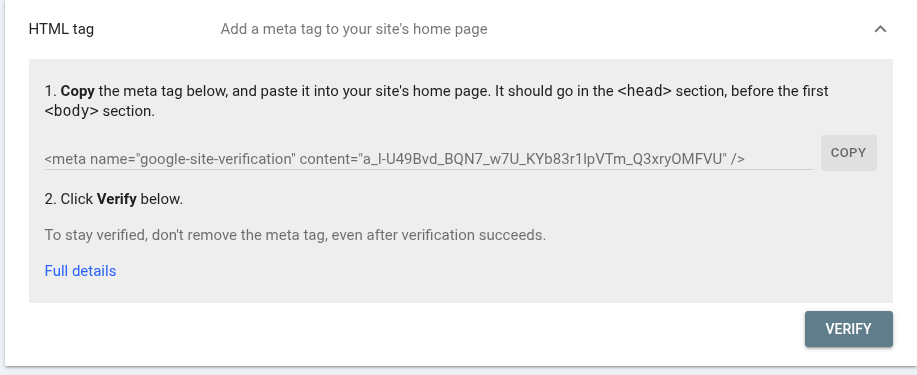
Copy a HTML címkét a vágólapra.
Az Odoo weboldalán kattintson a jobb felső sarokban található Edit gombra, menjen a Theme fülre, görgessen le az Advanced szekcióhoz, majd kattintson a <head> and </body> melletti Code Injection gombra. Illessze be a másolt címkét az első mezőbe (<head>), és kattintson a Save gombra.
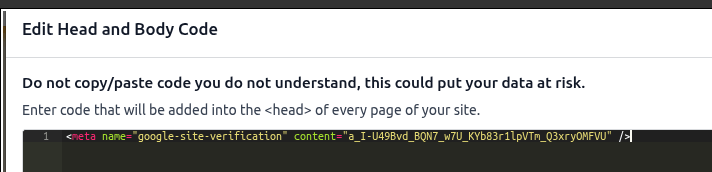
Térjen vissza a GSC-hoz, és kattintson a Verify gombra.
Lásd még