
Fejléc tervezés
A fejléc tervezésének módosításához kattintson a Szerkesztés gombra, majd kattintson a fejlécen. A következő opciók érhetők el a Fejléc szakaszban a Testreszabás fülön a weboldal szerkesztőben:
Válasszon egy Sablont a legördülő menüből.
Válassza ki a Háttér beállításokat, hogy megváltoztassa a színpalettát különböző Téma stílusok, Egyéni színopciók és Átmenetes lehetőségek segítségével.
Amikor egy Border-t adunk a fejléchez, annak méretét, stílusát és színét meghatározhatjuk.
Alkalmazza a Round corners-t a dizájnhoz való illeszkedés érdekében.
Adjon hozzá egy Shadow-t, és határozza meg annak Color, Offset, Blur és Spread értékeit.
Adjon hozzá egy Scroll Effect-et. Vigye az egeret egy hatás fölé az előnézethez.
Válassza ki a Header Position-t a Regular, Hidden és Over The Content közül. Ha a Over The Content van kiválasztva, testreszabhatja a Background és Text Color beállításokat.
Mutassa vagy rejtse el az olyan Elements-eket, mint a szöveg, a keresősáv, a Sign in gomb, a közösségi média linkek, a Contact us gomb és a logó.
A változtatások véglegesítéséhez kattintson a Save gombra.
Javaslat
A fejléc elrejtéséhez kattintson a Edit gombra, kattintson a fejlécen, és menjen a weboldal szerkesztő Theme fülére. Görgessen le az Advanced szekcióhoz, és kapcsolja a Show Header kapcsolót a fejléc elrejtéséhez/megmutatásához.
Fejléc tartalom
A menük rendszerezik a fejléc tartalmát, és segítik a felhasználókat a weboldalak hatékony navigálásában. A felhasználóbarát és jól strukturált menük szintén kulcsszerepet játszanak a keresőmotor rangsorolás javításában.
Menüszerkesztő
A menüszerkesztő lehetővé teszi a weboldal fejlécének szerkesztését, valamint menüpontok és mega menük hozzáadását.
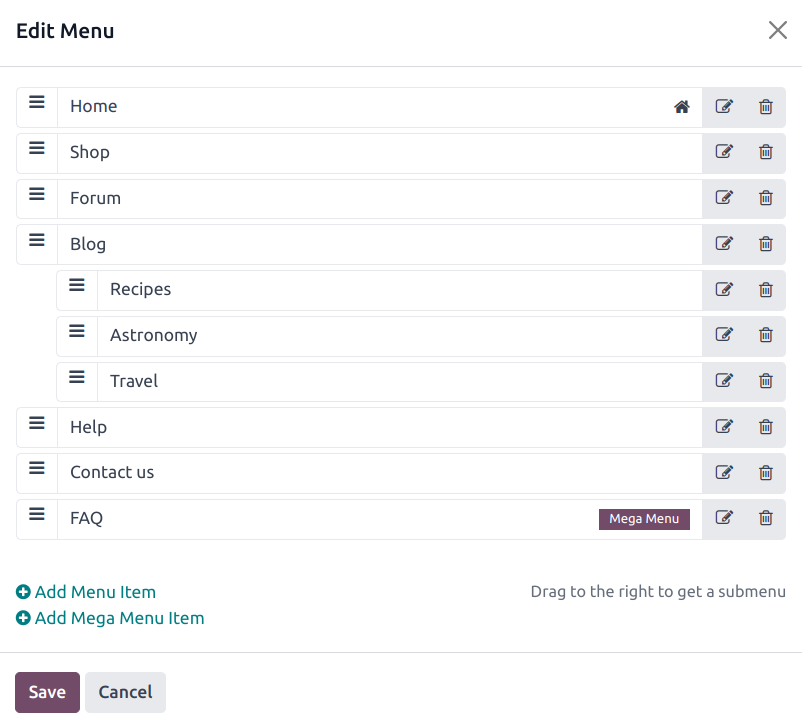
A fejléc tartalmának szerkesztéséhez lépjen a következő menübe: . Innen a következőket teheti:
átnevezhet egy menüpontot vagy megváltoztathatja annak URL-jét a Menüpont szerkesztése ikon használatával;
törölhet egy menüpontot a Menüpont törlése ikon használatával;
áthelyezhet egy menüpontot úgy, hogy azt a kívánt helyre húzza a menüben;
létrehozhat egy szokásos legördülő menüt úgy, hogy az almenüpontokat jobbra, a szülőmenü alá húzza.
Megjegyzés
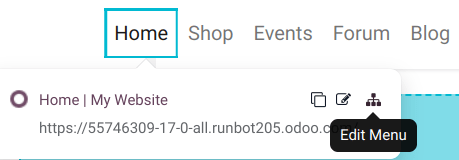
A menüszerkesztőt úgy is elérheti, hogy rákattint a Szerkesztés gombra, kiválaszt bármelyik menüpontot, majd rákattint a Menü szerkesztése ikonra.
Mega menük
A mega menük hasonlóak a legördülő menükhöz, de az egyszerű almenü lista helyett egy panelt jelenítenek meg, amely navigációs lehetőségek csoportjaira van osztva. Ez alkalmassá teszi őket olyan weboldalak számára, amelyek nagy mennyiségű tartalommal vagy e-kereskedelmi weboldalakkal rendelkeznek, mivel segíthetnek az összes weboldal vagy e-kereskedelmi kategória menübe foglalásában, miközben az összes menüelem egyszerre látható marad.

Mega menü létrehozásához lépjen a menüpontra, és kattintson a Add Mega Menu Item gombra. Adja meg a mega menü Name mezőjét a felugró ablakban, kattintson a OK gombra, majd a Save gombra.
A mega menü opcióinak és tartalmának testreszabásához kattintson a fejlécben található mega menü elemre, majd kattintson a Edit gombra. A mega menük építőelemekből állnak, ami azt jelenti, hogy minden komponenst egyedileg testreszabhat. Például:
Szerkessze a szöveget közvetlenül az építőelemben.
Egy menüelem URL-jének szerkesztéséhez válassza ki a menüelemet, és kattintson a kis előnézeti felugró ablakban található Edit link gombra. Írja be a
/jelet, hogy keresést végezzen a weboldalán található oldalak között, vagy a#jelet, hogy meglévő egyedi horgonyt keressen.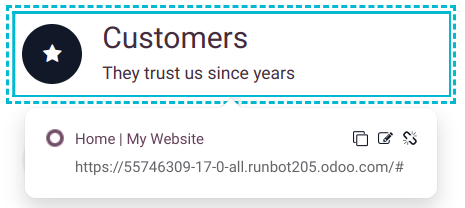
Mozgasson egy menüelemet úgy, hogy a kapcsolódó blokkot a kívánt pozícióba húzza és ejti a mega menüben.
Töröljön egy menüelemet a kapcsolódó blokk törlésével.
A mega menü általános elrendezésének testreszabásához lépjen a weboldal szerkesztőjének Customize fülére, majd a Mega Menu szekcióban:
Válasszon egy Template sablont.
Válassza ki a Size méretet: vagy Full-Width, vagy Narrow.
A változtatások véglegesítéséhez kattintson a Save gombra.