Munkajóváhagyások és túlóra
Az Odoo Jelenlétek alkalmazása vezetői felügyeletet igényel annak érdekében, hogy minden rögzített jelenlét helyes legyen, különösen a túlórák és a befejezetlen műszakok esetében.
Vezetői irányítópult
Minden jelenléti rekord, amely jóváhagyást igényel, jellemzően átfedő munkabejegyzések vagy nem jóváhagyott szabadság miatt, egy központosított vezetői irányítópultról kezelhető. Ennek eléréséhez navigáljon ide: .
A Management irányítópult csak a jelenlegi alkalmazottak jóváhagyásra váró jelenléti nyilvántartásait jeleníti meg, alapértelmezett listanézetben. Ez a keresősáv két alapértelmezett szűrőjének, a To Approve és a Active Employees miatt van így.
Minden jelenléti nyilvántartás a következő információkat tartalmazza:
Employee: az alkalmazott neve
Check In: az alkalmazott bejelentkezésének dátuma és ideje
Check Out: az alkalmazott kijelentkezésének dátuma és ideje
Worked Time: a ledolgozott órák száma, amelyet az alkalmazott rögzített
Worked Extra Hours: a túlórában ledolgozott idő mennyisége
Extra Hours: a rögzített összes túlóra
Túlóra állapota: a jelenléti rekord állapota. Az ezen az irányítópulton megjelenő összes jelenléti rekord állapota Jóváhagyandó.

Jóváhagyások és elutasítások
A jelenléti rekordok közvetlenül a Kezelési irányítópultról hagyhatók jóvá és utasíthatók el. Minden rekord jobb szélén Jóváhagyás és Elutasítás gombok jelennek meg. Kattintson a megfelelő gombra a rögzített jelenléti rekord jóváhagyásához vagy elutasításához.
Megjegyzés
Ha a jelenléti rekordokat a Kezelés irányítópultról hagyja jóvá vagy utasítja el, nem lehetséges a jelenléti rekord részleteinek megtekintése.
Részleges jóváhagyások
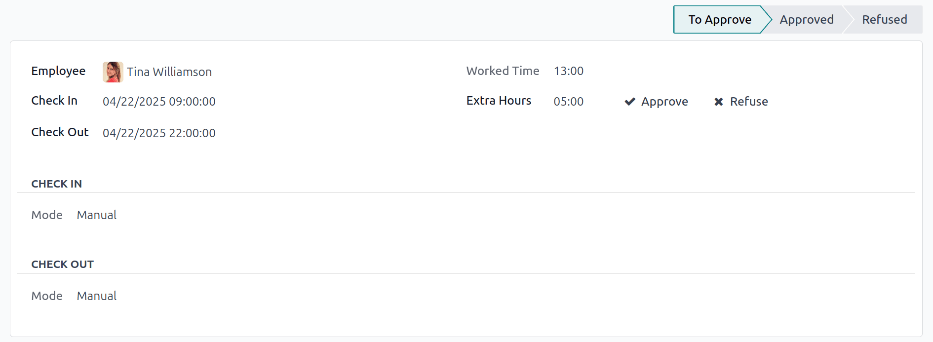
Lehetőség van a rögzített Túlórák egy részének jóváhagyására, nem a teljes összegnek. Csak a túlórák egy részének jóváhagyásához kattintson egy jelenléti rekordra a részletek megtekintéséhez.
Kattintson a Túlórák mezőre, és adja meg a jóváhagyott órák számát. A Túlórák mező szerkesztése után megjelenik a Ledolgozott túlórák mező, amely a Ledolgozott idő és a Túlórák mezők közötti különbséget mutatja.
Megjegyzés
A Ledolgozott idő mező az alkalmazott által rögzített összes óra (a Ledolgozott idő és a Túlórák összege). Például, ha egy alkalmazott nyolc órára van beosztva, és öt extra órát dolgozott, a Ledolgozott idő tizenhárom óra, a Túlórák pedig öt óra. A Ledolgozott idő mező nem módosítható.
Kattintson a Jóváhagyás gombra a frissített Túlórák jóváhagyásához. A részleges jóváhagyás után a Ledolgozott túlórák mező eltűnik a Jóváhagyás gombbal együtt. Az órák közötti különbség a Túlórák mezőben jelenik meg.
Miután a túlórákat részlegesen jóváhagyták, az állapot Jóváhagyott-ra változik.
Fontos
A részleges túlóra jóváhagyása után a túlóra megtagadása még mindig lehetséges a Elutasítás gombra kattintva. A rekord szükség szerint tetszőleges számú alkalommal módosítható.
Megjegyzés
Esetenként szükség lehet az alkalmazott tartózkodási helyének ellenőrzésére bejelentkezéskor. Az alkalmazott munkára való bejelentkezési módja az egyedi rekordon, a Mód mezőben található.
A Mód mező nem módosítható, mivel csak a jelenléti rekord létrehozási módszerét rögzíti.
A lehetséges opciók:
Kiosk: az alkalmazott fizikailag be- vagy kijelentkezett egy kiosk eszközön. Az alkalmazott jelen volt a kiosknál a bejelentkezéshez.
Systray: az alkalmazott be- vagy kijelentkezett közvetlenül az adatbázisból. A részletes jelenléti rekordon megjelenő IP-cím alapján meghatározható az alkalmazott tartózkodási helye a bejelentkezés időpontjában.
Kézi: a rekordot manuálisan hozták létre az Attendances alkalmazásban. Ezt általában a vezetőség végzi egy hiányzó rekord pótlása céljából.
Jelenléti rekordok létrehozása
Szükség esetén a megfelelő hozzáférési jogokkal rendelkező felhasználók manuálisan is létrehozhatnak jelenléti rekordokat a Jelenlétek alkalmazásban. Erre akkor lehet szükség, ha az alkalmazottak elfelejtik be- vagy kijelentkezni a műszakból, mivel az alkalmazottak nem hozhatnak létre visszamenőleges jelenléti rekordokat.
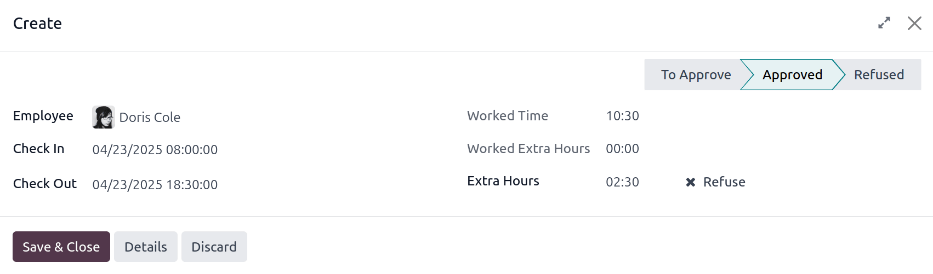
Hiányzó jelenléti rekord hozzáadásához navigáljon a menüpontba. Kattintson az Új gombra a bal felső sarokban. A Létrehozás felugró ablakban adja meg a következő adatokat:
Alkalmazott: válassza ki azt az alkalmazottat, akihez a rekord készül. Alapértelmezés szerint ez a mező a bejelentkezett felhasználóval töltődik ki.
Bejelentkezés: a naptár segítségével válassza ki a bejelentkezés dátumát és időpontját, majd kattintson az Alkalmaz gombra. Alapértelmezés szerint az aktuális dátum van kiválasztva, az idő
00:00:00-ra van állítva.Kijelentkezés: a naptár segítségével válassza ki a kijelentkezés dátumát és időpontját, majd kattintson az Alkalmaz gombra. Alapértelmezés szerint a következő dátum van kiválasztva, az idő
00:00:00-ra van állítva.Ledolgozott idő: ez a mező automatikusan kitöltődik a kiválasztott Bejelentkezés és Kijelentkezés időpontok különbségével. Ez a mező nem módosítható.
Túlórák: adja meg a jóváhagyandó túlórák számát, ha van ilyen.
Fontos
Amint a Túlórákat hozzáadják, a rendszer automatikusan jóváhagyja azokat. Azonban lehetőség van manuálisan visszautasítani őket, ahogyan azt a Jóváhagyások és visszautasítások szakasz ismerteti.