
Forráselem-zési jelentés
A jelentéskészítés egy kritikus eszköz, amelyet a toborzási részlegek a teljes toborzási folyamat áttekintésére használnak.
Annak meghatározása, hogy a jelöltek honnan érkeznek, információt nyújthat arról, hogy mely források hozzák a legjobb eredményeket. Ezt az információt a Forráselemzési jelentés határozza meg. Ezekkel az adatokkal a toborzócsapatok jobban tudják irányítani toborzási stratégiájukat, hogy mind mennyiségben, mind minőségben jobb jelölteket szerezzenek.
Jelentés megnyitása
A Forráselemzési jelentés eléréséhez lépjen a menüpontra.
Ez az Elmúlt 365 nap jelentkezői adatait jeleníti meg, alapértelmezett (Diagram) nézetben, amely a jelentkezők számát mutatja Forrás szerint, továbbá szakasz szerinti bontásban (Folyamatban és Felvett)
Vigye a kurzort bármely oszlop fölé az adott oszlop pontos számainak megtekintéséhez.
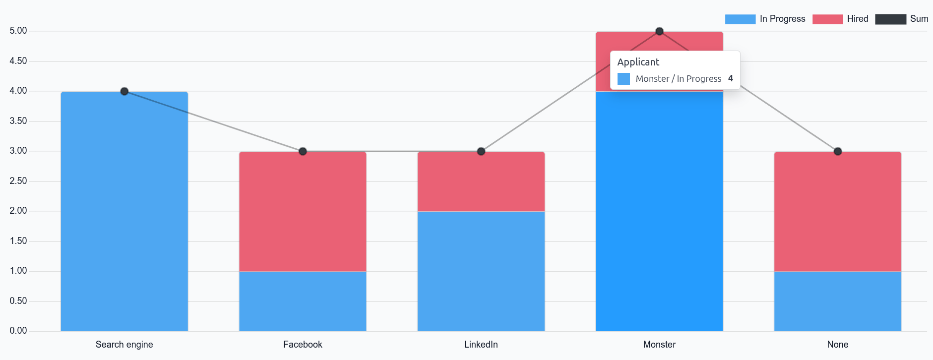
Forráshatékonysági jelentés
Annak azonosításához, hogy mely források (pl. álláshirdetési oldalak, közösségi média, munkavállalói ajánlások, vállalati weboldal) hozzák a legtöbb felvételt, a Forráselemzés jelentés pivot tábla nézete további részletek megjelenítésére konfigurálható.
A Forráselemzés jelentés pivot táblás nézetben való megtekintéséhez kattintson a jobb felső sarokban található (Pivot) ikonra. Az adatok pivot táblában jelennek meg, ahol a sorokat az álláshelyek, az oszlopokat a szakaszok töltik ki.
A diagram kibővítéséhez, hogy megjelenjenek a jelöltek konkrét forrásai, kattintson az oszlopok felett található Összesen mezőre egy legördülő menü megjelenítéséhez, majd kattintson a Forrás lehetőségre.
Az egyes oszlopok ezután forrás szerint csoportosítva jelennek meg, például: Keresőmotor, Facebook, LinkedIn stb. Minden forráshoz külön darabszám jelenik meg a Jelentkező, Felvett és Elutasított kategóriákban.
Ezek az adatok ebben a formában megnehezítik az egyes források konkrét számainak megtekintését. Kattintson a (Tengelyek felcserélése) ikonra az adatok felcseréléséhez. Ezt követően a sorok a forrást, az oszlopok az álláshelyeket képviselik, amelyek szakasz szerint vannak tovább bontva.
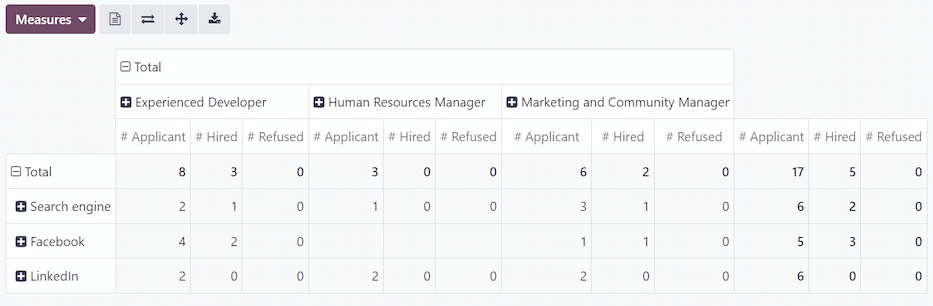
Ebben a nézetben minden forráshoz megjelenik a pályázók, a felvett alkalmazottak és az elutasított pályázók összesített száma, valamint munkakörönként az egyes szakaszokra vonatkozó adatok.
Csatorna
A pályázók csatornájának megtekintése hasznos lehet annak meghatározásához, hogy melyik adott csatorna a legsikeresebb.
Csatornák azok a konkrét módszerek, amelyekkel a pályázó felfedezte, majd megpályázta az állásajánlatokat, például organikus keresés, fizetett keresés, közösségi média hirdetés, e-mail stb.
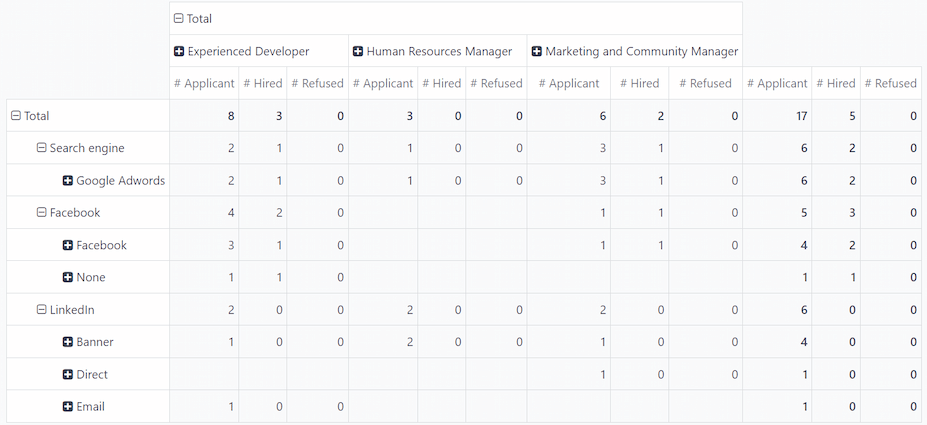
Az eredmények csatorna szerinti további csoportosításához kattintson az egyik [Forrás] sorra. Kattintson a Csatorna lehetőségre a megjelenő legördülő menüben. A sor megjeleníti az adott forráshoz kapcsolódó konkrét csatornákat.
Ha az egyik forráshoz kiválasztja a Csatorna lehetőséget, egy másik sorra kattintva automatikusan megjelennek az adott forrás csatornáinak konkrét mutatói.
Megjegyzés
Egy forráshoz csak azok a csatornák jelennek meg, amelyek be vannak állítva valamelyik pályázó űrlapján. Ha egy csatorna nincs beállítva egyetlen pályázónál sem, az nem jelenik meg a forrás alatti legördülő sorokban.
Például ha egyetlen pályázó sem jelentkezett a Google Adwords csatornán keresztül, az a csatorna nem jelenik meg a Keresőmotor forrásor alatt.