
Tanúsítványok
Amikor a munkakörök speciális ismereteket igényelnek, szükséges nyomon követni az alkalmazottak tanúsítványait annak biztosítása érdekében, hogy a szükséges ismeretek és tanúsítványok rendelkezésre álljanak.
Amikor a munkakörök speciális ismereteket igényelnek, kövesse nyomon az alkalmazottak tanúsítványait (pl. tanfolyamok, vizsgák, szemináriumok) a szükséges készségek ellenőrzése érdekében. Az Odoo bármilyen tanúsítványtípust elfogad korlátozás nélkül.
Fontos
Az alkalmazotti profilhoz tanúsítványok hozzáadásához és az Alkalmazotti Tanúsítványok jelentés eléréséhez a Kérdőívek alkalmazást telepíteni kell.
Tanúsítványok megtekintése
Az összes alkalmazotti tanúsítvány teljes listájának megtekintéséhez navigáljon ide: .
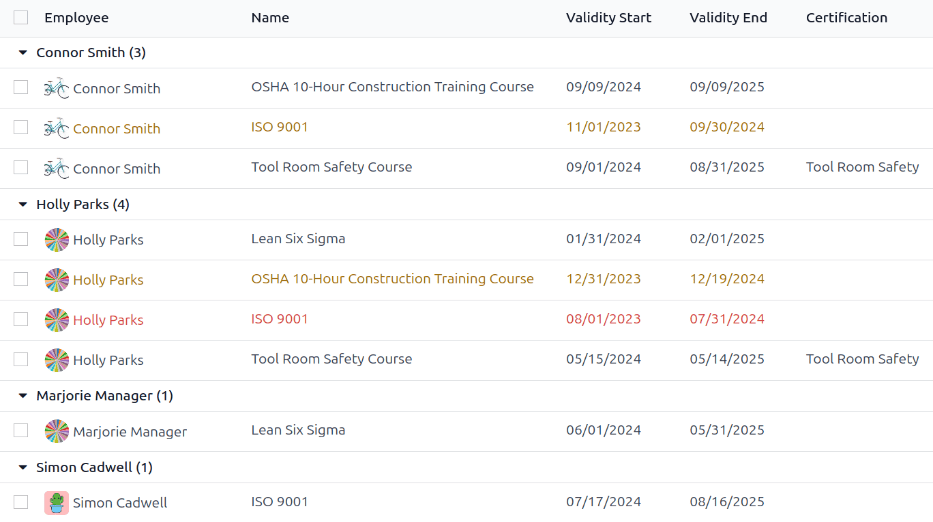
Minden tanúsítvány lista nézetben jelenik meg, alkalmazottak szerint csoportosítva. Minden tanúsítvány bejegyzés a következőket jeleníti meg:
Alkalmazott: az alkalmazott neve, valamint az avatar képe.
Name: a tanúsítvány neve.
Validity Start: amikor az alkalmazott megkapta a tanúsítványt.
Validity End: amikor a tanúsítvány lejár.
Certification: a Felmérések alkalmazásban szereplő megfelelő kurzus, amelyet az alkalmazott elvégzett, ha alkalmazható.
A bejegyzések színkódoltak is. Az érvényes, aktuális tanúsítványok feketén jelennek meg, a lejárt tanúsítványok pirossal, a következő 90 napon belül lejáró tanúsítványok pedig narancssárgával.
Fontos
A Alkalmazotti tanúsítványok jelentésben kizárólag azok a tanúsítványrekordok jelennek meg, amelyek tanúsítványűrlapján a Megjelenítési típus értéke Tanúsítvány. Az összes többi tanúsítvány az alkalmazotti űrlap önéletrajz szakaszában jelenik meg.
Tanúsítványok megtekintése lejárati állapot szerint
Nagyszámú, különféle tanúsítvánnyal rendelkező alkalmazott kezelésekor nehéz meghatározni az alapértelmezett listanézetben, hogy mely alkalmazottaknak kell szükséges tanúsítványaikat naprakészen tartani. Ebben az esetben érdemes a tanúsítványokat lejárati állapot szerint megtekinteni.
Ehhez navigáljon a menüponthoz. Ezután kattintson a keresősávban a (Keresőpanel ki-/bekapcsolása) ikonra, majd kattintson az Egyéni csoport hozzáadása lehetőségre, amely megnyit egy legördülő menüt. Kattintson a Lejárati állapot lehetőségre, majd kattintson a legördülő menün kívülre a bezáráshoz.
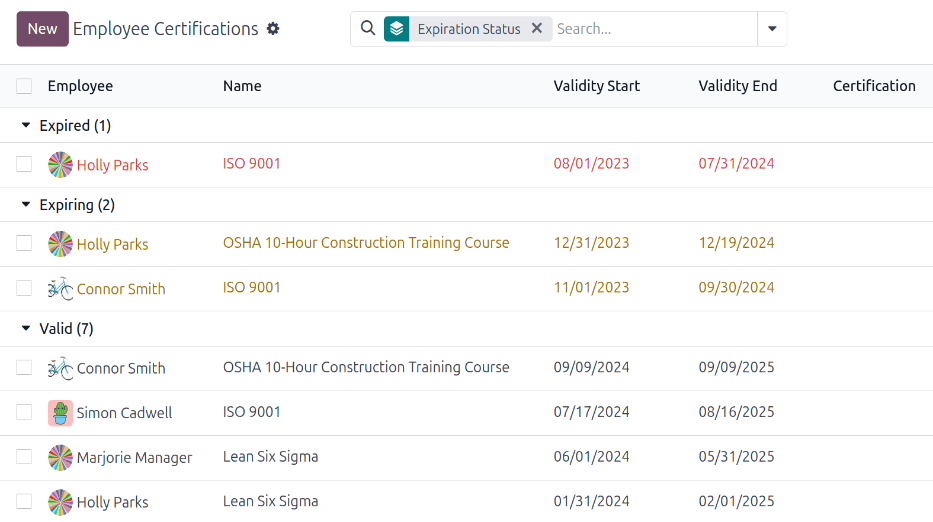
Ezt követően az összes tanúsítvány állapot szerint lesz rendezve: először a Lejárt tanúsítványok, majd a hamarosan Lejáró tanúsítványok (a következő 90 napon belül), végül az még Érvényes tanúsítványok.
A hamarosan lejáró tanúsítványok azonosításához és a megújítást igénylő alkalmazottak meghatározásához szűrje a tanúsítványokat lejárati állapot szerint.
Tanúsítvány naplózása
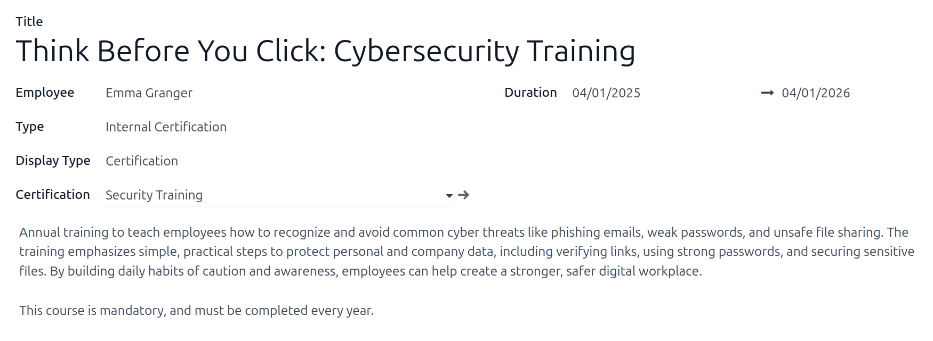
Egy alkalmazott tanúsítványának naplózásához navigáljon a menüponthoz. Kattintson az Új lehetőségre, és betöltődik egy üres tanúsítványűrlap. Adja meg a következő adatokat az űrlapon:
Title: Adjon meg egy rövid leírást a tanúsítványhoz ebben a mezőben.
Employee: A legördülő menü segítségével válassza ki a tanúsítványt megszerző alkalmazottat.
Type: A legördülő menü segítségével válassza ki a kapott tanúsítvány típusát. Ez a mező határozza meg, hogy az alkalmazott önéletrajzában hol jelenik meg a tanúsítvány. Új Type létrehozásához írja be a típust a mezőbe, majd kattintson a Create [type] lehetőségre.
Az alapértelmezett lehetőségek:
Experience: Válassza ezt a lehetőséget, ha azt szeretné, hogy a tanúsítvány a alkalmazotti űrlap Önéletrajz lapjának Tapasztalat szakaszában jelenjen meg. A tapasztalati bejegyzések jellemzően korábbi munkahelyek vagy szakmai gyakorlatok.
Education: Válassza ezt a lehetőséget, ha azt szeretné, hogy a tanúsítvány az Önéletrajz lap Oktatás szakaszában jelenjen meg a munkavállalói űrlapon.
Social Media: Válassza ezt a lehetőséget, ha azt szeretné, hogy a tanúsítvány az Önéletrajz lap Közösségi média szakaszában jelenjen meg a munkavállalói űrlapon. A közösségi média bejegyzések jellemzően digitális marketinghez, közösségimédia-kezeléshez, illetve közösségi média platformok által nyújtott specifikus képzésekhez kapcsolódó tanúsítványokra vonatkoznak.
Internal Certification: Válassza ezt a lehetőséget, ha azt szeretné, hogy a tanúsítvány az Önéletrajz lap Belső tanúsítvány szakaszában jelenjen meg a munkavállalói űrlapon. A belső tanúsítvány bejegyzések a vállalat által létrehozott kurzusokhoz, képzésekhez vagy programokhoz kapcsolódnak, amelyek elvégzése után egy tanúsítvány kerül kiadásra.
Completed Internal Training: Válassza ezt a lehetőséget, ha azt szeretné, hogy a tanúsítvány az Önéletrajz lap Befejezett belső képzés szakaszában jelenjen meg a munkavállalói űrlapon. A befejezett belső képzés bejegyzések jellemzően a vállalat által, vállalat-specifikus folyamatokhoz létrehozott képzésekhez kapcsolódnak. Ezek nem eredményeznek tanúsítványt, de rögzítésre kerülnek a munkavállalói profilon a befejezett képzés jelzéseként.
Display Type: Ebben a mezőben válassza ki a tanúsítvány láthatóságát. Az alapértelmezett lehetőségek:
Classic: Válassza ezt a lehetőséget, ha azt szeretné, hogy a tanúsítvány a munkavállalói űrlap Önéletrajz szakaszában jelenjen meg, és ne szerepeljen a Munkavállalói tanúsítványok jelentésben.
Certification: Válassza ezt a lehetőséget, ha azt szeretné, hogy a tanúsítvány a munkavállalói űrlap Önéletrajz szakaszában jelenjen meg, és szerepeljen a Munkavállalói tanúsítványok jelentésben. Ennek kiválasztása után egy Certification mező jelenik meg a Display Type mező alatt. A legördülő menü segítségével válassza ki a megfelelő Surveys alkalmazásbeli tanúsítványt, amelyet a munkavállaló teljesített. Ez a mező csak akkor jelenik meg, ha a Surveys alkalmazás telepítve van.
Course: Válassza ezt a lehetőséget, ha azt szeretné, hogy a tanúsítvány a munkavállalói űrlap Önéletrajz szakaszában jelenjen meg, és ne szerepeljen a Munkavállalói tanúsítványok jelentésben. Az opció kiválasztása után egy Course mező jelenik meg a Display Type mező alatt. A legördülő menü segítségével válassza ki a megfelelő eLearning kurzust, amelyet a munkavállaló elvégzett. Ez a mező csak akkor jelenik meg, ha az eLearning alkalmazás telepítve van.
Description: Írja be a tanúsítvány leírását ebbe a mezőbe.
Duration: Kattintson az első mezőbe, és megjelenik egy naptár előugró ablak. Kattintson a tanúsítvány érvényességi időszakának kezdő és záró dátumára. A megfelelő dátumok kiválasztása után kattintson az Apply gombra, és mindkét mező kitöltésre kerül.
Megjegyzés
Miután egy munkavállaló számára tanúsítvány kerül rögzítésre, egy azonos típusú új tanúsítvány (pl. Education vagy Internal Certification) közvetlenül a munkavállalói űrlapról is hozzáadható, a Employee Certifications irányítópult helyett.
A fő Employees alkalmazás irányítópultján kattintson egy munkavállalói profilra az űrlap megnyitásához. Az RESUME lapon kattintson az ADD gombra a megfelelő tanúsítványsor végén.
Ez az ADD gomb csak azokon a munkavállalói profilokon jelenik meg, amelyeknél már szerepel tanúsítvány.