
Fő gyártási ütemterv
Az Odoo Gyártás alkalmazásában a mester termelési ütemterv (MPS) a gyártási rendelések (MO-k) és a beszerzési rendelések (PO-k) manuális tervezésére szolgál, a termékek és alkatrészek előrejelzett mennyiségei alapján.
A megerősített |MO-k| és |PO-k| hatásának figyelembevételével, valamint a manuálisan módosított keresleti előrejelzésekkel együtt az MPS használható a hosszú távú termékfeltöltés kezelésére. Ez biztosítja a szükséges termékek és alkatrészek folyamatos elérhetőségét.
Mivel az MPS lehetővé teszi a manuális beavatkozást, hasznos azoknak a termékeknek a feltöltésére, ahol a meglévő értékesítési rendelések (SO-k) kereslete nem tükrözi a valószínű jövőbeli keresletet.
Example
Egy kiskereskedelmi üzlet mesterséges karácsonyfákat árul az ünnepi szezonban. Jelenleg szeptember van, és az üzlet kevesebb mint tíz karácsonyfa |MO-t| erősített meg december hónapra.
A megerősített |MO-k| számától függetlenül a beszerzési menedzser tudja, hogy a karácsonyfák iránti kereslet decemberben sokkal magasabb lesz, amint az ünnepi szezon elkezdődik. Ennek eredményeként manuálisan nagyobb keresletet visznek be az MPS-be, hogy megfelelően feltölthessék a terméket az ügyfélkereslet növekedésére időben.
Fontos
Fontos megjegyezni, hogy az MPS egy MANUÁLIS eszköz. Egy termék hozzáadása az MPS-hez nem okozza annak automatikus gyártását vagy beszerzését. Az MPS csupán javasolja a feltöltendő termék mennyiségét, de felhasználói beavatkozást igényel az |MO-k| vagy |PO-k| létrehozásához, amelyek a feltöltéshez szükségesek.
Ezért ajánlott, hogy az MPS-t NE használják ugyanazon termék újrarendelési szabályaival együtt. Mivel az újrarendelési szabályok egy automatizált munkafolyamatot jelentenek, ellentétben állnak az MPS manuális feltöltési módszerével. Mindkettő együttes használata pontatlan előrejelzésekhez és felesleges feltöltési rendelések létrehozásához vezethet.
Az MPS engedélyezése és konfigurálása
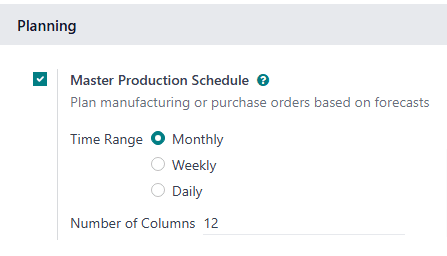
Az MPS funkció használatához navigáljon ide: , és jelölje be a Mester Termelési Ütemterv jelölőnégyzetet a Tervezés szakaszban. Végül kattintson a Mentés gombra.
A Mester Termelési Ütemterv funkció engedélyezése után két új mező jelenik meg alatta a Beállítások oldalon: Időtartomány és Oszlopok száma.
A Időtartomány mező a tervezési időszak kiválasztására szolgál, és három lehetőséget kínál: Havi, Heti és Napi. Például, ha a Havi van kiválasztva, a MPS a termékek és alkatrészek gyártási igényeit havi alapon tervezi.
A Oszlopok száma mező a kiválasztott Időtartomány egységek mennyiségének megadására szolgál, amelyeket a MPS oldalon jelenít meg. Például, ha az Időtartomány mező Havi értékre van állítva, és 12 van beírva az Oszlopok száma mezőbe, a MPS egy oszlopot mutat a következő 12 hónapra, kezdve az aktuális hónappal.
Ha az Időtartomány vagy az Oszlopok száma mezők értékei megváltoznak, kattintson újra a Mentés gombra a változtatások mentéséhez.
MPS irányítópult
A MPS megnyitásához navigáljon ide: . A MPS nézet a következőképpen jelenik meg:
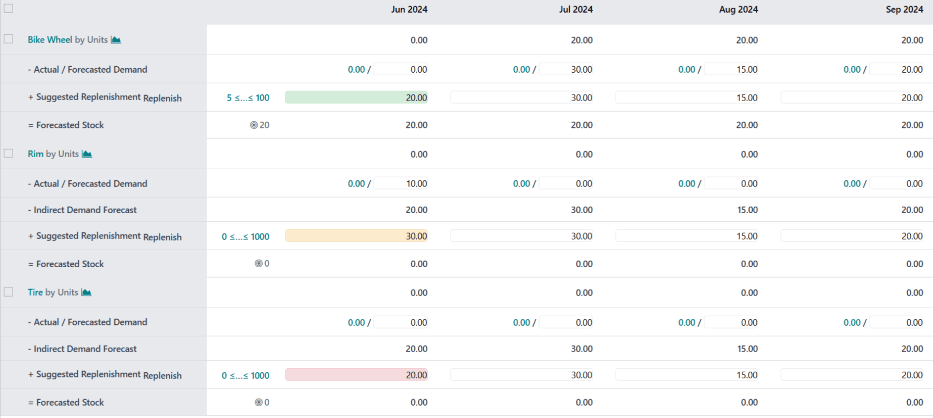
A képernyő bal oldalán található szürke oszlop minden, a MPS-hez hozzáadott termékhez egy szekciót mutat, ahol minden termékszekció kisebb sorokra van bontva. A sorokban megjelenő információk a Keresés… sáv legördülő menüjében kiválasztott szűrőktől függenek. Az alapértelmezett kategóriák, amelyek a sorokban megjelennek, a következők:
[Termék] [egységenként] : az előrejelzett készletmennyiség minden időszak elején. A [Termék] és választható gombok, amelyek megnyitják a termék oldalát, vagy a termék előrejelzési jelentését, illetve.
- Előrejelzett kereslet: a kereslet előrejelzése, amelyet manuálisan adnak meg. Ez a termék iránti kereslet becslését jelenti minden időszakban.
- Közvetett kereslet előrejelzés: bár ez egy alapértelmezett kategória, csak azoknál a termékeknél jelenik meg, amelyek más termékek alkotóelemei. Ez az alkotóelem iránti keresletet jelenti a meglévő MOs alapján.
+ Javasolt feltöltés: a termék azon mennyisége, amelyet javasolt feltölteni MOs vagy POs útján. A kategória címének jobb oldalán található egy Feltöltés gomb, amelyet a termék manuális feltöltésére használnak, a javasolt feltöltési mennyiség alapján.
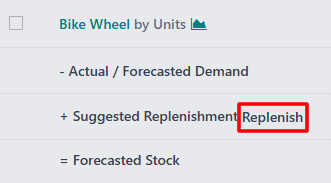
A „Feltöltés” gomb a „+ Javasolt feltöltés” sorban.
= Előrejelzett készlet: a termék azon mennyisége, amelyet előrejelzések szerint a készleten lesz az egyes időszakok végén, feltételezve, hogy a javasolt feltöltési számok teljesülnek.
Ezek az alapértelmezett kategóriák összességében egy egyenletet alkotnak:
Az alkotóelemek esetében a Közvetett kereslet előrejelzés is figyelembe van véve.
A - Előrejelzett kereslet és + Javasolt feltöltés mezők bármelyik időszakra szerkeszthetők a termék oszlopának jobb oldalán. Ennek megváltoztatása módosítja az egyenletet, és frissíti a Előrejelzett készlet mezőben megjelenített értéket.
A + Javasolt feltöltés mező értékének megváltoztatása egy (visszaállítás) gombot is megjelenít a mező bal oldalán. Kattintson a mező melletti (visszaállítás) gombra, hogy visszaállítsa az értéket az MPS által számított értékre.
Fontos
Bár az MPS csak az alapértelmezett kategóriák engedélyezésével is használható, javasolt az Tényleges kereslet kategória engedélyezése is. Ezt a Keresés… sáv jobb oldalán található (lefelé mutató nyíl) megnyomásával, és az Tényleges kereslet opció engedélyezésével lehet megtenni a Sorok fejléc alatt.
Az Tényleges kereslet opció engedélyezésével a - Előrejelzett kereslet kategória - Tényleges / Előrejelzett kereslet kategóriává változik. Az előrejelzett kereslet manuálisan megadott értékei mellett ez a kategória a termék megerősített keresletét is megjeleníti, amely a megerősített SOs alapján van.
A termékek oszlopától jobbra található minden oszlop egy egységet jelöl az Időtartomány mezőben kiválasztott időszakból a Gyártás alkalmazás Beállítások oldalán (pl. hónapok). Az időszak oszlopainak száma megegyezik a Oszlopok száma mezőben megadott értékkel.
Az első időszak oszlop az aktuális időszakot jelöli. Például, ha a MPS hónapok használatára van beállítva, az első oszlop az aktuális hónap adatait jeleníti meg. Ebben az első oszlopban a + Javasolt Utántöltés mező öt szín egyikében jelenik meg:
Zöld: utántöltési rendelést kell generálni, hogy a készlet a Biztonsági Készlet Cél szinten maradjon.
Szürke: már generáltak utántöltési rendelést, hogy a készlet a Biztonsági Készlet Cél szinten maradjon.
Sárga: már generáltak utántöltési rendelést, de a létrehozott mennyiség nem elegendő ahhoz, hogy a készlet a Biztonsági Készlet Cél szinten maradjon.
Piros: már generáltak utántöltési rendelést, de a létrehozott mennyiség a készletet a Biztonsági Készlet Cél szint fölé emeli.
A + Javasolt Utántöltés mező fehér színű, ha nem generáltak utántöltési rendelést, és jelenleg nem szükséges rendelést generálni.
Termék hozzáadása
Ahhoz, hogy a MPS-t használja egy termék utántöltésének kezelésére, navigáljon ide: . A MPS oldal tetején kattintson a Termék hozzáadása gombra, hogy megnyissa a Termék hozzáadása felugró ablakot.
Fontos
A termékeket megfelelően kell konfigurálni ahhoz, hogy a MPS segítségével utántölthetők legyenek.
Gyártott termékek esetén a Gyártás útvonalat kell kiválasztani a Készlet fül Útvonalak szakaszában, a termék adatlapján.
Vásárolt termékek esetén a Vásárlás útvonalat kell kiválasztani a Készlet fül Útvonalak szakaszában, a termék adatlapján. Továbbá meg kell adni egy beszállítót és az árat, amelyért a terméket értékesítik a Beszerzés fülön.
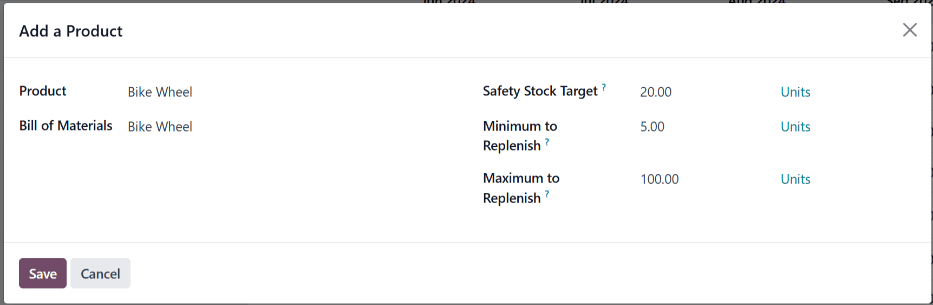
A felugró ablakban válassza ki a hozzáadni kívánt terméket a Termék legördülő menüben. Ha a termék gyártás útján kerül feltöltésre, válassza ki a termék BoM-ját a Anyagjegyzék mezőben.
Megjegyzés
Egy Anyagjegyzék kiválasztása a termék MPS-hez való hozzáadásakor a BoM-on felsorolt összetevőket is hozzáadja. Ha nem szükséges az összetevők feltöltésének kezelése az MPS segítségével, egyszerűen hagyja üresen a Anyagjegyzék mezőt.
Ha az adatbázis több raktárral van konfigurálva, megjelenik egy Gyártási Raktár mező a Termék hozzáadása felugró ablakban. Használja ezt a mezőt annak meghatározására, hogy melyik raktárba kerül a termék feltöltésre.
A Biztonsági Készlet Cél mezőben adja meg a termék azon minimális mennyiségét, amelyet mindig elérhetően kell tartani a rendelésekhez. Például, ha mindig 20 egységnek kell elérhetőnek lennie a rendelés teljesítéséhez, írja be a 20-at a Biztonsági Készlet Cél mezőbe.
A Minimum Feltöltés mezőben adja meg a termék feltöltésére létrehozott rendelések minimális termékmennyiségét. Például, ha 5 van beírva ebbe a mezőbe, a termék feltöltési rendelései legalább öt egységet tartalmaznak.
A Maximum Feltöltés mezőben adja meg a termék feltöltésére létrehozott rendelések maximális termékmennyiségét. Például, ha 100 van beírva ebbe a mezőbe, a termék feltöltési rendelései legfeljebb 100 egységet tartalmaznak.
Végül kattintson a Mentés gombra a termék MPS-hez való hozzáadásához. A termék mostantól megjelenik az MPS oldalon minden alkalommal, amikor megnyitják. Ha egy BoM lett kiválasztva a Anyagjegyzék mezőben a Termék hozzáadása felugró ablakban, a BoM-on felsorolt összetevők is megjelennek az oldalon.
Termék szerkesztése
Miután egy terméket hozzáadtunk az MPS-hez, szükség lehet a Termék hozzáadása felugró ablakban megadott utánpótlási értékek módosítására. Ehhez kattintson a # ≤…≤ # gombra, amely közvetlenül a Utánpótlás gomb jobb oldalán található, a + Javasolt utánpótlás sorban, a termék neve alatt.
Megjegyzés
A # ≤…≤ # gombon megjelenő első és második szám megfelel a Minimum utánpótlás és Maximum utánpótlás mezőkben megadott értékeknek, amikor a terméket hozzáadjuk az MPS-hez.
Például, ha 5 lett megadva a Minimum utánpótlás mezőben, és 100 lett megadva a Maximum utánpótlás mezőben, a gomb így jelenik meg: 5 ≤…≤ 100.
A # ≤…≤ # gombra kattintva megnyílik a Gyártási ütemterv szerkesztése felugró ablak. Ez a felugró ablak megegyezik a Termék hozzáadása felugró ablakkal, azzal a különbséggel, hogy a Termék és Anyagjegyzék mezők nem szerkeszthetők.
A Gyártási ütemterv szerkesztése felugró ablakban adja meg a kívánt értékeket a Biztonsági készlet cél, Minimum utánpótlás, és Maximum utánpótlás mezőkben. Ezután kattintson a Mentés gombra a változtatások mentéséhez.
Termék eltávolítása
Egy termék eltávolításához az MPS-ből, jelölje be a neve melletti jelölőnégyzetet. Ezután kattintson a képernyő tetején található Műveletek gombra, és válassza a Törlés lehetőséget a megjelenő legördülő menüből. Végül kattintson a Ok gombra a Megerősítés felugró ablakban.
Egy termék törlése az MPS-ből eltávolítja azt, az összes adatával együtt. Ha a terméket újra hozzáadják, az utánpótlási értékeket újra kell konfigurálni.
MPS utánpótlás
A MPS-ben lévő termékek háromféleképpen tölthetők fel:
Kattintson a képernyő tetején található Replenish gombra, hogy feltöltési rendeléseket generáljon minden olyan termékhez, amely az aktuális hónapban a Safety Stock Target alatt van.
Kattintson a Replenish gombra egy adott termék + Suggested Replenishment sorának jobb oldalán, hogy feltöltési rendelést generáljon az adott termékhez.
Jelölje be a jelölőnégyzetet egy vagy több termék neve bal oldalán. Ezután kattintson a képernyő tetején található Actions gombra, és válassza a Replenish lehetőséget a megjelenő legördülő menüből. Ezzel feltöltési rendelést generál minden kiválasztott termékhez.
A generált feltöltési rendelés típusa a termék űrlapjának Inventory fülén kiválasztott útvonalnak felel meg:
Ha a Buy útvonal van kiválasztva, egy RfQ generálódik a termék feltöltésére. Az RfQ-k a alkalmazásban választhatók ki. A MPS által generált bármely RfQ a MPS megnevezést tartalmazza a Source Document mezőben.
Ha a Manufacture útvonal van kiválasztva, egy MO generálódik a termék feltöltésére. Az MO-k a útvonalon választhatók ki. A MPS által generált bármely MO a MPS megnevezést tartalmazza a Source Document mezőben.