
Tagok
A Tagok alkalmazás az a hely, ahol az összes tagsággal kapcsolatos művelet konfigurálható és kezelhető. A Tagok alkalmazás integrálódik az Értékesítés és Számvitel alkalmazásokkal, hogy közvetlenül az ügyfeleknek értékesítse és számlázza a tagságokat.
Tagsági termékek
Új tagsági termék létrehozásához navigáljon ide: , majd kattintson a Új gombra egy üres termékrekord megnyitásához.
Töltse ki az üres űrlapot a szükséges információkkal, beleértve a Tagság Időtartama mezőt.
Megjegyzés
A tagsági termékek kezdő és befejező dátumot igényelnek, mivel ezek alapján határozható meg a tagsági státusz. A tagsági termékek az aktív kezdési dátumuk előtt is értékesíthetők.
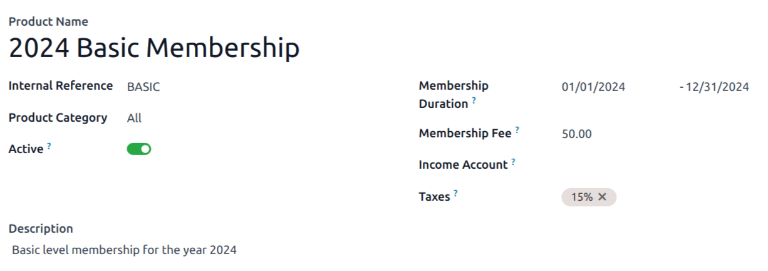
A tagsági termékek hozzáadhatók egy értékesítési rendeléshez, és számlázhatók, mint rendes termékek vagy előfizetések.
Tagság aktiválása
A tagság aktiválásához a Kapcsolatok alkalmazásból navigáljon ide: , és kattintson egy kapcsolatra, hogy megnyissa az adott kapcsolat részletes űrlapját.
A megjelenő kapcsolati űrlapon nyissa meg a Tagság fület, és kattintson a Tagság vásárlása gombra.
A megjelenő Csatlakozás a tagsághoz felugró ablakban válasszon egy Tagságot a legördülő menüből. Ezután állítson be egy Tagdíjat.
Kattintson a Tagság számlázása gombra, amikor mindkét mező ki van töltve. Ezzel megjelenik a Tagsági számlák oldal, ahol a számlák megerősíthetők és lezárhatók.
Alternatív megoldásként, ha ingyenes tagságot szeretne kínálni, jelölje be az Ingyenes tag jelölőnégyzetet a kapcsolati űrlap Tagság fülén.
Tagsági státusz
Az Aktuális tagsági státusz minden kapcsolati rekord Tagság fülén található:
Nem tag: egy partner, aki nem jelentkezett tagságra.
Lemondott tag: egy tag, aki lemondta tagságát.
Régi tag: egy tag, akinek a tagsági lejárati dátuma már elmúlt.
Várakozó tag: egy tag, aki jelentkezett tagságra, de akinek a számlája még nem készült el.
Számlázott tag: egy tag, akinek a számlája már létrejött, de még nem lett kifizetve.
Fizetett tag: egy tag, aki kifizette a tagsági díjat.
Tagok könyvtárának közzététele
Ahhoz, hogy a weboldalon közzétegyük az aktív tagok listáját, először az Online Tagok Könyvtára alkalmazást kell telepíteni. A modul telepítése után adja hozzá a /members oldalt a weboldal menüjéhez a weboldal menüjének szerkesztésével.
Egyéni tagok közzététele
Térjen vissza a menüpontra, és kattintson egy tag Kanban kártyájára. Az így megjelenő ügyfél űrlapon kattintson az oldal tetején található Ugrás a weboldalra okos gombra, hogy megnyissa a tag weboldalát.
Kattintson a Szerkesztés gombra, hogy megjelenjen a szerkesztő eszközök oldalsávja. A szükséges módosítások elvégzése után kattintson a Mentés gombra. Az oldal tetején csúsztassa a Nem közzétett kapcsolót az aktív, Közzétett pozícióba.
Ismételje meg ezeket a lépéseket minden kívánt tag esetében.