
Jelenlét
Az Odoo Jelenlét alkalmazása időnyilvántartóként működik. Az alkalmazottak be- és kijelentkezhetnek a munkából egy dedikált eszköz kioszkos módban, miközben a felhasználók közvetlenül az adatbázisból is be- és kijelentkezhetnek. A vezetők bármikor láthatják, ki van jelen, jelentéseket készíthetnek mindenki munkaóráiról, és betekintést nyerhetnek abba, hogy mely alkalmazottak dolgoznak túlórában, vagy hagyják el a munkát a vártnál korábban.
Hozzáférési jogok
A hozzáférési jogok megértése elengedhetetlen a Jelenlét alkalmazásban való navigáláshoz.
Az adatbázis minden felhasználója közvetlenül az adatbázisból be- és kijelentkezhet, anélkül, hogy hozzáférése lenne a Jelenlét alkalmazáshoz. Ezenkívül minden felhasználó elérheti saját jelenléti nyilvántartását az alkalmazotti formjáról az Alkalmazottak alkalmazásban.
Mind a Jelenlét alkalmazáshoz, mind az alkalmazáson belüli különböző funkciókhoz való hozzáférést a hozzáférési jogok határozzák meg.
Egy felhasználó hozzáférési jogainak megtekintéséhez lépjen a menübe, majd kattintson egy adott felhasználóra. A Hozzáférési jogok lap alapértelmezés szerint látható. Görgessen le az EMBERI ERŐFORRÁSOK szakaszhoz a beállítások megtekintéséhez. A Jelenlét mezőnél a lehetőségek: hagyja üresen a mezőt, vagy válassza a Rendszergazda opciót.
Ha a Rendszergazda opciót választja, a felhasználó teljes körű hozzáféréssel rendelkezik a Jelenlét alkalmazáshoz, korlátozások nélkül. Megtekintheti az összes alkalmazott jelenléti nyilvántartását, beléphet Kioszkos módba az alkalmazásból, elérheti az összes jelentési mutatót, és módosításokat végezhet a beállításokban. Ha üresen hagyja, a felhasználónak nem lesz hozzáférése a Jelenlét alkalmazáshoz.
Megjegyzés
Ha egy felhasználónak nem rendelkezik Rendszergazda jogokkal a Jelenlét alkalmazáshoz, nem tudja megnyitni az alkalmazást, még akkor sem, ha az megjelenik a fő adatbázis irányítópulton. Megjelenik egy Hozzáférési hiba felugró üzenet, amely a következőt jelzi:
Önnek nincs elegendő jogosultsága az "attendance_manager_id" mezők eléréséhez az Alkalmazott (hr.employee) rekordban. Kérjük, forduljon a rendszergazdájához.
Azok a felhasználók, akik nem férnek hozzá a Jelenlét alkalmazáshoz, az adatbázison belül akkor is elvégezhetik a be- és kijelentkezést, ha az adatbázis tetején mindig elérhető (piros kör) vagy (zöld kör) ikonra kattintanak.
Jóváhagyók
A jóváhagyó egy olyan felhasználó, akit egy alkalmazott jelenléti nyilvántartásának áttekintésére és kezelésére jelölnek ki. A jóváhagyó általában vezető, de ez nem kötelező. Az adminisztrátori jogok nélküli jóváhagyók csak a hozzájuk rendelt alkalmazottak jelenléti nyilvántartásához férhetnek hozzá és módosíthatják azokat. Ez az egyetlen kivétel, ahol nem adminisztrátori felhasználók is megtekinthetik a nyilvántartásokat a Jelenlét alkalmazásban.
Az alkalmazott jelenléti jóváhagyójának megtekintéséhez lépjen az menübe, és kattintson az adott alkalmazottra. Kattintson a Munkainformációk lapra, görgessen a JÓVÁHAGYÓK szakaszhoz, és ellenőrizze a Jelenlét mezőt. A kiválasztott személy megtekintheti az adott alkalmazott jelenléti nyilvántartásait, mind a Jelenlét alkalmazás irányítópultján, mind a jelenléti jelentésekben, és módosíthatja a nyilvántartásokat.
Konfiguráció
A Jelenlét alkalmazásban kevés konfigurációra van szükség. Az, hogy az alkalmazottak hogyan jelentkeznek be és ki, hogyan működnek a kioszkok, és hogyan számítják ki a túlórákat, mind a Konfiguráció menüben van beállítva. A konfigurációs menü eléréséhez lépjen a menübe.
Megjegyzés
Minden konfigurációs elem, amelynél (épület) ikon látható, vállalat-specifikus konfiguráció. Az (épület) ikon nélküli elemek az adatbázison belüli összes vállalatra vonatkoznak.
Módok
Jelenlét a háttérrendszerből : aktiválja ezt a funkciót, hogy lehetővé tegye a felhasználók számára a közvetlen be- és kijelentkezést az Odoo adatbázisból. Ha ez nincs aktiválva, a felhasználóknak kioszket kell használniuk a be- és kijelentkezéshez.
Automatikus kijelentkezés : aktiválja ezt a funkciót, hogy a rendszer automatikusan kijelentkeztesse az alkalmazottakat a munkaidő-beosztásuk szerint, egy meghatározott időtartam elteltével.
Tolerance: ez a mező csak akkor jelenik meg, ha az Automatic Check-Out funkció engedélyezve van. Adja meg azt az időtartamot órákban, amelynek el kell telnie a munkavállaló munkaidejének lejárta után ahhoz, hogy a rendszer automatikusan kiléptesse.
Example
Ha az Automatic Check-Out opció engedélyezve van, és a Tolerance értéke 2.00 óra, akkor egy munkavállaló reggel 9:00-kor bejelentkezik, de este 5:00-kor elfelejt kijelentkezni. Este 7:00-kor a rendszer automatikusan kilépteti.
Absence Management : aktiválja ezt a funkciót az olyan távollétek rögzítéséhez, amelyek nem kapcsolódnak szabadságkérelemhez – például szabadsághoz vagy betegszabadsághoz –, a jelenléti jelentésben.
Túlórák
Ez a szakasz meghatározza, hogy a rendszer hogyan számítja ki a plusz időt (amelyet néha túlórának neveznek), beleértve azt is, mikor számít be a plusz idő, és mi az, amit a rendszer nem rögzít.
Tolerance Time In Favor Of Company: adja meg azt az időtartamot percben, amelyet a rendszer nem számít bele a munkavállaló túlórájába. Ha egy munkavállaló kijelentkezik, és a rögzített plusz idő az itt megadott percérték alatt marad, a plusz idő nem minősül túlórának.
Tolerance Time In Favor Of Employee: adja meg azt az időtartamot percben, amelyet a munkavállaló kap, és amely nem befolyásolja hátrányosan a jelenlétét, ha kevesebb időt rögzít a munkaidejénél. Ha egy munkavállaló kijelentkezik, és a nap során rögzített összes idő kevesebb a megadott munkaidőnél, de az eltérés az itt megadott türelmi időn belül van, akkor a munkavállaló nem kap szankciót a rövidebb munkaidőért.
Example
A vállalat mindkét Tolerance mezőt
15percre állítja, és a teljes vállalat munkaideje reggel 9:00-tól délután 5:00-ig tart.Ha egy munkavállaló reggel 9:00-kor bejelentkezik, és délután 5:14-kor kijelentkezik, a plusz 14 perc nem számít bele a túlórájába.
Ha egy munkavállaló reggel 9:05-kor bejelentkezik, és délután 4:55-kor kijelentkezik, akkor is – bár összesen 10 perccel kevesebbet dolgozott a teljes munkaidőnél – a rendszer nem szankcionálja az eltérésért.
Extra Hours Validation : jelölje be a Automatically Approved melletti választógombot, ha azt szeretné, hogy minden plusz idő automatikusan jóváhagyásra kerüljön, vagy a Approved by Manager opciót, ha a plusz időt a vezető bírálja el és hagyja jóvá.
Display Extra Hours: aktiválja ezt a jelölőnégyzetet, ha azt szeretné, hogy a munkavállaló által rögzített plusz órák megjelenjenek kioszknál való kijelentkezéskor, vagy amikor egy felhasználó az adatbázisban jelentkezik ki.
Megjegyzés
A jóváhagyott túlórák levonhatók egy jóváhagyott szabadságkérelemből.
Áttekintés
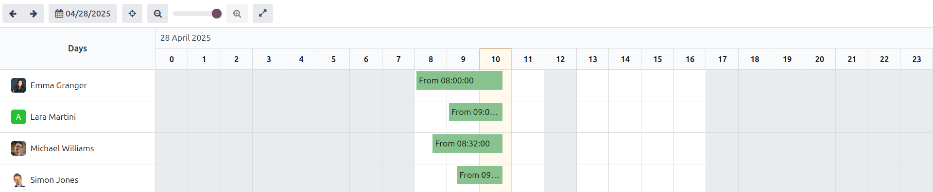
A Attendances alkalmazás megnyitásakor megjelenik az Overview irányítópult, amely tartalmazza a felhasználó összes be- és kijelentkezési adatát. Ha a felhasználó rendelkezik a szükséges hozzáférési jogokkal, vagy adott alkalmazottak jóváhagyója, akkor ezeknek az alkalmazottaknak a be- és kijelentkezési adatai is megjelennek az Overview irányítópulton.
Az Attendance irányítópult lehetővé teszi az (Gantt) és az (Lista) nézetek közötti váltást, valamint az elemezni kívánt időszak kiválasztását. Az aktuális időszak automatikusan sárga színnel van kiemelve a valós idejű jelenléti rekordokhoz, míg az (Focus Today) gomb azonnal visszaviszi az irányítópultot a mai napra.
Megjegyzés
A hibás bejegyzések pirossal jelennek meg, jelezve, hogy azokat egy megfelelő hozzáférési jogokkal rendelkező felhasználónak és/vagy az érintett alkalmazottak jóváhagyójának kell rendeznie.
Szűrők és csoportosítás
A jelenléti felelősöknek és a vezetőknek néha konkrét rekordokat kell megtekinteniük – például az összes automatikus kijelentkezést annak meghatározásához, hogy mely alkalmazottak felejtkeznek el rendszeresen kijelentkezni, vagy részleg szerint, hogy megállapítsák, melyik csapat dolgozza a legtöbb túlórát.
Ezekben az esetekben használja a keresősávot egy Szűrők vagy Csoportosítás kiválasztásához, vagy kombinálja mindkettőt a kívánt információk megjelenítéséhez.
Hasznos szűrők
Szűrő |
Gyakori felhasználási eset |
|---|---|
Munkahelyen |
Ellenőrizze, hogy mely alkalmazottak tartózkodnak még az épületben az éjszakai zárás előtt, vagy végezzen fejszámlálást. |
Hibák |
Tekintse meg az összes hibát, és javítsa ki azokat a bérszámfejtés feldolgozása előtt. |
Automatikusan kiléptetett |
Végezzen auditot azon alkalmazottak azonosítására, akik rendszeresen elfelejtkeznek a munkaidő lezárásáról. |
Dátum |
Szűkítse az eredményeket egy adott bérszámfejtési időszakra vagy audit ablakra. |
Aktív/Archivált alkalmazottak |
Váltson a jelenlegi és a korábbi alkalmazottak között a korábbi adatok auditálásakor. |
Hasznos csoportosítások
Csoportosítás |
Mikor hasznos |
|---|---|
Alkalmazott |
Tekintse át az egyes jelenlétnyilvántartásokat egy személyes egyeztetés során. |
Részleg |
Hasonlítsa össze a létszámszinteket és a munkaidőt a túlterhelt és az alulfoglalkoztatott csapatok azonosításához. |
Vezető |
Határozza meg, hogy a jelenléti utókövetési kérdések melyik személyhez irányíthatók egy adott munkavállalónál. |
Módszer |
Fedezze fel a jelenlétrögzítési módszerek trendjeit, amelyek segíthetnek a hardverproblémák megoldásában. |
Dátum (Nap/Hét/Hónap) |
Azonosítsa a hiányzási csúcsokat vagy a szezonális mintákat. |
Jelenléti napló részletei
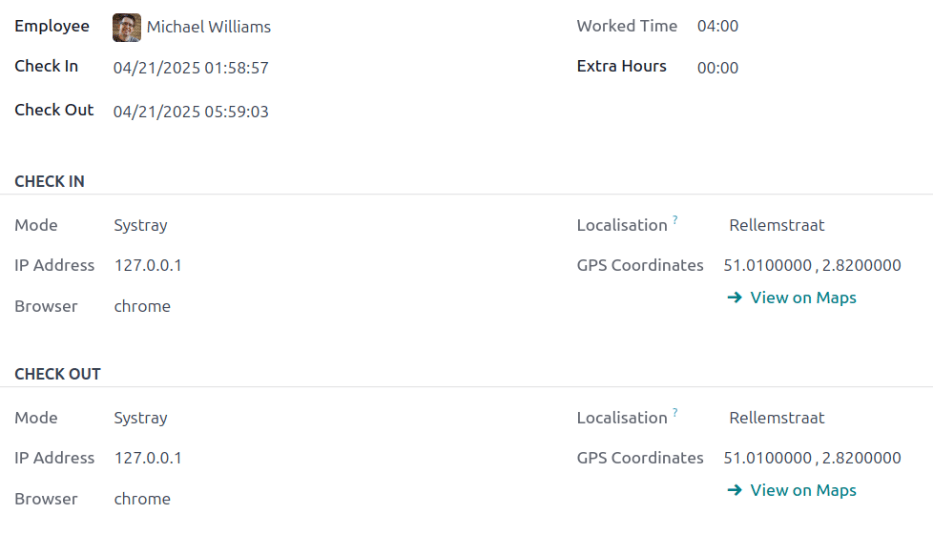
Az Odoo minden be- és kijelentkezésnél rögzíti az időpontot és a helyszínt, és a megjelenő mezők az alkalmazott módszertől függően változnak. Ezek a részletes jelenléti naplók megerősíthetik, hogy egy munkavállaló hol tartózkodott bármely adott munkanapon. Ez hasznos lehet a hibrid munkabeosztással rendelkező vállalatok számára, amelyeknek esetleg auditokat kell végezniük a megfelelő szabályoknak való megfelelés biztosítása érdekében.
A részletes jelenléti napló az alábbi információkat tartalmazza:
Fő adatok
Munkavállaló: a munkavállaló neve.
Bejelentkezés: a munkavállaló bejelentkezésének dátuma és időpontja.
Kijelentkezés: a munkavállaló kijelentkezésének dátuma és időpontja. Ez csak akkor jelenik meg, ha a munkavállaló kijelentkezett.
Ledolgozott idő: a munkavállaló által napra összesített munkaidő, több be- és kijelentkezés figyelembevételével. Óra és perc formátumban (ÓÓ:PP).
Ledolgozott túlóra: a várható munkaidőn felül ledolgozott, nem díjazott túlórák (csak akkor jelenik meg, ha a munkavállalónál van ilyen).
Túlóra: jóváhagyott túlóra (a Ledolgozott idő mínusz a jóváhagyott Ledolgozott túlóra).
Be- és kijelentkezési adatok
Az alábbi információk mind a Bejelentkezés, mind a Kijelentkezés szakaszban megjelennek.
Mód: jelenlétrögzítési módszer. Lehet Systray, Kiosk vagy Manuális bevitel.
IP Address: az eszköz IP-címe, amelyet a be- vagy kijelentkezéshez használtak.
Browser: a webböngésző, amelyet az alkalmazott a be- vagy kijelentkezéshez használt.
Localisation: a számítógép IP-címéhez tartozó város és ország.
GPS Coordinates: a felhasználó bejelentkezésekor vagy kijelentkezésekor rögzített pontos koordináták. A konkrét koordináták térképen való megtekintéséhez kattintson a GPS Coordinates alatt található View on Maps gombra. Ez egy új böngészőlapon nyit meg egy térképet, amelyen a pontos helyszín meg van jelölve.
Jelenléti hibák
A hibát tartalmazó bejegyzések piros színnel jelennek meg az áttekintő irányítópulton. Az (Gantt) nézetben a bejegyzés piros háttérrel jelenik meg. Az (Lista) nézetben a bejegyzés szövege pirossal jelenik meg.
Hiba akkor keletkezik, ha egy alkalmazott bejelentkezett, de 24 órán belül nem jelentkezett ki, vagy ha egyetlen bejelentkezési időszak meghaladja a 16 órát.
A hiba javításához a jelenléti bejegyzést módosítani vagy törölni kell. Kattintson a bejegyzésre, és megjelenik egy előugró ablak az adott bejegyzés részleteivel. A Check In és/vagy Check Out adatok módosításához kattintson a Check In vagy Check Out mezőre, és megjelenik egy naptárválasztó. Kattintson a kívánt dátumra, majd a naptár alatti időválasztóval adja meg a bejegyzés pontos idejét. Ha az adatok helyesek, kattintson az Apply gombra.
Ha az előugró ablakban szereplő összes adat helyes, kattintson a Save & Close gombra. Ha a bejegyzésben már nincs hiba, a bejegyzés piros helyett szürkén jelenik meg.
Egy bejegyzés törléséhez kattintson az előugró ablakban lévő piros Delete gombra a módosítások elvégzése helyett.