Kioszkok
Az Odoo Jelenlétek alkalmazása lehetővé teszi az alkalmazottaknak, hogy közvetlenül az adatbázisból vagy egy kioszkból jelentsék be és ki magukat.
A kioszkeszköz egy dedicated device (PC, táblagép vagy mobiltelefon), amelyet az alkalmazottak be- és kijelentkezéshez használnak.
Kioszkok azoknak az alkalmazottaknak szükségesek, akik nem rendelkeznek hozzáféréssel az adatbázishoz.
Csak az Odoo adatbázishoz hozzáféréssel rendelkező alkalmazottak tudnak a Jelenlétek alkalmazásból be- és kijelentkezni, és őket felhasználóknak nevezzük.
Fontos
Ha az alkalmazottak check in and out belépőkártyával vagy RFID-del, akkor ezek a módszerek csak akkor használhatók, ha elérhető egy accessible device Kiosk Mode módban.
Konfiguráció
A kioszkok Jelenlétek alkalmazásban való használatához navigáljon ide: . A Beállítások oldalon konfigurálja a Modes section és a Kioszk-beállítások szakasz elemeket.
Miután az összes kívánt beállítást konfigurálta, kattintson a Beállítások oldalon a Mentés gombra az aktiváláshoz és engedélyezéshez.
Módok szakasz
Határozza meg, hogyan jelentkeznek be az alkalmazottak kioszkhasználat esetén: nevük kereséssel (Manuális kiválasztás), alkalmazotti azonosító vagy kulcstartó leolvasásával (Vonalkód/RFID), vagy mindkét módszerrel.
A beállítások oldalon, a Módok szakasz Kioszk mód mezőjének legördülő menüjéből válassza ki a kívánt lehetőséget. A lehetőségek: Vonalkód/RFID, Vonalkód/RFID és manuális kiválasztás, vagy Manuális kiválasztás.
Megjegyzés
A Vonalkód alkalmazást nem szükséges telepíteni a Vonalkód/RFID beállítások valamelyikének használatához.
Kioszk-beállítások szakasz
A Kioszk-beállítások szakasz különböző beállításai határozzák meg, hogy az alkalmazottak hogyan jelentkeznek be és ki a kioszkokkal.
Vonalkód forrása : ez a beállítás csak akkor jelenik meg, ha a két Vonalkód/RFID lehetőség valamelyike lett beállítva a Kioszk mód beállításhoz.
Ha elérhető, válassza ki, hogyan olvassák be a vonalkódokat a kioszkban, a legördülő menü egyik lehetőségével. A vonalkódok beolvashatók egy dedikált Szkennerrel, vagy egy eszköz kamerájával (Előlapi kamera vagy Hátsó kamera).
Megjelenítési idő : határozza meg, hogy a be- és kijelentkezési visszaigazoló üzenet hány másodpercig maradjon a kioszk képernyőjén, mielőtt visszatér a főbejelentkezési képernyőre.
Alkalmazotti PIN-azonosítás: jelölje be ezt a jelölőnégyzetet, ha az alkalmazottaknak egyedi PIN-kódot kell használniuk a bejelentkezéshez. A PIN-kódok az egyes alkalmazotti rekordokon konfigurálhatók. A PIN-kódok beállításával kapcsolatos további információkért tekintse meg az új alkalmazott dokumentációját.
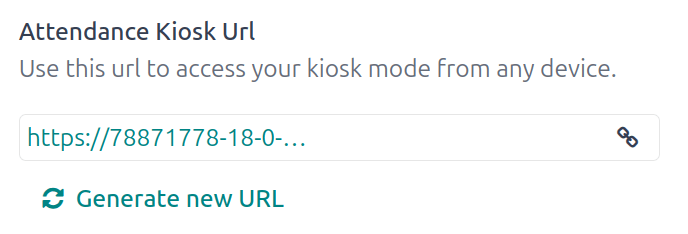
Jelenléti kioszk URL: Az Odoo egyedi webcímet (URL) generál, amellyel egy eszköz kioszkként használható anélkül, hogy be kellene jelentkezni az Odoo adatbázisba. Kioszk-eszköz beállításakor egy webböngészőben navigáljon erre az egyedi webcímre a Jelenlétek alkalmazás kioszkjának megjelenítéséhez.
Fontos
Ezek a kioszk URL-ek nem védettek semmilyen hozzáférési kóddal. Bárki, aki rendelkezik az URL-lel, hozzáférhet a Jelenlétek alkalmazás kioszkjához. Ha az URL bármilyen okból – például biztonsági incidens esetén – veszélybe kerül, kattintson az Új URL generálása gombra, amely a hivatkozás alatt található, egy új URL generálásához, és ennek megfelelően frissítse a kioszkot.
Kioszk mód
A Kioszk mód aktiválása csak meghatározott hozzáférési jogokkal rendelkező felhasználók számára érhető el.
A Kioszk mód kétféleképpen aktiválható:
Navigáljon a , és kattintson a Kioszk mód lehetőségre a felső menüben. Az eszköz ezután kijelentkezik az Odoo-ból, és belép a Kioszk módba.
Navigáljon a menüpontba. A Kioszk-beállítások szakaszban a Jelenléti kioszk URL mező hivatkozásával nyissa meg a Kioszk módot bármely eszközön.
Fontos
Biztonsági intézkedésként, amint egy eszköz Kioszk módban van, nem lehet visszatérni az adatbázisba újbóli bejelentkezés nélkül.
Megjegyzés
Bármikor generálható új kioszk URL, ha szükséges. Kattintson az Új kioszk mód URL generálása gombra.
A Kioszk mód elhagyásához zárja be a lapot a böngészőben, vagy térjen vissza az Odoo fő bejelentkezési képernyőjére.
Be- és kijelentkezés kioszk segítségével
Belépőkártya
A belépőkártyával történő be- vagy kijelentkezéshez érintse meg a kioszk közepén lévő Szkennelje be belépőkártyáját képet.
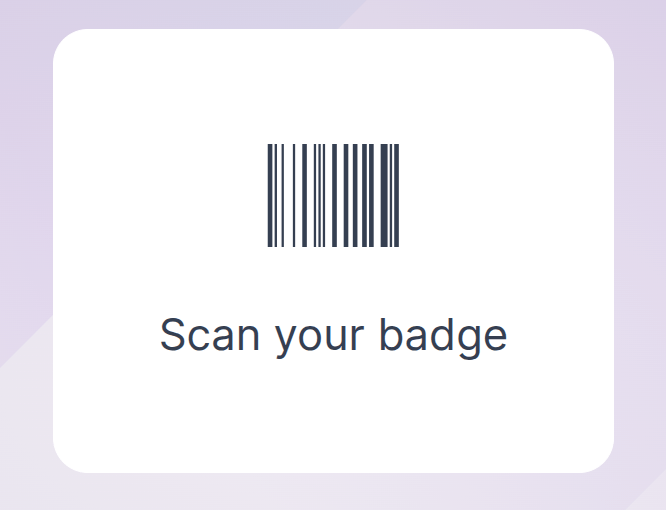
Ezután szkennelje be a belépőkártyán lévő vonalkódot a Kioszk beállításai szakaszban, a konfigurációs menüben beállított módszer segítségével.
A vonalkód beolvasása után az alkalmazott be- vagy kijelentkezik, és egy megerősítő üzenet jelenik meg az összes információval.
RFID
Az RFID kulcstartóval történő be- vagy kijelentkezéshez szkennelje be a kulcstartót egy RFID-olvasóval.
A beolvasás után az alkalmazott be- vagy kijelentkezik, és egy megerősítő üzenet jelenik meg az összes információval.
Manuálisan
Azok a felhasználók, akik nem rendelkeznek szkennelhető belépőkártyával vagy RFID-kulcstartóval, manuálisan is be- és kijelentkezhetnek a kioszkban.
Érintse meg a kioszkban a Azonosítás manuálisan gombot, és megjelenik egy képernyő az összes be- vagy kijelentkeztetendő alkalmazottal. Az Alkalmazottak alkalmazás irányítópultja ugyanezt a nézetet mutatja.
Érintsen meg egy személyt a be- vagy kijelentkeztetéséhez, és megjelenik egy megerősítő üzenet.
Egy adott személy megkereséséhez:
Keresés: érintse meg a keresőmezőt, és írja be a keresett személy nevét. A gépelés közben az egyező találatok megjelennek a képernyőn.
Részleg szerint: érintse meg a képernyő bal oldalán lévő részlegszakaszban a kívánt elemet, hogy kizárólag az adott részleg alkalmazottait tekinthesse meg. Az egyes felsorolt részlegek végén lévő szám az adott részleghez tartozó alkalmazottak számát jelzi.
PIN-kód
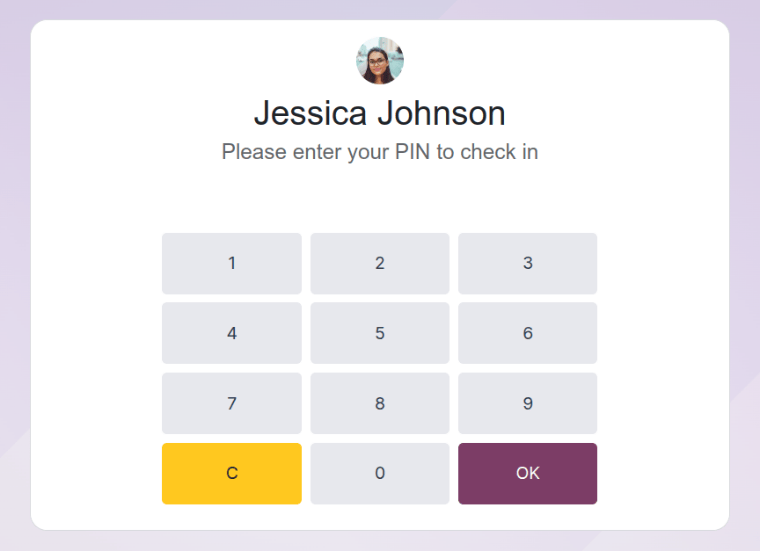
Ha a konfigurációs menü Kioszk beállításai szakaszában be volt jelölve az Alkalmazott PIN-azonosítása jelölőnégyzet, az alkalmazottnak manuális be- vagy kijelentkezéskor PIN-kódot kell megadnia.
Az alkalmazott kiválasztása után egy számbillentyűzet jelenik meg egy üzenettel. Bejelentkezéskor a számok felett a (Alkalmazott) Kérem, adja meg PIN-kódját a bejelentkezéshez felirat jelenik meg. Kijelentkezéskor a (Alkalmazott) Kérem, adja meg PIN-kódját a kijelentkezéshez felirat látható a számok felett.
Adja meg a PIN-kódot a számbillentyűzet segítségével, majd érintse meg a OK gombot, ha kész. Az alkalmazott ezután be- vagy kijelentkezik, és megjelenik egy megerősítő üzenet.
Megerősítő üzenet
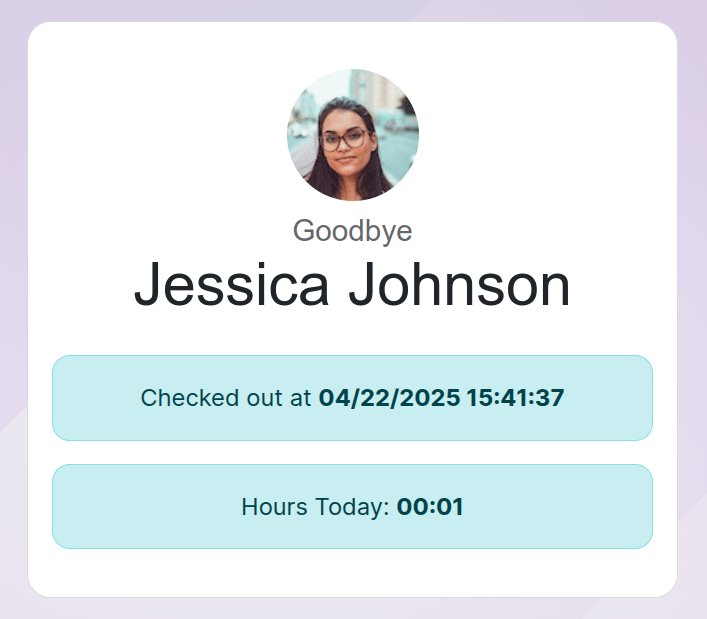
Amikor egy alkalmazott be- vagy kijelentkezik, egy megerősítő üzenet jelenik meg, amely tartalmazza az összes be- vagy kijelentkezési információt.
Bejelentkezéskor a Üdvözöljük (Alkalmazott) üzenet jelenik meg, a jelenlegi dátummal és idővel együtt. Ha az alkalmazott már be- és kijelentkezett aznap, egy Mai órák korábban: ÓÓ:PP üzenet is megjelenik, amely mutatja a korábban rögzített összes órát.
Kijelentkezéskor a Viszontlátásra (Alkalmazott) üzenet jelenik meg, valamint a kijelentkezés dátuma és ideje. Az üzenet alatt található egy Mai órák: ÓÓ:PP mező, amely a nap során rögzített összes órát és percet mutatja.
A „welcome” és „goodbye” üzenetek alatt egyaránt található egy OK gomb. A kioszkon az előre beállított idő lejárta előtti kilépéshez érintse meg az OK gombot.