
Új alkalmazottak
Amikor új alkalmazottat vesznek fel, az első lépés egy új alkalmazotti rekord létrehozása. Ez a rekord egy központi hely, ahol az alkalmazottal kapcsolatos összes fontos információ tárolódik, beleértve az általános információkat, a munkatörténetet és készségeket, a különböző munkahelyi információkat, a személyes adatokat, a bérszámfejtéssel kapcsolatos információkat és a beállításokat, amelyek befolyásolják az adatbázis többi alkalmazásával való integrációkat.
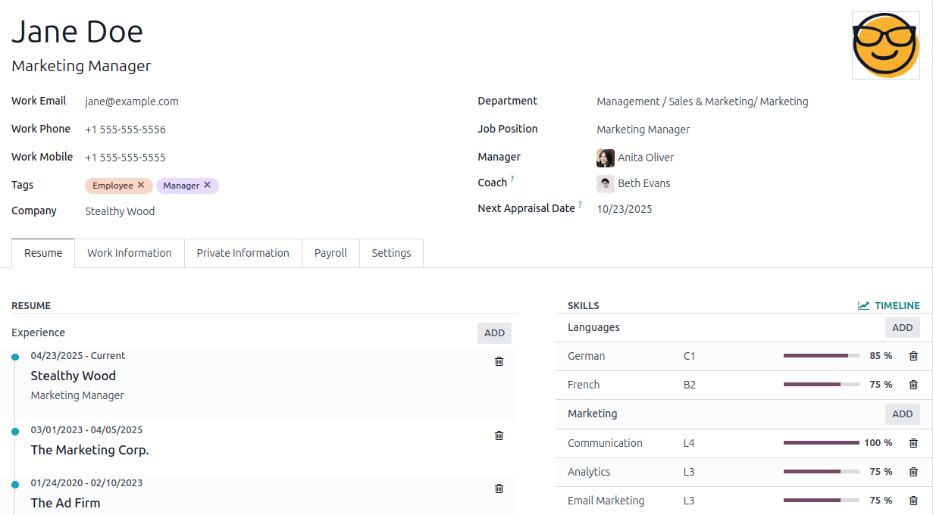
A kezdéshez nyissa meg az alkalmazást, majd kattintson az Új gombra a bal felső sarokban. Ezzel megjelenik egy üres alkalmazotti űrlap.
Töltse ki a szükséges információkat, valamint minden egyéb részletet.
Megjegyzés
Az aktuális céges telefonszám és név automatikusan kitöltődik a Munkahelyi telefon és a Cég mezőkben. Ha a Teljesítményértékelések alkalmazás telepítve van, a Következő értékelés dátuma mező az aktuális dátumtól számított hat hónapra kerül kitöltésre.
Általános információk
Töltse ki az alábbi alkalmazotti adatokat.
Javaslat
Az alkalmazotti űrlap automatikusan mentődik az adatok bevitele közben. Az űrlap azonban bármikor manuálisan is menthető a (Mentés manuálisan) ikonra kattintva.
Alkalmazott neve: adja meg az alkalmazott nevét. Ez a mező kötelező.
Beosztás: ez a mező az alkalmazott neve alatt jelenik meg, és manuálisan is kitölthető. Alternatívaként válasszon pozíciót a legördülő menüből a Részleg mező alatti Beosztás mezőben, hogy automatikusan kitöltődjön a felső mező. A két mezőnek nem kell egyeznie.
Example
Bár ajánlott, hogy a beosztások megegyezzenek, a felső mezőbe beírt leírás igény szerint részletesebb információkat is tartalmazhat, mint a legördülő listából kiválasztott Beosztás.
Például ha valakit értékesítési képviselői pozícióra vesznek fel, amelyet a Toborzás alkalmazásban Értékesítési képviselő névvel konfiguráltak, az kiválasztható a legördülő Beosztás mezőben.
A Alkalmazott neve alatti szerkeszthető Beosztás mezőben a pozíció pontosabb is lehet, például
Sales Representative - Subscriptions, ha az alkalmazott kizárólag az előfizetéses értékesítésre összpontosít.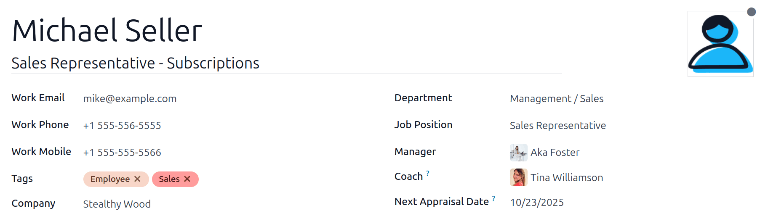
Fénykép: az alkalmazotti űrlap jobb felső sarkában lévő képmezőben kattintson a (Szerkesztés) ikonra, majd válasszon ki egy feltöltendő fényképet.
Munkahelyi kapcsolattartási adatok: adja meg az alkalmazott Munkahelyi e-mail, Munkahelyi telefon és Munkahelyi mobil adatait, ha azok még nem töltődtek ki automatikusan.
Címkék: válasszon ki egy címkét a legördülő menüből, hogy releváns címkéket adjon az alkalmazotthoz. Ebben a mezőben bármilyen új címke létrehozható beírással. A létrehozás után az új címke minden alkalmazotti rekordnál elérhető lesz. Az alkalmazotti űrlapon elhelyezhető címkék száma nincs korlátozva.
Vállalat: ebben a mezőben a legördülő menüből válassza ki azt a vállalatot, amely az új alkalmazottat felvette, vagy hozzon létre új vállalatot a név beírásával, majd kattintson a megjelenő mini legördülő menüben a Létrehozás vagy a Létrehozás és szerkesztés… lehetőségre. Ez a mező kötelező.
Részleg: válassza ki az alkalmazott részlegét a legördülő menüből.
Munkakör: válassza ki az alkalmazott munkakörét a legördülő menüből. Ha a Toborzás alkalmazás is használatban van, ez a lista a konfigurált munkaköröket tükrözi. A kiválasztás után az Alkalmazott neve mező alatt lévő Munkakör mező automatikusan frissül az aktuálisan kiválasztott munkakörre, de továbbra is szerkeszthető marad.
Vezető: válassza ki az alkalmazott közvetlen felettesét a legördülő menüből.
Mentor: válassza ki az alkalmazott mentorát a legördülő menüből.
Következő teljesítményértékelés dátuma: ez a mező csak akkor látható, ha a Teljesítményértékelés alkalmazás telepítve van. A dátum automatikusan kitöltődik a Teljesítményértékelés alkalmazásban konfigurált beállítások alapján számított értékkel. Ez a dátum a naptárválasztóval módosítható.
Megjegyzés
Miután kiválasztott egy Részleget, a részleghez konfigurált vezető és mentor automatikusan kitölti a megfelelő Vezető és Mentor mezőket.
Javaslat
A kiválasztott Részleg, Vezető, Mentor vagy Vállalat szerkesztéséhez kattintson a megfelelő kiválasztás melletti (Belső hivatkozás) nyílra. A (Belső hivatkozás) nyíl megnyitja a kiválasztott űrlapot, amely lehetővé teszi a módosításokat. A szerkesztések elvégzése után kattintson a Mentés gombra.
Önéletrajz lap
Önéletrajz
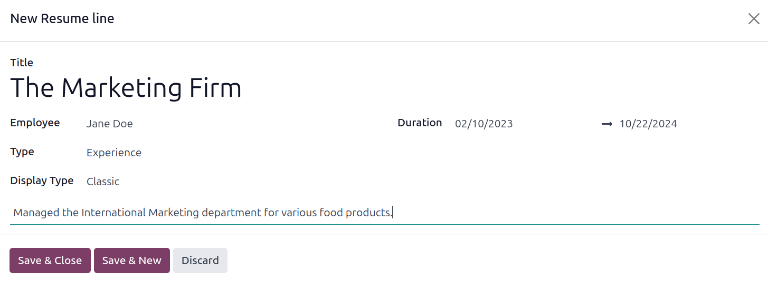
Az alkalmazott munkatörténetét a Önéletrajz lapon adja meg. Minden önéletrajzi sort külön-külön kell felvenni. Első bejegyzés létrehozásakor kattintson az Új bejegyzés létrehozása gombra, mire megjelenik az Önéletrajzi sorok létrehozása űrlap. Egy bejegyzés hozzáadása után az Új bejegyzés létrehozása gombot egy HOZZÁADÁS gomb váltja fel. Minden bejegyzéshez adja meg a következő adatokat.
Cím: írja be a korábbi munkatapasztalat megnevezését.
Alkalmazott: válassza ki az alkalmazottat a legördülő menüből.
Típus: a legördülő menüből válassza ki a következők egyikét: Tapasztalat, Végzettség, Közösségi média vagy Belső tanúsítvány. Új Típus létrehozásához írja be a típus nevét, majd kattintson a „(Típus)” létrehozása lehetőségre.
Megjelenítési típus: a legördülő menüből válassza a Klasszikus lehetőséget általános munkatapasztalathoz, vagy a Tanúsítvány lehetőséget tanúsítvánnyal megszerzett tapasztalathoz.
Időtartam: adja meg a munkatapasztalat kezdő és záró dátumát. Dátum kiválasztásához kattintson az első üres mezőre a naptár felugró ablak megjelenítéséhez. A kívánt hónapra görgessen a (bal nyíl) és (jobb nyíl) ikonokkal, majd kattintson a napra a kiválasztáshoz. Ismételje meg ezt a folyamatot a záró dátum megkereséséhez és kiválasztásához. Miután kiválasztotta a kívánt dátumokat, kattintson a Alkalmaz lehetőségre.
Leírás: adjon meg minden releváns részletet ebben a mezőben.
Miután minden adatot megadott, kattintson a Mentés és bezárás gombra, ha csak egy bejegyzést kell hozzáadni, vagy kattintson a Mentés és új gombra az aktuális bejegyzés mentéséhez és egy újabb önéletrajzi sor létrehozásához.
Megjegyzés
Az új alkalmazotti űrlap mentése után az aktuális pozíció és vállalat automatikusan hozzáadódik az Önéletrajz fülhöz, a befejezési dátumnál current szerepel.
Készségek
Az alkalmazott készségeit az Önéletrajz fülön lehet megadni, ugyanolyan módon, ahogy egy önéletrajz-sort hoznak létre.
Ahhoz, hogy készséget lehessen hozzáadni az alkalmazotti rekordhoz, először be kell állítani a készségtípusokat. Alapértelmezés szerint az Odoo két előre konfigurált Készségtípust tartalmaz: Nyelvek és Soft készségek. Állítsa be a többi készségtípust mielőtt bármilyen készséget hozzáad az alkalmazotti rekordhoz.
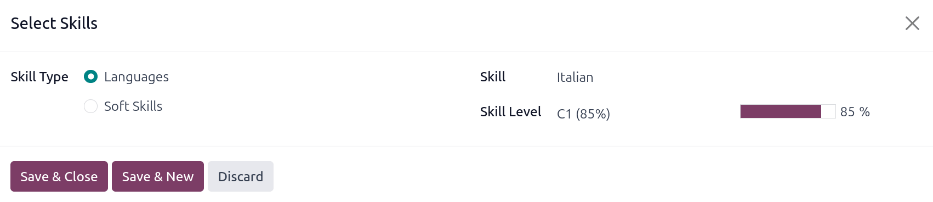
Amikor az első készséget adja hozzá az alkalmazotti rekordhoz, egy Válasszon készséget a listából gomb jelenik meg az Önéletrajz fül Készségek részében. Kattintson a Válasszon készséget a listából gombra, és adja meg a következő információkat minden készséghez.
Készségtípus: válasszon készségtípust a készségtípus melletti választógombra kattintva.
Készség: a Készségtípus kiválasztása után a kiválasztott Készségtípushoz tartozó készségek egy legördülő menüben jelennek meg. Például a Nyelv Készségtípusként való kiválasztásakor számos nyelv jelenik meg a Készségek mezőben. Válassza ki a megfelelő előre konfigurált készséget a listából.
Fontos
Ha a kívánt készség nem szerepel a listában, ebből az ablakból nem lehetséges új készséget hozzáadni. Az új készségeket a Készségtípusok irányítópultról kell hozzáadni.
Készségszint: a kiválasztott Készségtípushoz tartozó előre meghatározott készségszintek egy legördülő menüben jelennek meg. Először válasszon egy Készségszintet, majd az előrehaladási sáv automatikusan megjeleníti az adott készségszinthez előre meghatározott haladást. A készségszintek a Készségtípusok irányítópultról hozhatók létre és módosíthatók.
Kattintson a Mentés és bezárás gombra, ha csak egy készséget kell hozzáadni, vagy kattintson a Mentés és új gombra az aktuális bejegyzés mentéséhez és egy újabb készség azonnali hozzáadásához.
Bármikor hozzáadhat új sort a megfelelő szakasz melletti HOZZÁADÁS gombra kattintva.
Fontos
Csak az Alkalmazottak alkalmazásban Tiszt: Az összes alkalmazott kezelése vagy Adminisztrátor jogosultsággal rendelkező felhasználók adhatnak hozzá vagy szerkeszthetnek készségeket.
Készségtípusok
Ahhoz, hogy készséget lehessen hozzáadni az alkalmazott űrlapjához, be kell állítani a Készségtípusokat. Lépjen a menüpontra az aktuálisan konfigurált készségtípusok megtekintéséhez és új készségtípusok létrehozásához.
Megjegyzés
Az alapértelmezett Nyelvek készség huszonegy készséggel van előre konfigurálva, az alapértelmezett Soft készségek pedig tizenöt készséggel.
Kattintson a Új gombra a bal felső sarokban, és megjelenik egy új Készségtípus űrlap. Töltse ki az alábbi adatokat az új készségtípushoz. Ismételje meg ezt az összes szükséges készségtípusnál.
Készségtípus: adja meg a készségtípus nevét. Ez a specifikusabb készségek szülőkategóriájaként szolgál, ezért általánosnak kell lennie.
KÉSZSÉGEK: kattintson a Sor hozzáadása gombra, adja meg az új készség Nevét, majd ismételje meg az összes többi szükséges készségnél.
SZINTEK: kattintson a Sor hozzáadása gombra, és adja meg az egyes szintek Nevét és Haladás százalékát (
0-100).Állítson be egy Alapértelmezett szintet a kívánt sor melletti kapcsoló megnyomásával (csak egy szint választható ki). A kapcsoló zöldre vált, jelezve az alapértelmezett szintet. Általában a legalacsonyabb szintet választják, de bármelyik szint kiválasztható.
MEGJELENÍTÉS: kattintson a Szín mező melletti színes dobozra, hogy megjelenjen a készségtípushoz elérhető színek listája. Kattintson egy színre a kiválasztáshoz.
Example
Ahhoz, hogy egy matematikai készségkészletet sárgával adjon hozzá, írja be a Név mezőbe a
Matematikaszót. Ezután a Képességek mezőbe írja be azAlgebra,KalkulusésTrigonometriaszavakat. Ezután a Szintek mezőbe írja be aKezdő,KözéphaladóésHaladószinteket, a Haladás értékeket pedig25,50és100-ként adja meg. Kattintson a Alapértelmezett beállítása gombra aKezdősoron, hogy ezt állítsa be alapértelmezett készségszintként. Végül kattintson a Szín melletti színes dobozra, és válassza ki a sárgát.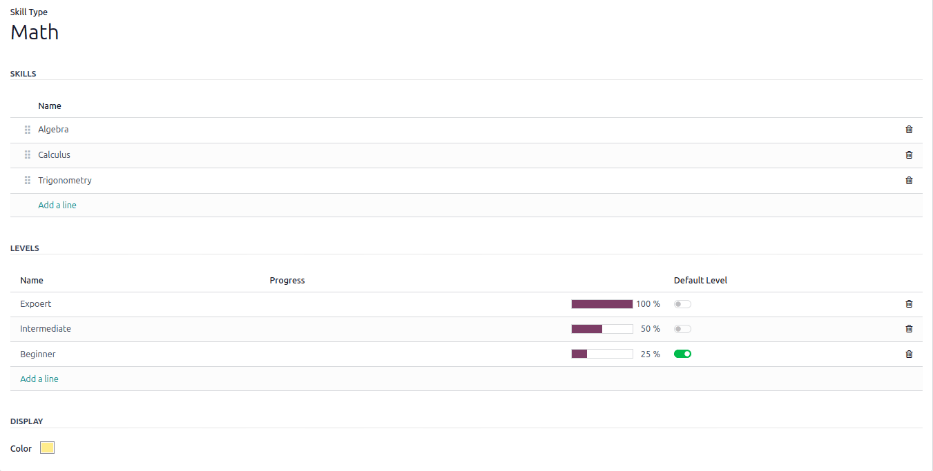
Javaslat
Miután az űrlap teljesen ki van töltve, kattintson a képernyő tetején található (Mentés manuálisan) ikonra, és a Szintek csökkenő sorrendbe rendeződnek, a legmagasabb szint felül, a legalacsonyabb alul, függetlenül az alapértelmezett szinttől és a megadás sorrendjétől.
Munka információ fül
A Munka információ fül tartalmazza a munkával kapcsolatos részleteket, mint például az alkalmazott ütemtervét, szerepeit, jóváhagyóit (szabadság, munkaidő-nyilvántartás és költségek esetén), távoli munkavégzés beállításait és a munkavégzés helyét.
Kattintson a Munka információ fülre, hogy hozzáférjen ehhez a szekcióhoz, és adja meg az alábbi információkat az új alkalmazottnak, az alább felsorolt különböző szekciókhoz.
HELYSZÍN
Ez a szekció minden alkalmazott számára látható, és nem igényel más alkalmazások telepítését ahhoz, hogy ez a szekció látható legyen.
Munkahelyi cím: válassza ki a Munkahelyi cím-et a legördülő menüből. Alapértelmezés szerint az aktuális vállalat tölti ki ezt a mezőt. A cím módosításához vigye az egeret a cím első sorára (ha több sor van), hogy megjelenjen egy (Belső hivatkozás) nyíl. Kattintson a (Belső hivatkozás) nyílra, hogy megnyissa a vállalati űrlapot, és végezzen el bármilyen módosítást.
Használja a morzsamenü linkeket, hogy visszanavigáljon az új alkalmazott űrlapjához, amikor végzett.
Ha új munkahelyi címre van szükség, adja hozzá a címet úgy, hogy beírja a mezőbe, majd kattintson a Létrehozás (új cím) gombra a cím hozzáadásához, vagy a Létrehozás és szerkesztés… gombra az új cím hozzáadásához és a cím űrlap szerkesztéséhez.
Munkahely: a legördülő menü használatával válassza ki, hol található a Munkahelyi cím. Az alapértelmezett lehetőségek: Otthon, Iroda, vagy Egyéb.
Új helyszín hozzáadásához írja be a helyszín nevét, majd kattintson a Létrehozás (új helyszín) gombra a helyszín hozzáadásához, vagy a Létrehozás és szerkesztés… gombra a helyszín hozzáadásához, a Munkahelyi cím és a Borítókép hozzárendeléséhez.
JÓVÁHAGYÓK
Ennek a szakasznak a megtekintéséhez a felhasználónak rendelkeznie kell vagy Adminisztrátor, vagy Tisztviselő: Minden alkalmazott kezelése jogosultsággal az Alkalmazottak alkalmazásban. Ahhoz, hogy a kategória megjelenjen, a megfelelő alkalmazásnak telepítve kell lennie. Például, ha a Szabadság alkalmazás nincs telepítve, a Szabadság jóváhagyó mező nem jelenik meg. Minden mezőhöz csak egy választás tehető.
Fontos
A Jóváhagyók szakasz legördülő menüjében megjelenő felhasználóknak rendelkezniük kell Adminisztrátor jogosultsággal a megfelelő humán erőforrás szerepkörhöz.
Annak ellenőrzéséhez, hogy ki rendelkezik ezekkel a jogosultságokkal, menjen a és kattintson a Felhasználók kezelése gombra a Felhasználók szakaszban. Ezután kattintson egy alkalmazottra, majd kattintson a Hozzáférési jogok fülre. Görgessen a HUMÁN ERŐFORRÁS részhez, és ellenőrizze a különböző beállításokat.
Ahhoz, hogy a felhasználó megjelenjen jóváhagyóként a Költségek esetében, rendelkeznie kell vagy Csapat jóváhagyó, Összes jóváhagyó, vagy Adminisztrátor jogosultsággal a Költségek szerepkörhöz.
Ahhoz, hogy a felhasználó jóváhagyóként jelenjen meg a Szabadság esetében, kötelezően rendelkeznie kell Tisztviselő: Minden kérelem kezelése vagy Adminisztrátor jogosultsággal a Szabadság szerepkörhöz.
Ahhoz, hogy a felhasználó jóváhagyóként jelenjen meg a Munkaidő-nyilvántartás esetében, kötelezően rendelkeznie kell Tisztviselő: Minden szerződés kezelése vagy Adminisztrátor jogosultsággal a Bérszámfejtés szerepkörhöz.
Ahhoz, hogy a felhasználó jóváhagyóként jelenjen meg a Jelenlétek esetében, kötelezően rendelkeznie kell Adminisztrátor jogosultsággal a Bérszámfejtés szerepkörhöz.
Költség: a legördülő menük segítségével válassza ki azt a felhasználót, aki felelős az alkalmazott összes költségének jóváhagyásáért.
Szabadság: a legördülő menük segítségével válassza ki azt a felhasználót, aki felelős az alkalmazott összes szabadságkérelmének jóváhagyásáért.
Munkaidő-nyilvántartás: a legördülő menük segítségével válassza ki azt a felhasználót, aki felelős az alkalmazott összes munkaidő-bejegyzésének jóváhagyásáért.
Jelenlét: a legördülő menük segítségével válassza ki azt a felhasználót, aki felelős az alkalmazott összes jelenléti bejegyzésének jóváhagyásáért.
TÁVMUNKA
Ez a szakasz kizárólag akkor jelenik meg, ha a Távmunka beállítás engedélyezve van a konfigurációs menüben.
A legördülő menü segítségével válassza ki azt az alapértelmezett helyszínt, ahol az alkalmazott dolgozik a hét minden egyes napjára. Az alapértelmezett lehetőségek: Otthon, Iroda vagy Egyéb.
Új helyszín is beírható a mezőbe, majd kattintson a Létrehozás (új helyszín) gombra a helyszín hozzáadásához, vagy a Létrehozás és szerkesztés… lehetőségre az új helyszín hozzáadásához és az űrlap szerkesztéséhez.
A módosítások elvégzése után kattintson a Mentés és bezárás gombra, és az új helyszín hozzáadódik, és kitölti a mezőt.
Hagyja üresen a mezőt (Nincs megadva) a nem munkanapok esetén, például szombaton és vasárnap.
Megjegyzés
Munkahelyszíneket úgy is hozzáadhat vagy módosíthat, ha a menüpontra navigál. Egy helyszín módosításához kattintson egy meglévő helyszínre, majd végezze el a szükséges módosításokat az űrlapon.
Kattintson az Új gombra egy új helyszín létrehozásához, majd adja meg a következő információkat az űrlapon. Minden mező kötelező.
Munkahelyszín: adja meg a helyszín nevét. Ez lehet általános vagy specifikus, igény szerint, például
Otthonvagy1-es épület, második emelet.Munka helye: a legördülő menü segítségével válassza ki a helyszín címét.
Borítókép: kattintson az ikonra a Borítókép kiválasztásához. A lehetőségek: (ház) ikon, (épület) ikon és (térkép jelölő) ikon.
Vállalat: a legördülő menü segítségével válassza ki azt a vállalatot, amelyre a helyszín vonatkozik. Ez a mező alapértelmezés szerint az aktuális vállalattal töltődik ki. Ez a mező kizárólag többvállalatos adatbázisban jelenik meg.

BEOSZTÁS
Ez a szakasz azt határozza meg, hogy mikor várható el a munkavállalótól a munkavégzés.
Munkaidő: a legördülő menüből válassza ki a munkavállaló várható munkaidejét. Alapértelmezés szerint egy Standard heti 40 órás munkaidő-beosztás érhető el. Ha a Munkaidő-nyilvántartás alkalmazás telepítve van, egy Időpontfoglalási erőforrás alapértelmezett naptára lehetőség is elérhető.
Az egyes napi munkaidők megtekintéséhez és módosításához kattintson a Munkaidő sor végén lévő (Belső hivatkozás) nyílra. A munkaidők itt módosíthatók vagy törölhetők.
Megjegyzés
A Munkaidő a vállalat munkaidő-beosztásához kapcsolódik, és egy munkavállaló munkaideje nem lehet a vállalat munkaidő-beosztásán kívül.
Minden egyes munkaidő-beosztás vállalatspecifikus. Több vállalatot tartalmazó adatbázisoknál minden vállalatnak saját munkaidő-beosztással kell rendelkeznie.
Ha egy munkavállaló munkaideje nincs a vállalat munkaidő-beosztásaként konfigurálva, új munkaidő-beosztások adhatók hozzá, vagy a meglévők módosíthatók.
A munkaidők a Bérszámfejtés alkalmazásban módosíthatók, ahol Munkaidő-beosztások névvel szerepelnek.
A Munkaidő-beosztások Bérszámfejtés alkalmazásban történő létrehozásával vagy módosításával kapcsolatos további információkért tekintse meg a Bérszámfejtés dokumentációt.
Miután az új munkaidő létrejött, vagy egy meglévő módosult, a Munkaidő kiválasztható a munkavállaló űrlapján.
Időzóna: a legördülő menüből válassza ki a munkavállaló időzónáját.
TERVEZÉS
Ez a szakasz csak akkor látható, ha a Tervezés alkalmazás telepítve van, mivel ez a szakasz befolyásolja, hogy a munkavállaló mihez rendelhető hozzá a Tervezés alkalmazásban.
Szerepek: a legördülő menüből válassza ki az összes szerepet, amelyet a munkavállaló elláthat. Nincsenek előre konfigurált szerepek, ezért minden szerepet a Tervezés alkalmazásban kell konfigurálni. A munkavállalóhoz rendelt szerepek száma nincs korlátozva.
Alapértelmezett szerep: a legördülő menüből válassza ki azt az alapértelmezett szerepet, amelyet a munkavállaló rendszerint ellát. Ha az Alapértelmezett szerep a Szerepek mező konfigurálása előtt kerül kiválasztásra, a kiválasztott szerep automatikusan hozzáadódik a Szerepek listájához.
Személyes adatok lap
A Személyes adatok lap egyetlen adata sem szükséges a munkavállaló létrehozásához, azonban ebben a szakaszban egyes információk szükségesek lehetnek a vállalat bérszámfejtési osztálya számára.
A bérlapok megfelelő feldolgozása és az összes levonás elszámolásának biztosítása érdekében ajánlott egyeztetni a könyvelési és a bérszámfejtési osztállyal, hogy megbizonyosodjon arról, hogy minden kötelező mező ki van töltve.
Adja meg a különböző információkat a Személyes adatok lap következő szakaszaiban és mezőiben. A mezők kitöltése legördülő menü használatával, jelölőnégyzet bejelölésével vagy az információ beírásával történik.
Megjegyzés
A honosítási beállítástól függően más mezők is megjelenhetnek. Például az Egyesült Államokban egy TAJ-szám (Társadalombiztosítási szám) mező is megjelenik.
MAGÁNKAPCSOLAT
Magáncím: adja meg az alkalmazott otthoni magáncímét.
Személyes e-mail: adja meg az alkalmazott személyes e-mail-címét.
Személyes telefon: adja meg az alkalmazott személyes telefonszámát.
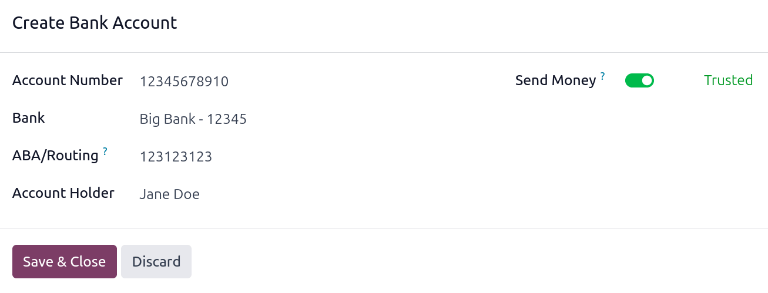
Bankszámlaszám: adja meg az alkalmazott bankszámlaszámát, majd kattintson a Létrehozás és szerkesztés.. lehetőségre. Megjelenik a Bankszámla létrehozása űrlap, amelyen a bankszámlaszám automatikusan kitölti a Számlaszám mezőt. Ezután válassza ki a Bankot a legördülő menüből.
Ha a bank még nincs konfigurálva, kattintson a Létrehozás és szerkesztés… lehetőségre, és megjelenik egy üres Bank létrehozása űrlap, amelyen a bank neve automatikusan kitölti a Bank mezőt. Ezután adja meg a Bankazonosító kódot, amelyet BIC- vagy SWIFT-kódként is ismernek. Majd adja meg a Bank címét, a Telefonszámot és az E-mail-címet. Az űrlap kitöltése után kattintson a Mentés és bezárás gombra, és az új bank megjelenik a Bank mezőben.
Ezután adja meg a bankszámla ABA/Útválasztó számát, majd válassza ki a Számlatulajdonost, aki általában maga az alkalmazott.
Végül kattintson a Pénz küldése kapcsolóra. Ezzel a kapcsoló zöld színűre vált, és az állapot a fekete szövegű Nem megbízható feliratról zöld szövegű Megbízható feliratra változik.
Fontos
Minden bankszámlát Megbízható státuszúnak kell jelölni, ellenkező esetben a kifizetések nem dolgozhatók fel és nem küldhetők el a bankszámlára. Ha egy alkalmazott bankszámlája Nem megbízható státuszú, az hibát okoz a Bérszámfejtés alkalmazásban.
Otthon–munka távolság: adja meg kilométerben vagy mérföldben azt a távolságot, amelyet az alkalmazott egy irányban megtesz munkába menet. A mértékegység kilométerről (km) mérfölde (mi) módosítható a legördülő menüből. Ez a mező csak akkor szükséges, ha az alkalmazott ingázási juttatásban vagy ingázási távolságon alapuló adókedvezményben részesül.
Személyes rendszám: adja meg az alkalmazott személyes gépjárművének rendszámát.
VÉSZHELYZETI KAPCSOLAT
Ez a szakasz a vészhelyzet esetén értesítendő személyre vonatkozó adatokat tartalmazza.
Kapcsolattartó neve: adja meg a vészhelyzeti kapcsolattartó nevét.
Kapcsolattartó telefonszáma: adja meg a vészhelyzeti kapcsolattartó telefonszámát. Javasolt olyan telefonszámot megadni, amelyhez az illető a legkönnyebben hozzáfér, általában ez egy mobiltelefonszám.
CSALÁDI ÁLLAPOT
Ez a szakasz adózási célokat szolgál, és hatással van a Bérszámfejtés alkalmazásra. Töltse ki az alábbi mezőket.
Családi állapot: válassza ki az alkalmazott családi állapotát a legördülő menüből. Az alapértelmezett lehetőségek: Egyedülálló, Házas, Élettársi kapcsolatban él, Özvegy és Elvált.
Ha a Házas vagy az Élettársi kapcsolatban él lehetőséget választja, két további mező jelenik meg: Házastárs teljes neve és Házastárs születési dátuma. Töltse ki ezeket a mezőket a megfelelő adatokkal.
Number of Dependent Children: adja meg az eltartott gyermekek számát. Ez a szám megegyezik az adókedvezmények kiszámításához használt számmal, és meg kell felelnie az alkalmazható eltartottakra vonatkozó összes adószabálynak.
ÁLLAMPOLGÁRSÁG
Ez a szakasz az alkalmazott állampolgárságával kapcsolatos összes információt tartalmazza. Elsősorban azoknak az alkalmazottaknak szól, akik nem az állampolgárságuk szerinti országban dolgoznak. Az anyaországukon kívül dolgozó alkalmazottak esetén – például munkavízummal – ezekre az adatokra szükség lehet. Előfordulhat, hogy nem minden mező adata áll rendelkezésre.
Állampolgárság (ország): a legördülő menü segítségével válassza ki az alkalmazott származási országát.
Személyazonossági szám: adja meg az alkalmazott személyazonossági számát ebben a mezőben.
TAJ-szám: adja meg az alkalmazott társadalombiztosítási számát.
Útlevélszám: adja meg az alkalmazott útlevelének számát.
Nem: válassza ki az alkalmazott nemét a legördülő menüből. Az alapértelmezett lehetőségek: Férfi, Nő és Egyéb.
Születési dátum: a naptárválasztó segítségével adja meg az alkalmazott születési dátumát.
Születési hely: adja meg azt a várost vagy helységet, ahol az alkalmazott született.
Születési ország: a legördülő menü segítségével válassza ki azt az országot, ahol az alkalmazott született.
Nem rezidens: jelölje be ezt a jelölőnégyzetet, ha az alkalmazott külföldi országban él.
VÉGZETTSÉG
Ez a szakasz csak egy bejegyzést engedélyez, és az alkalmazott által megszerzett legmagasabb fokozattal kell kitölteni.
Végzettségi szint: a legördülő menü segítségével válassza ki az alkalmazott által megszerzett legmagasabb fokozatot. Az alapértelmezett lehetőségek: Diplomás, Alapképzés (BA/BSc), Mesterképzés (MA/MSc), Doktori fokozat, és Egyéb.
Szakterület: adja meg az alkalmazott által tanult szakterületet, például
Üzleti tudományokvagyComputer Science.Iskola: adja meg annak az iskolának a nevét, ahol az alkalmazott a fokozatot szerezte.
MUNKAVÁLLALÁSI ENGEDÉLY
Ezt a szakaszt akkor kell kitölteni, ha az alkalmazott valamilyen munkavállalási engedéllyel dolgozik. Ha nem szükséges munkavállalási engedély a foglalkoztatáshoz, ez a szakasz üresen hagyható.
Vízumszám: adja meg az alkalmazott vízumszámát.
Work Permit No: adja meg az alkalmazott munkavállalási engedélyének számát.
Visa Expiration Date: a naptárválasztó segítségével válassza ki az alkalmazott vízumának lejárati dátumát.
Work Permit Expiration Date: a naptárválasztó segítségével válassza ki az alkalmazott munkavállalási engedélyének lejárati dátumát.
Work Permit: kattintson a Fájl feltöltése gombra, majd navigáljon a munkavállalási engedély fájljához a fájlkezelőben, és kattintson a Kiválasztás gombra az engedély hozzáadásához.
Bérszámfejtés lap
A telepített lokalizációtól függően a lap szakaszai és mezői jelentősen eltérhetnek. A lokalizációk sajátos jellege és az ezen a lapon kért információk változatossága miatt javasolt a könyvelési osztállyal egyeztetni, hogy ezt a részt helyesen töltse ki.
A következő mezők minden lokalizációban közösek:
Jogi név: adja meg az alkalmazott jogi nevét. Ez az a név, amelyet általában az adóbevalláshoz használnak.
Bérszámfejtési nyelv: adja meg a kívánt nyelvet, amelyet az alkalmazott bérszámfejtési lapjainak nyomtatásakor kell használni.
Az alkalmazott nyilvántartási száma: adja meg az alkalmazott nyilvántartási számát.
Lásd még
Beállítások lap
Ez a lap különböző mezőket tartalmaz az adatbázison belüli különböző alkalmazásokhoz. A telepített alkalmazásoktól függően ezen a lapon eltérő mezők jelenhetnek meg.
ÁLLAPOT
Alkalmazott típusa: a legördülő menü segítségével válassza ki az alkalmazott típusát. Az alapértelmezett lehetőségek: Alkalmazott, Munkás, Diák, Gyakornok, Vállalkozó és Szabadúszó.
Kapcsolódó felhasználó: a legördülő menü segítségével válasszon ki egy felhasználót az adatbázisban, akit ehhez az alkalmazotthoz szeretne kapcsolni.
Fontos
Az alkalmazottaknak nem kell az adatbázis felhasználóinak lenniük.
Az Alkalmazottak nem számítanak bele az Odoo előfizetési díjszámlázásba, míg a Felhasználók beleszámítanak a számlázásba. Ha az új alkalmazottnak felhasználónak is kell lennie, a felhasználót kötelezően létre kell hozni.
Az alkalmazott létrehozása után kattintson a Felhasználó létrehozása gombra a Kapcsolódó felhasználó sor végén. Megjelenik egy Felhasználó létrehozása űrlap.
Az alkalmazott neve alapértelmezés szerint kitölti a Név mezőt. Ha az alkalmazott űrlapon az E-mail cím, a Telefon, a Mobil és a fénykép mezők ki vannak töltve, a Felhasználó létrehozása űrlap megfelelő mezői automatikusan kitöltésre kerülnek.
Ha az űrlap kitöltése befejeződött, kattintson a Mentés gombra. A felhasználó létrejön, és kitölti a Kapcsolódó felhasználó mezőt.
A felhasználók manuálisan is létrehozhatók. A felhasználók manuális hozzáadásával kapcsolatos további információkért tekintse meg a Felhasználók dokumentumot.
ALKALMAZÁSBEÁLLÍTÁSOK
Ez a szakasz a Fleet és a Manufacturing alkalmazásokat érinti. Adja meg a következő információkat ebben a szakaszban.
Óradíj: adja meg az alkalmazott óradíját XX.XX formátumban. Ez a költség akkor kerül figyelembevételre, amikor az alkalmazott egy munkaközponton dolgozik.
Megjegyzés
A gyártási költségek hozzáadódnak a termék előállítási költségeihez, ha a gyártott termék értéke nem fix összeg. Ez a költség nem érinti a Payroll alkalmazást.
Fleet mobilitási kártya: ha alkalmazható, adja meg a Fleet mobilitási kártya számát
JELENLÉT/ÉRTÉKESÍTÉSI PONT
Ez a szakasz határozza meg, hogy az alkalmazottak hogyan jelentkeznek be az Attendances vagy a Point Of Sale alkalmazásba, és csak akkor jelenik meg, ha valamelyik alkalmazás telepítve van.
PIN-kód: adja meg az alkalmazott PIN-számát ebben a mezőben. Ez a kód az Attendances alkalmazás kioszkjain való be- és kijelentkezéshez, valamint a POS rendszerben való belépéshez használatos.
Jelvényazonosító: kattintson a Generálás gombra a Jelvényazonosító sor végén a jelvényszám létrehozásához. A generálás után a jelvényszám kitölti a Jelvényazonosító mezőt, és a Generálás Jelvény nyomtatása lehetőségre változik. A Jelvény nyomtatása gombra kattintva PDF-fájlt hozhat létre az alkalmazott jelvényéről. A jelvény kinyomtatható és felhasználható POS rendszerbe való belépéshez, vagy az Attendances alkalmazás kioszkján való bejelentkezéshez.