
Használja a tevékenységeket az értékesítési csapatok számára
Tevékenységek olyan nyomon követési feladatok, amelyek egy rekordhoz kapcsolódnak egy Odoo adatbázisban. Tevékenységek ütemezhetők az adatbázis bármely oldalán, amely tartalmaz egy csevegőszálat, Kanban nézetet, lista nézetet vagy tevékenységek nézetet egy alkalmazásban.
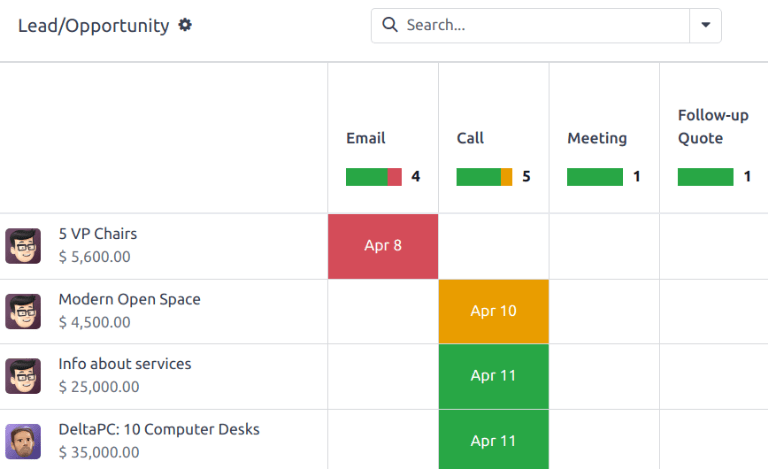
Tervezett tevékenységek a potenciális ügyfelek és lehetőségek számára.
Tevékenységtípusok
Egy előre konfigurált tevékenységtípus-készlet érhető el a CRM alkalmazásban. Az elérhető tevékenységtípusok listájának megtekintéséhez navigáljon a menüpontra.
Megjegyzés
További tevékenységtípusok érhetők el az adatbázisban, és különböző alkalmazásokon keresztül használhatók. A tevékenységtípusok teljes listájának eléréséhez lépjen a menüpontra, majd görgessen a Beszélgetés szekcióhoz, és kattintson a Tevékenységtípusok gombra.
Az előre konfigurált tevékenységtípusok a CRM alkalmazáshoz a következők:
Email: emlékeztetőt ad a csevegéshez, amely arra ösztönzi az értékesítőt, hogy küldjön egy e-mailt.
Hívás: megnyit egy naptár linket, ahol az értékesítő ütemezheti a kapcsolat felhívásának idejét.
Találkozó: megnyit egy naptár linket, ahol az értékesítő ütemezheti a találkozó időpontját a kapcsolattal.
Tennivaló: általános emlékeztető feladatot ad a csevegéshez.
Dokumentum feltöltése: linket ad a tevékenységhez, ahol külső dokumentum tölthető fel. Vegye figyelembe, hogy a Dokumentumok alkalmazás nem szükséges ennek a tevékenységtípusnak a használatához.
Megjegyzés
Ha más alkalmazások is telepítve vannak, mint például az Értékesítés vagy a Számvitel, további tevékenységtípusok érhetők el a CRM alkalmazásban.
Új tevékenységtípus létrehozása
Új tevékenységtípus létrehozásához kattintson a Új gombra az oldal bal felső részén, hogy megnyisson egy üres űrlapot.
Az űrlap tetején kezdje azzal, hogy kiválaszt egy Nevet az új tevékenységtípushoz.
Tevékenység beállítások
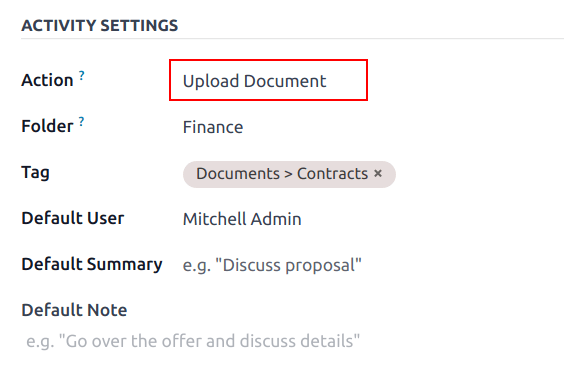
Művelet
A Művelet mező meghatározza a tevékenység szándékát. Néhány művelet specifikus viselkedéseket vált ki, miután egy tevékenység ütemezésre került.
Ha a Dokumentum feltöltése van kiválasztva, egy link kerül hozzáadásra a tervezett tevékenységhez a csevegőben, amely lehetővé teszi a dokumentum feltöltését.
Ha a Telefonhívás vagy a Találkozó van kiválasztva, a felhasználóknak lehetőségük van megnyitni a naptárukat, hogy időpontot ütemezzenek erre a tevékenységre.
Ha a Aláírás kérése van kiválasztva, egy link kerül hozzáadásra a tervezett tevékenységhez a csevegőben, amely megnyit egy aláíráskérő felugró ablakot.
Megjegyzés
A tevékenységtípuson elérhető műveletek a jelenleg az adatbázisban telepített alkalmazásoktól függően változnak.
Alapértelmezett felhasználó
Ahhoz, hogy ezt a tevékenységet automatikusan hozzárendeljük egy adott felhasználóhoz, amikor ez a tevékenységtípus ütemezésre kerül, válasszon egy nevet az Alapértelmezett felhasználó legördülő menüből. Ha ez a mező üresen marad, a tevékenység ahhoz a felhasználóhoz kerül hozzárendelésre, aki létrehozza a tevékenységet.
Alapértelmezett összefoglaló
Ha megjegyzéseket szeretne hozzáadni, amikor ezt a tevékenységtípust létrehozzák, írja be azokat az Alapértelmezett összefoglaló mezőbe.
Megjegyzés
Az Alapértelmezett felhasználó és az Alapértelmezett összefoglaló mezőkben szereplő információk bekerülnek, amikor egy tevékenységet létrehoznak. Azonban ezek módosíthatók, mielőtt a tevékenységet ütemezik vagy mentik.
Következő tevékenység
Ahhoz, hogy automatikusan javasoljon vagy indítson egy új tevékenységet, miután egy tevékenységet befejezettnek jelöltek, a Láncolási típus beállítása szükséges.
Javasoljon következő tevékenységet
A Láncolási típus mezőben válassza a Javasoljon következő tevékenységet lehetőséget. Ezt követően az alatta lévő mező megváltozik: Javaslat. Kattintson a Javaslat mező legördülő menüjére, hogy kiválassza azokat a tevékenységeket, amelyeket következő feladatként ajánlani kíván ehhez a tevékenységtípushoz.
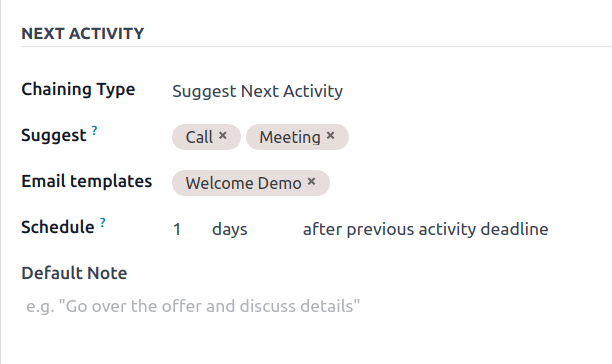
A Ütemezés mezőben válasszon alapértelmezett határidőt ezekhez a tevékenységekhez. Ehhez állítson be egy kívánt számú Nap, Hét vagy Hónap értéket. Ezután döntse el, hogy befejezés dátuma után vagy előző tevékenység határideje után történjen-e.
Ez a Ütemezés mező információja módosítható, mielőtt a tevékenységet ütemezik.
Amikor minden konfiguráció befejeződött, kattintson a Mentés gombra.
Megjegyzés
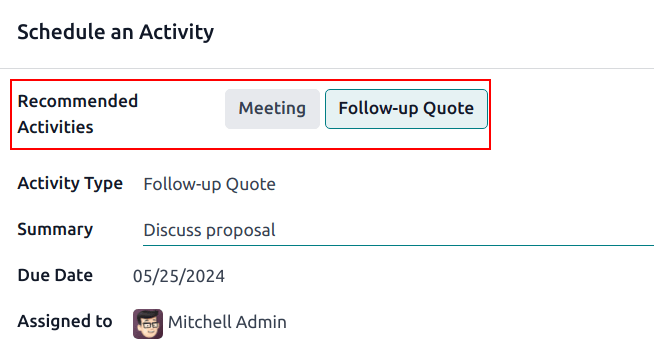
Ha egy tevékenység Láncolási típus mezője Következő tevékenység javaslata értékre van állítva, és a Javaslat mezőben tevékenységek vannak felsorolva, a felhasználók ajánlásokat kapnak a következő lépésekhez.
Következő tevékenység indítása
A Láncolási típus mező Következő tevékenység indítása értékre állítása azonnal elindítja a következő tevékenységet, amint az előző befejeződött.
Ha a Láncolási típus mezőben a Következő tevékenység indítása van kiválasztva, az alatta lévő mező megváltozik: Indítás. Az Indítás mező legördülő menüjéből válassza ki azt a tevékenységet, amelyet el kell indítani, amint ez a tevékenység befejeződik.
A Ütemezés mezőben válasszon alapértelmezett határidőt ezekhez a tevékenységekhez. Ehhez állítson be egy kívánt számú Nap, Hét vagy Hónap értéket. Ezután döntse el, hogy befejezés dátuma után vagy előző tevékenység határideje után történjen-e.
Ez a Ütemezés mező információja módosítható, mielőtt a tevékenységet ütemezik.
Amikor minden konfiguráció befejeződött, kattintson a Mentés gombra.
Megjegyzés
Amikor egy tevékenység Láncolási típus mezője Következő tevékenység indítása értékre van állítva, a tevékenység Kész jelölése azonnal elindítja a következő tevékenységet, amely a Indítás mezőben van felsorolva.
Tevékenység nyomon követése
Annak érdekében, hogy a csővezeték a lehető legpontosabb képet adja a tevékenységek állapotáról, amint egy érdeklődővel kapcsolatba lépnek, a hozzá tartozó tevékenységet Kész állapotúra kell jelölni. Ez biztosítja, hogy a következő tevékenység szükség szerint ütemezhető legyen. Ez megakadályozza azt is, hogy a csővezeték tele legyen lejárt tevékenységekkel.
A csővezeték akkor a leghatékonyabb, ha naprakész és pontos a nyomon követett interakciókhoz képest.
Tevékenységi tervek
Tevékenységi tervek előre konfigurált tevékenységsorozatok. Amikor egy tevékenységi tervet elindítanak, a sorozat minden tevékenysége automatikusan ütemezésre kerül.
Új terv létrehozásához navigáljon ide: . Kattintson a Új gombra az oldal bal felső részén, hogy megnyisson egy üres Lead Tervek űrlapot.
Adjon meg egy nevet az új tervhez a Terv neve mezőben. A Létrehozandó tevékenységek fülön kattintson a Sor hozzáadása gombra, hogy új tevékenységet adjon hozzá.
Válasszon egy Tevékenység típusa lehetőséget a legördülő menüből. Kattintson a További keresés gombra, hogy megtekintse az elérhető tevékenységtípusok teljes listáját, vagy hogy létrehozzon egy újat.
Ezután a Összefoglaló mezőben adjon meg minden részletet, amely leírja a tevékenység sajátosságait, beleértve az értékesítő számára szóló utasításokat vagy a tevékenység befejezésekor esedékes információkat. Ennek a mezőnek a tartalma a tervezett tevékenységgel együtt szerepel, és később szerkeszthető.
A Kiosztás mezőben válasszon az alábbi lehetőségek közül:
Kérdezzen indításkor: a tevékenységek egy felhasználóhoz kerülnek hozzárendelésre, amikor a terv ütemezésre kerül.
Alapértelmezett felhasználó: a tevékenységek mindig egy adott felhasználóhoz kerülnek hozzárendelésre.
Ha a Alapértelmezett felhasználó van kiválasztva a Kiosztás mezőben, válasszon egy felhasználót a Hozzárendelve mezőben.
Javaslat
Az aktivitási tervek olyan tevékenységeket tartalmazhatnak, amelyek alapértelmezett felhasználókhoz és a terv indításakor kijelölt felhasználókhoz vannak rendelve.
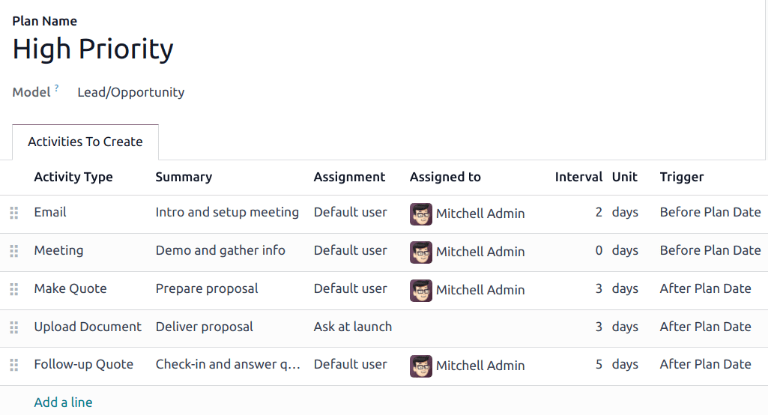
Ezután konfigurálja a tevékenység idővonalát. A tevékenységek ütemezhetők a terv dátuma előtt vagy után. Használja az Intervallum és Egységek mezőket a tevékenység határidejének beállításához. Végül az Indító mezőben válassza ki, hogy a tevékenység a terv dátuma előtt vagy után történjen.
Example
Egy aktivitási tervet hoztak létre a magas prioritású leadek kezelésére. Különösen ezekkel a leadekkel gyorsan kell kapcsolatba lépni, és az első kapcsolatfelvételtől számított két napon belül találkozót kell ütemezni. A terv a következő tevékenységekkel van konfigurálva:
E-mail két nappal a terv dátuma előtt
Találkozó nulla nappal a terv dátuma előtt
Ajánlat készítése három nappal a terv dátuma után
Dokumentum feltöltése három nappal a terv dátuma után
Utánkövetés öt nappal a terv dátuma után
Ez a terv dátumát állítja be a találkozó határidejeként, ami a terv célja. E dátum előtt van idő a vevővel való kapcsolatfelvételre és a találkozóra való felkészülésre. E dátum után az értékesítőnek van ideje ajánlatot készíteni, feltölteni a dokumentumot és utánkövetni.
Ismételje meg ezeket a lépéseket a tervben szereplő minden tevékenység esetén.
Indítson el egy tevékenységi tervet
Ahhoz, hogy egy tevékenységi tervet indítson egy CRM lehetőségen, navigáljon a menüpontra, és kattintson a lehetőség Kanban kártyájára annak megnyitásához.
A csevegő jobb felső sarkában kattintson a Tevékenységek gombra a Tevékenység ütemezése felugró ablak megnyitásához.
A Terv mezőben válassza ki a kívánt tevékenységi tervet az indításhoz. Ez létrehoz egy Terv összefoglalót, amely felsorolja a tervben szereplő tevékenységeket. Válasszon egy Terv dátumot a naptár előugró ablak segítségével. Ez frissíti a Terv összefoglalót a határidőkkel az tevékenységi terv beállított intervallumok alapján.
Válasszon ki egy felhasználót a Hozzárendelve mezőben. Ez a felhasználó lesz hozzárendelve bármelyik tevékenységhez a tervben, amelynél a Indításkor kérdez beállítás volt megadva a Hozzárendelés mezőben.
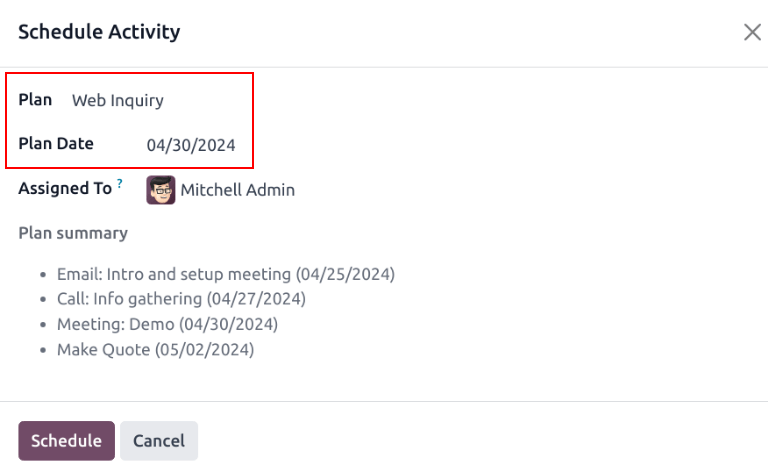
Kattintson a Ütemezés gombra.
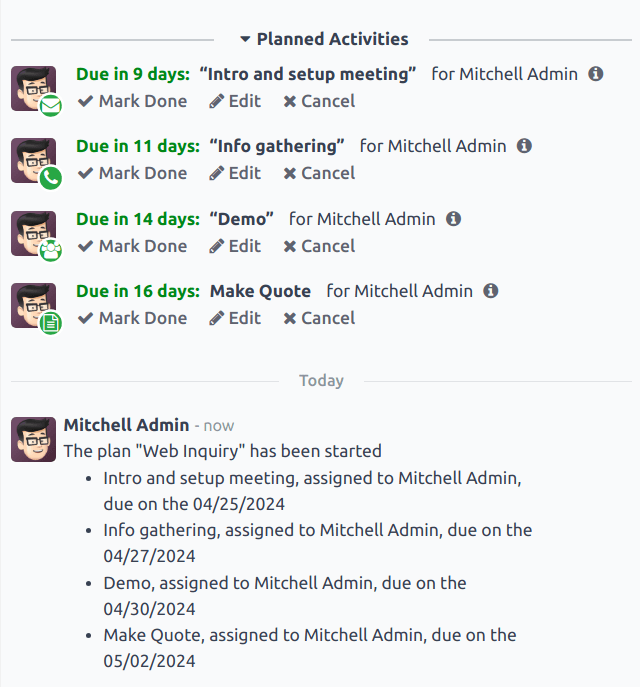
A terv részletei hozzáadódnak a csevegőhöz, a tevékenységek mindegyikével együtt.
Lásd még