
Starshipit szállítás
A Starshipit egy szállítási szolgáltató, amely elősegíti az ausztráliai és óceániai szállítási futárszolgálatok integrációját az Odoo rendszerrel. Az integráció után a felhasználók olyan szállítási módszereket hozhatnak létre, amelyek automatikusan lekérik az árakat adott futárszolgálatoktól (pl. Australia Post, NZ Post, DHL,…) előre meghatározott feltételek alapján.
Beállítás a Starshipit-ben
Fiók létrehozása és futárok aktiválása
A kezdéshez látogasson el a Starshipit platformjára, konfigurálja a fiókot, és generálja a csatlakozó hitelesítő adatokat. Jelentkezzen be a Starshipit-fiókjával, vagy szükség esetén hozzon létre egy újat.
Felvételi cím konfigurálása
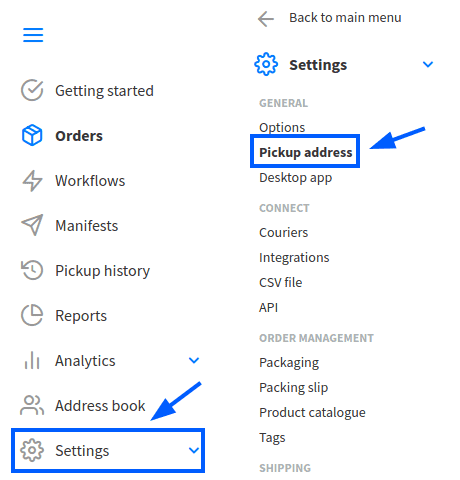
Miután bejelentkezett a Starshipit-fiókjába, navigáljon a menüponthoz, és töltse ki a Felvételi cím mezőt. Győződjön meg arról, hogy ez a mező megegyezik a raktár címével.
Futárok konfigurálása
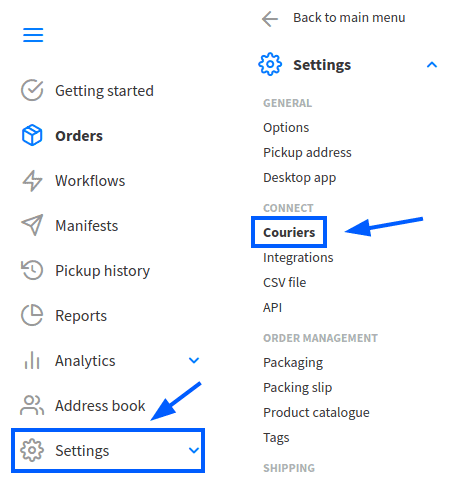
Harmadik fél futárszolgálatokkal való integrációhoz navigáljon a menüponthoz, és válassza a Futárok lehetőséget.
Javaslat
A különböző futárokkal való integráció részleteiért tekintse meg a Starshipit támogatási központját.
Fizetési díjak
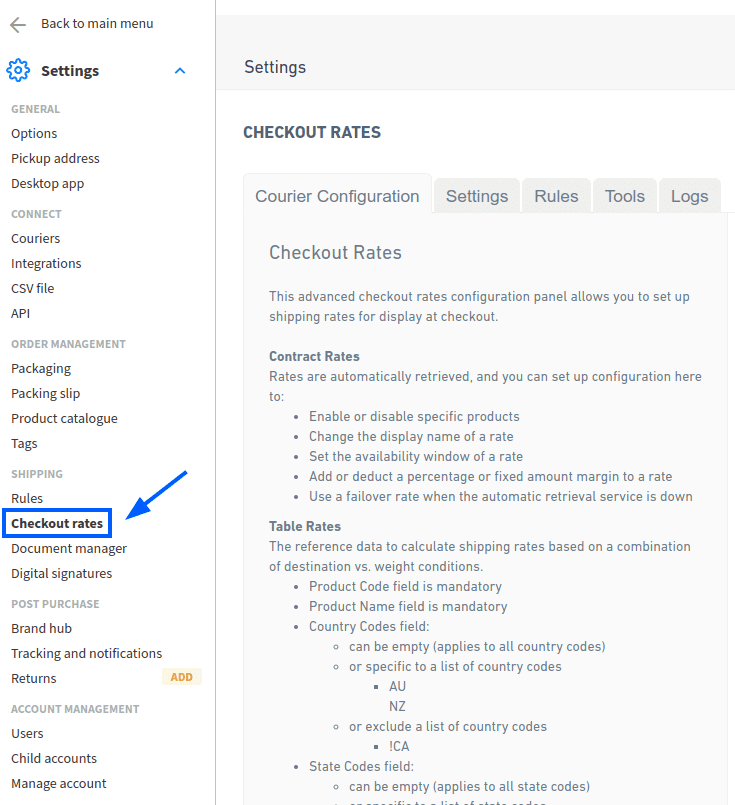
A szállítási díjszámítás konfigurálásához navigáljon a menüponthoz. A kiválasztott szállítási költségek automatikusan alkalmazásra kerülnek az Odoo-ban a szállítási költségek kiszámításakor.
Starshipit API-kulcs
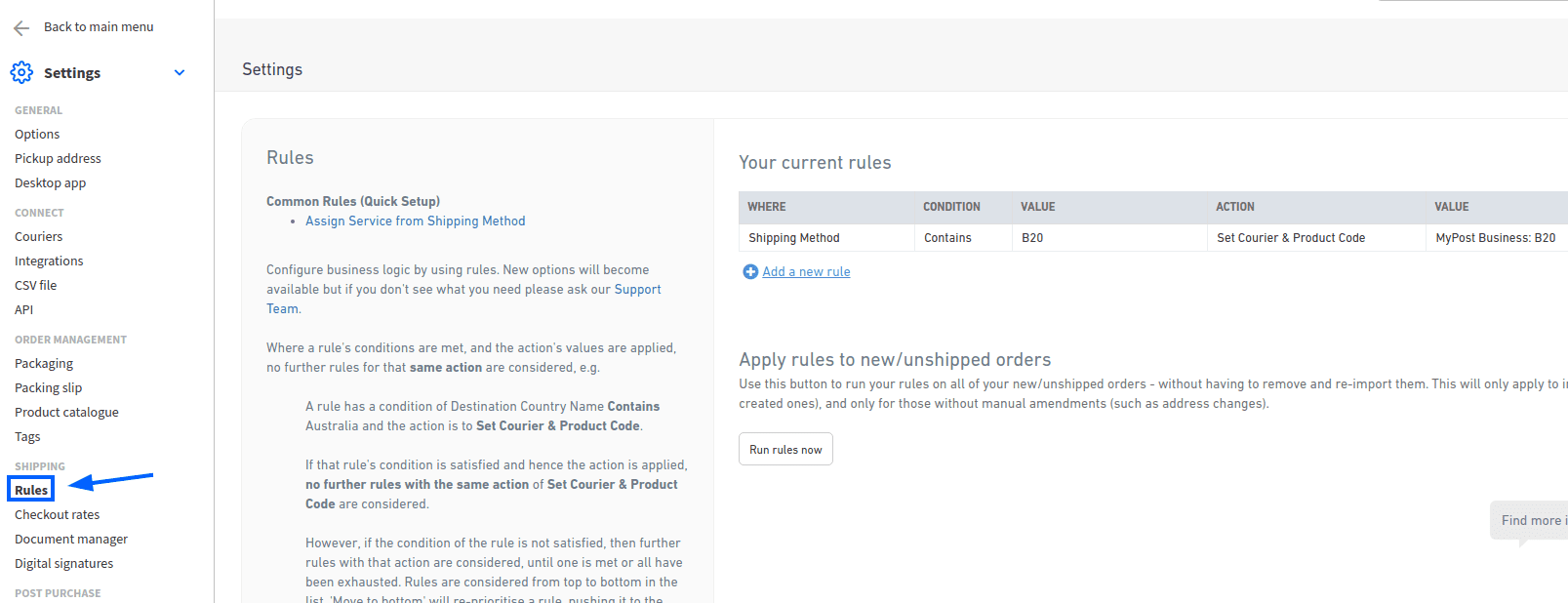
Konfigurálja a szállítási szabályokat, hogy a megfelelő szállítási módokat rendelje a megrendelésekhez meghatározott feltételek alapján.
Szabály létrehozásához lépjen a menüponthoz, és kattintson az Új szabály hozzáadása lehetőségre.
Bár a szabályok többféleképpen konfigurálhatók, javasolt a következők beállítása:
Feltétel értékét Tartalmazza értékre
Érték értékét a termékkód értékre
Művelet értékét Futár és termékkód beállítása értékre
A Starshipit API hitelesítő adatok megkeresése
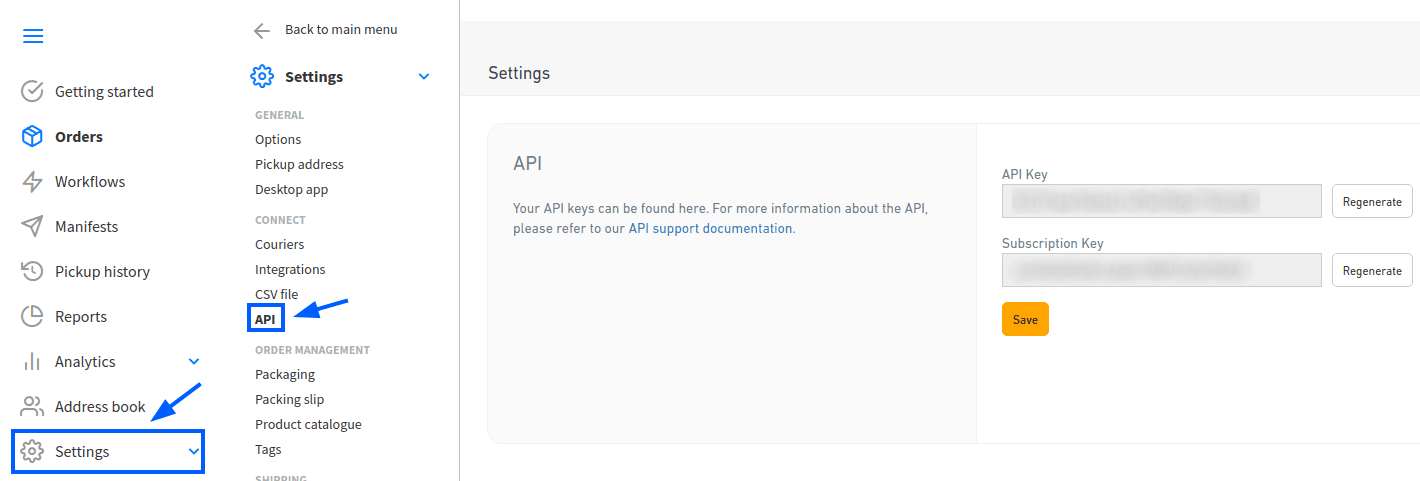
A Starshipit fiókban navigáljon a menüponthoz az oldalsó menüben. Ez az oldal tartalmazza az Odoo csatlakoztatásához szükséges API kulcsokat.
Beállítás az Odoo-ban
Telepítés
A Starshipit fiók beállítása után integrálja azt az Odoo adatbázisával. Ehhez lépjen az Odoo Alkalmazások moduljába, keressen rá a Starshipit Shipping modulra, majd kattintson az Aktiválás gombra a telepítéshez.
Konfiguráció
A telepítés után aktiválja a funkciót a menüpont alatt. A Szállítási összekötők szakaszban aktiválja a Starshipit összekötő lehetőséget.
A Starshipit összekötő aktiválása után kattintson a felsorolt összekötő alatt megjelenő Starshipit szállítási módszerek hivatkozásra. A Szállítási módszerek oldalon kattintson a Létrehozás gombra.
Javaslat
A Szállítási módszerek a menün keresztül is elérhetők.
Konfigurálja a Starshipit-et az Odoo-ban a Szállítási módszerek űrlap mezőinek kitöltésével az alábbiak szerint:
Szállítási módszer: írja be a
Starshipitértéket.Szolgáltató: válassza ki a Starshipit lehetőséget a legördülő menüből.
Kiszállítási termék: rendelje hozzá vagy hozza létre azt a kiszállítási terméket, amely az értékesítési rendelés sorában jelenik meg a szállítási költség kiszámításakor.
Megjegyzés
Az ebben a szakaszban tárgyalt mezők a Starshipit konfigurálásához kapcsolódnak. A többi mezőről további információkat a Szállítási módok dokumentumban talál.
A Starshipit konfiguráció fülön töltse ki az alábbi mezőket:
Starshipit API-kulcs: adja meg a Starshipit-től kapott API kulcsot.
Starshipit előfizetési kulcs: adja meg az API-kulccsal megegyező helyről kapott előfizetési kulcsot.
Feladási cím: adja meg a termékek feladási helyének címét. Ez a mező elengedhetetlen a szállítási díjak kiszámításához és a szállítói címkék generálásához.
Alapértelmezett csomagtípus: állítson be egy alapértelmezett csomagtípust, hogy az üres csomag súlya is figyelembe legyen véve a szállítási díjak automatikus kiszámításakor.
Fontos
Az alapértelmezett csomagtípus beállításához a Csomagok funkciót kötelezően engedélyezni kell a menüpontban.
Manuálisan Mentse el az űrlapot a Szállítási módszerek / Új navigációs elemek melletti felhő ikonra kattintva.
Az újonnan konfigurált szállítási termékek betöltéséhez kattintson a Starshipit konfiguráció fül alján található Válasszon a Starshipit-fiókhoz kapcsolt szolgáltatást hivatkozásra.
Ez megnyitja a Válasszon Starshipit szállítási szolgáltatást felugró ablakot. A Szállítási szolgáltatás mezőben válassza ki a kívánt szállítási szolgáltatást a szállítások és visszáruküldések számára a legördülő menüből. Végül kattintson a Megerősítés gombra.
A kiválasztott szállítási szolgáltatás megjelenik a Szolgáltatás neve mezőben.
Example
Példa egy Odoo-ban konfigurált Starshipit szállítási termékre:
Sendle DeliverySTANDARD-DROPOFF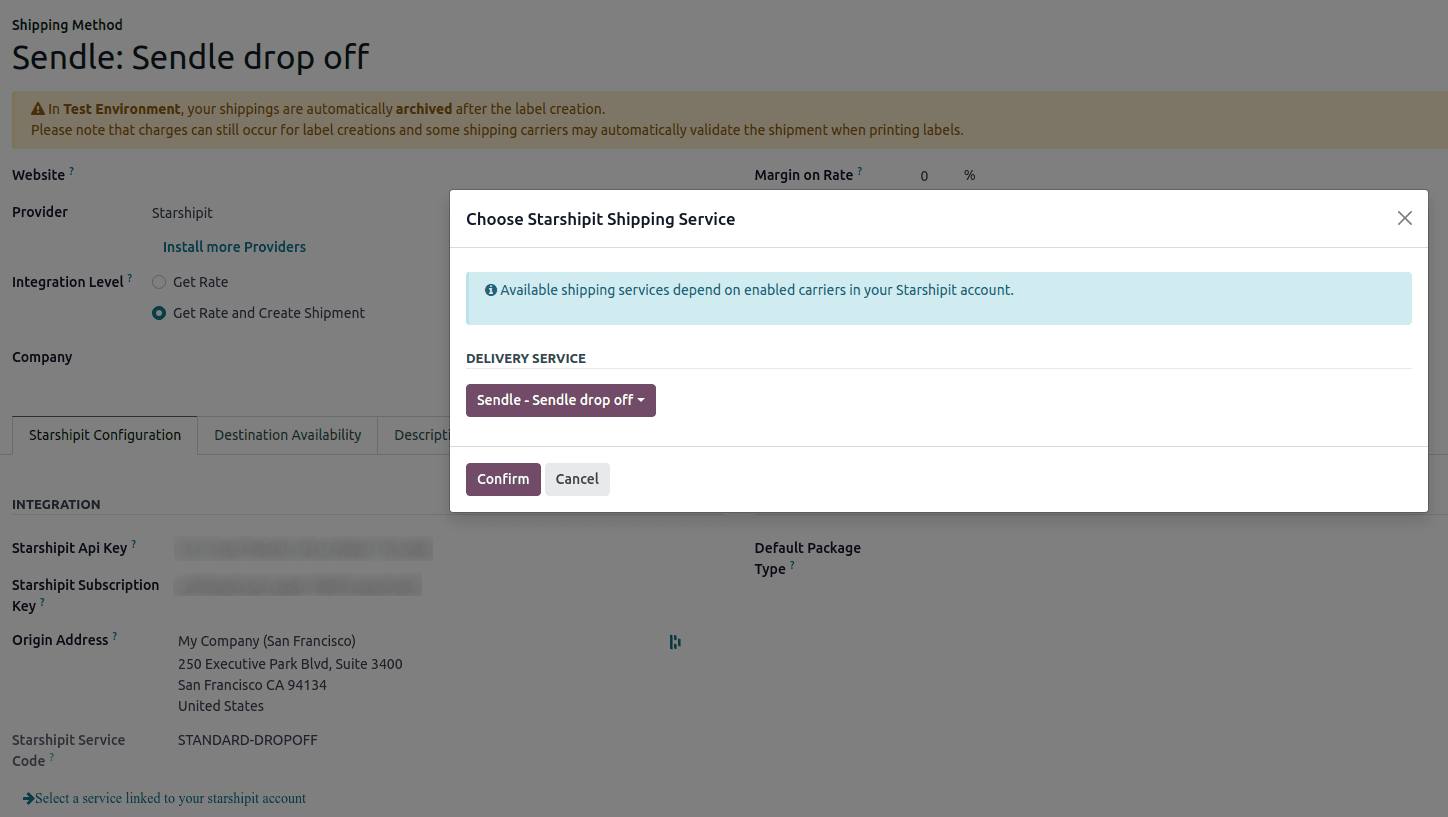
Javaslat
A Starshipit nem biztosít tesztelési kulcsokat, amikor egy vállalat az Odoo-ban teszteli a csomagküldést. Ez azt jelenti, hogy ha egy csomagot hoznak létre, a fiókot esetleg megterhelik.
Az Odoo beépített védelmi réteggel rendelkezik a tesztkörnyezetek használata során felmerülő nem kívánt terhelések ellen. Tesztkörnyezetben, ha szállítási módot használnak a címkék létrehozásához, ezek a címkék a létrehozásuk után azonnal törlésre kerülnek — ez automatikusan történik. Kérjük, vegye figyelembe, hogy a használt szállítási szolgáltatótól függően a fiókot esetleg megterhelhetik a címkenyomtatásért, hacsak a megrendelést manuálisan nem törlik a futárszolgálat portálján.
Váltson a teszt- és éles környezet között a szállítási módszer nyomtatvány tetején lévő Környezet intelligens gombra kattintva.
Címke generálása a Starshipit segítségével
Amikor ajánlatot hoz létre az Odoo-ban, adja hozzá a Starshipit szállítási módszert a Szállítás hozzáadása gombra kattintva.
A Szállítási módszer hozzáadása felugró ablakban válassza ki a Starshipit-et a Szállítási módszer mezőben.
Számítsa ki a szállítási díjat a Díj lekérdezése gombra kattintva. Végül kattintson a Hozzáadás gombra, hogy a szállítási költséget belefoglalja az értékesítési rendelési sorba, amelyet szállítási termékként jelölnek.
Megjegyzés
Automatikusan számítsa ki a szállítási költségeket a Starshipit számára mind az Odoo Sales, mind az eCommerce alkalmazásban.
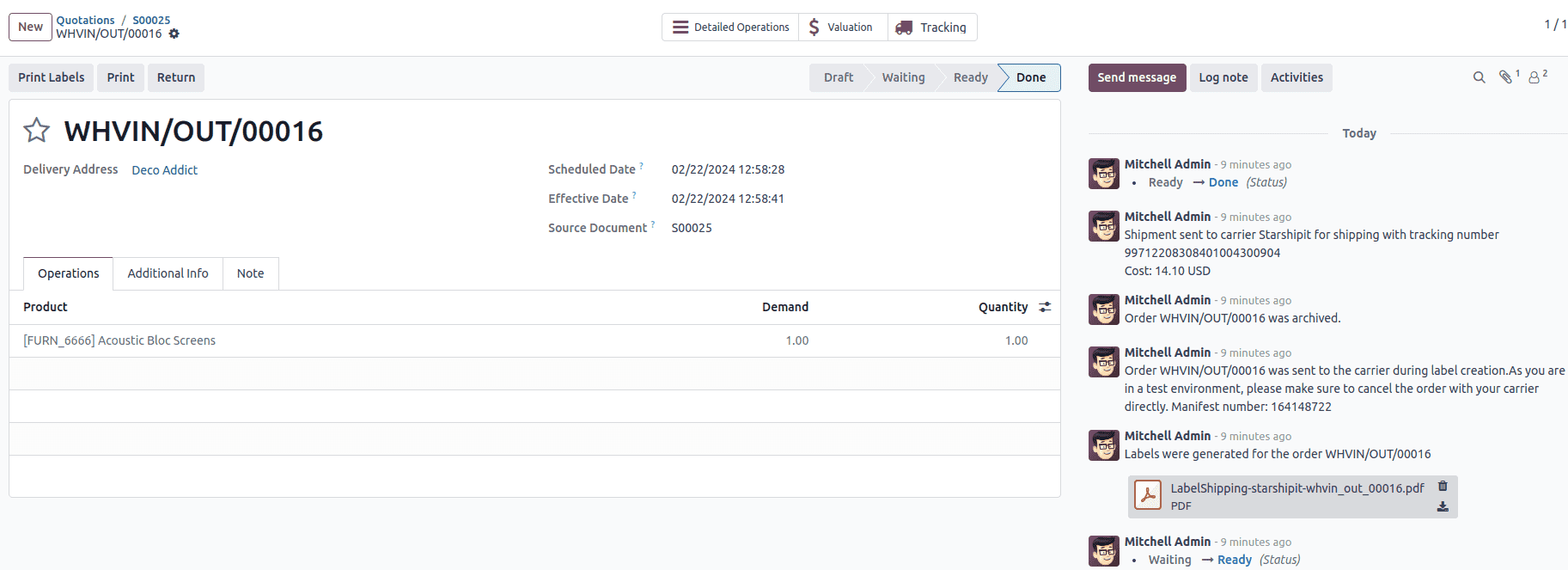
Ezután Érvényesítse a szállítást. A szállítási címkedokumentumok automatikusan létrejönnek a csevegőben, amely a következőket tartalmazza:
Szállítási címke(ék) a csomagok számától függően.
Nyomkövetési szám(ok), ha a kiválasztott futárszolgálat támogatja.
Visszáru-címke(k), ha a Starshipit összekötő visszáruküldésre van konfigurálva.
Fontos
Az Odoo-ban a csomag súlyát a termékek súlyának és az adatbázisban mentett üres csomagolás súlyának összeadásával számítják ki. Győződjön meg arról, hogy a megfelelő szállítási lehetőség van kiválasztva, mivel a csomag súlya nem kerül automatikusan ellenőrzésre.
Ellenőrizze a célcímet, mivel a Starshipit az megrendelés létrehozásakor ellenőrzi azt.
Végül egyes futárszolgálatok más adatokat is kérhetnek, például e-mail-címet vagy telefonszámot. Kérjük, győződjön meg arról, hogy minden szükséges adat meg van adva a szállítási megrendelés elküldésekor.
Visszáru
- A Starshipit az alábbi futárszolgálatokkal teszi lehetővé a visszáruküldést:
Australia Post eParcel
TNT
Couriers Please
Aramex
StarTrack
DHL Express
NZ Post Belföldi
Ezt a szállítási megrendelés Visszáru intelligens gombjára kattintva lehet elvégezni. Ha a kiválasztott futárszolgálat támogatja a visszáruküldést, a Visszáru-címke nyomtatása gomb elérhetővé válik.
Lemondások
Ha egy szállítási megrendelést lemondanak az Odoo-ban, az automatikusan archiválásra kerül a Starshipit rendszerben. A lemondás azonban nem kerül automatikusan elküldésre magának a futárszolgálatnak, ezért gondoskodjon arról, hogy bejelentkezzen a futárszolgálat platformjára, és manuálisan kezelje a lemondást.