
Felmérések
A vállalatok értékes betekintést nyernek az ügyfelektől és alkalmazottaktól a felmérések révén, elősegítve a megalapozott döntéshozatalt.
Az Odoo Felmérések segítségével a felhasználók különféle felméréseket, kérdőíveket, tanúsítványokat, értékeléseket és még sok mást hozhatnak létre. Ezek felhasználhatók visszajelzések gyűjtésére, egy közelmúltbeli esemény sikerének értékelésére, valamint az ügyfelek és/vagy alkalmazottak elégedettségének mérésére. Ez a folyamat értékes betekintést nyújt a változó piaci trendekbe.
Lásd még
Create surveys
Discover how to create surveys with Odoo.
Scoring surveys
Learn how to create and analyze survey scores with Odoo.
Create questions
See how to create, configure, and customize all types of survey questions with Odoo.
Live Session surveys
Find out everything there is to know about Odoo’s unique Live Session surveys.
Survey analysis
Explore the various ways to analyze surveys using Odoo’s in-depth reporting pages.
Irányítópult
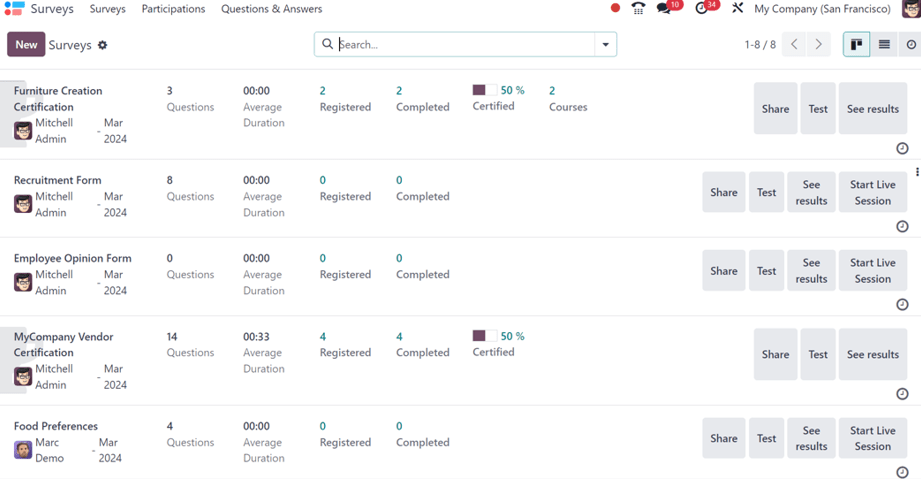
A Kérdőívek alkalmazás megnyitásakor az Odoo bemutatja a Kérdőívek alkalmazás fő irányítópultját, más néven a Kérdőívek oldalt.
Javaslat
A Kérdőívek irányítópult bármikor elérhető az alkalmazás során a fejléc menüben található elemre kattintva.
A bal felső sarokban található egy Új gomb. Ha rákattint, az Odoo egy üres kérdőív űrlapot jelenít meg, amely felhasználható egy kérdőív létrehozására.
Az irányítópulton az adatbázisban létrehozott összes kérdőív megjelenik az alapértelmezett Kanban nézetben.
Balról jobbra, a kérdőív neve után, a felelős felhasználó és a létrehozás hónapja után, a Kérdőívek irányítópult minden sora a következőket mutatja:
Az adott kérdőív Kérdések száma
A kérdőív Átlagos Időtartama (mennyi ideig tart általában a résztvevőnek a kitöltés)
A kérdőívre Regisztrált résztvevők száma
Annak a felmérésnek a befejezett állapotba került alkalmainak száma
Százalék és adat sáv, amely bemutatja, hány ember ment át vagy vált tanúsítottá
Megjegyzés
Az átment százalék és sáv csak akkor jelenik meg, ha egy Kötelező Pontszám lett beállítva az adott felméréshez.
A tanúsított százalék és sáv csak akkor jelenik meg, ha az adott felméréshez a Tanúsítvány opció engedélyezve van a felmérési űrlapon.
Ha sem az átment, sem a tanúsított nem jelenik meg a sorban, az azt jelzi, hogy a felmérés nem rendelkezik Kötelező Pontszámmal, és nem lett engedélyezve a Tanúsítvány opcióval.
Az adott felméréshez kapcsolódó kurzusok száma, amely csak akkor jelenik meg, ha egynél több kurzus lett létrehozva és egyetlen felméréshez csatolva
Megjegyzés
Egy fél-trófea háttérkép a felmérés neve mögött azt jelzi, hogy a felmérés egy Tanúsítvány.
A felmérési sorok adatpontjainak jobb szélén, a Felmérések alkalmazás irányítópultján, gombok gyűjteménye található.
Ezek a gombok a következők:
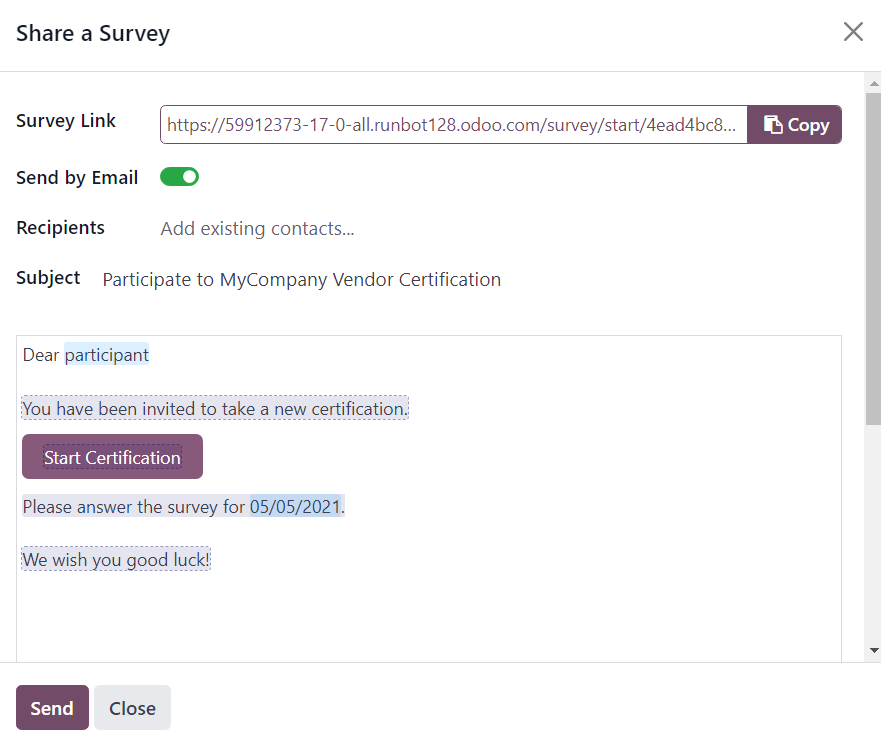
Megosztás: kattintson, hogy megjelenjen egy Megosztás egy felmérést felugró űrlap, amely felhasználható potenciális résztvevők meghívására a felmérésre - teljes egy Felmérési linkkel, amely másolható és elküldhető potenciális résztvevőknek, valamint egy Küldés e-mailben kapcsolóval.
Amikor a Send by Email kapcsoló aktív (zöld kapcsoló), további mezők jelennek meg, amelyekben a Recipients, Additional Emails és egy Subject adható hozzá az e-mailhez.
Alatta egy dinamikus e-mail sablon jelenik meg, amely tartalmaz egy Start Certification gombot, amely szükség esetén módosítható is.
Attachments is hozzáadhatók az e-mailhez, valamint szükség esetén egy Answer deadline is beállítható.
Miután a módosítások elkészültek, kattintson a Send gombra, hogy elküldje az e-mail meghívót az összes, a Recipients mezőben felsorolt e-mail címre/kontaktra.
Javaslat
A kérdőív meghívók alapértelmezett Mail Template-je szerkeszthető a következő útvonalon: , és keresse meg a
Survey: Invite-t.Megjegyzés
A Send by Email kapcsoló nem jelenik meg, ha a kérdőív sorában nulla kérdés van.
A Survey Link csak akkor jelenik meg, ha a kérdőív Access Mode beállítása Anyone with the link.
A Additional Emails mező csak akkor jelenik meg, ha a kérdőív Require Login mezője nincs aktív.
Test: kattintson, hogy a kérdőív tesztverzióját egy új lapon, a kérdőív résztvevőjének szemszögéből vegye fel, hogy ellenőrizze az esetleges hibákat vagy következetlenségeket.
Eredmények megtekintése: kattintson ide, hogy megnyíljon egy új lap, amely részletes metrikákat és grafikus ábrázolásokat mutat be az összes felmérés résztvevőiről, kérdéseiről és válaszairól a mélyebb elemzés érdekében.
Élő ülés indítása: kattintson ide egy Élő ülés felmérés elindításához, és egy új lapon megjelenik egy üléskezelő ablak. Ez a gomb nem jelenik meg azoknál a felméréseknél, amelyeknél a Tanúsítvány opció engedélyezve van a felmérési űrlapon.
Élő ülés befejezése: kattintson ide egy hivatalosan elindított Élő ülés felmérés befejezéséhez. Ez a gomb opció csak azoknál a felmérési soroknál jelenik meg, amelyeknél korábban élő ülést indítottak.
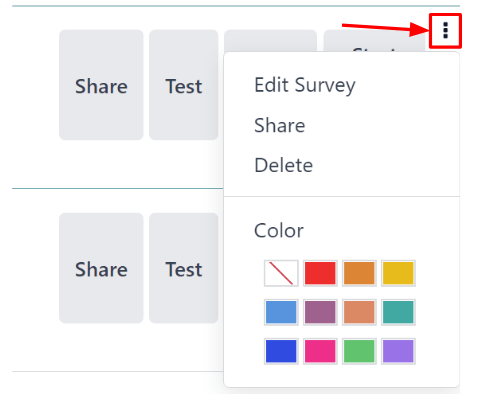
A felmérési sorok jobb szélén található gombok felett egy ⋮ (három pont) ikon jelenik meg, amikor a kurzor az adott sor fölé kerül. Amikor a ⋮ (három pont) ikonra kattintanak, egy legördülő menü jelenik meg néhány konfigurációval kapcsolatos opcióval:
Az opciók a következők:
Felmérés szerkesztése: kattintáskor az Odoo megjeleníti az adott felmérés űrlapját, amelyet különböző módokon lehet módosítani.
Megosztás: kattintáskor az Odoo megjeleníti a Felmérés megosztása felugró űrlapot, amelyet a potenciális résztvevők meghívására lehet használni a felmérésre.
Törlés: kattintáskor az Odoo egy felugró ablakot jelenít meg, ahol a felhasználónak meg kell erősítenie, hogy teljesen törölni kívánja a felmérést, amit a felugró ablak alján található Törlés gomb megnyomásával tehet meg.
Szín: a felhasználók választhatnak egy színt, amelyet hozzáadhatnak a felmérési sorhoz a műszerfalon a szervezési célok érdekében, ha szükséges.
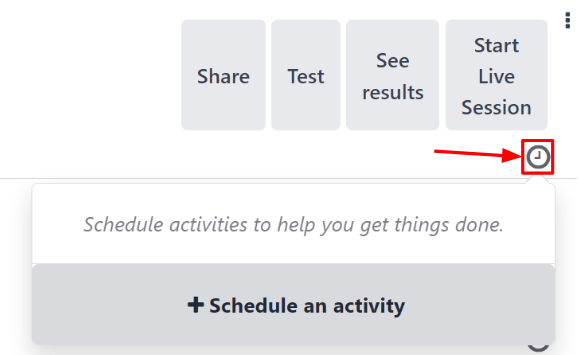
A kérdőív sorok jobb szélén található gombok alatt található egy Tevékenységek gomb, amelyet egy 🕘 (óra) ikon jelképez. Amikor rákattintanak, egy mini felugró ablak jelenik meg, ahonnan az adott kérdőívhez kapcsolódó tevékenységek ütemezhetők és testreszabhatók.
Lista nézet
A Kérdőívek irányítópult alapértelmezés szerint Kanban nézetben jelenik meg, de a jobb felső sarokban elérhető egy lista nézet opció is, amelyet egy ≣ (sávok) ikon jelképez.
Amikor a ≣ (sávok) ikonra kattintanak, a kérdőívekkel kapcsolatos adatok lista nézetben jelennek meg.
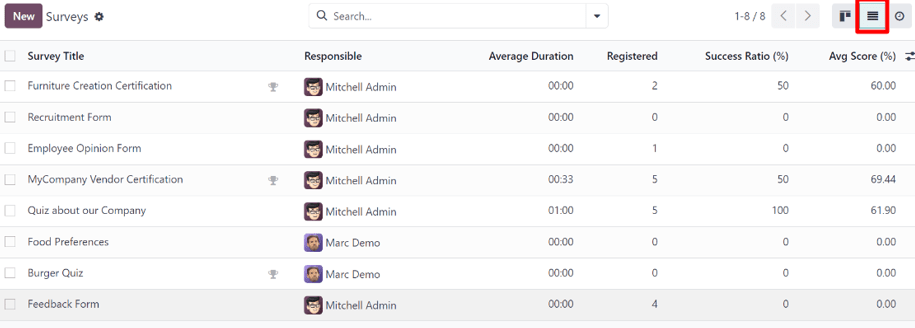
A Kérdőívek alkalmazás irányítópultján, lista nézetben megjelenő oszlopok a következők:
Kérdőív címe
Felelős
Átlagos időtartam
Regisztrált
Sikerességi arány (%)
Átlagos pontszám (%)
Javaslat
További oszlopok adhatók hozzá a Kérdőívek alkalmazás irányítópultjához, amikor listanézetben van, a további opciók legördülő menü megnyitásával, amely a jobb szélen található az oszlopcímek mellett, és egy (csúszka két ponttal) ikon jelzi.
Tevékenységek nézet
Ahhoz, hogy a Kérdőívek alkalmazás irányítópultja csak az adatbázisban található kérdőívekhez kapcsolódó tevékenységeket jelenítse meg, kattintson a jobb felső sarokban található nézet opciók mellett lévő 🕘 (óra) ikonra.
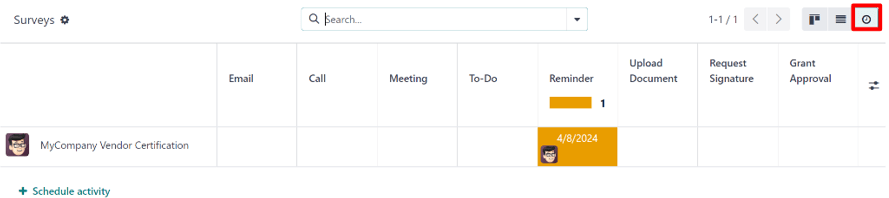
Ezzel egy táblázat jelenik meg sorokkal és oszlopokkal. A sorok az adatbázis különböző kérdőíveit mutatják, az oszlopok pedig a különböző tevékenységtípusokat ábrázolják.
Megjegyzés
Ebben a nézetben nem lehet új kérdőívet létrehozni, mivel kizárólag az ütemezett tevékenységek létrehozására és megtekintésére szolgál.
Kérdőívek létrehozása
Ismerje meg az összes különböző opciót és konfigurációt, amelyeket az Odoo-ban kérdőív létrehozásakor használhat.
Lásd még
Pontozási kérdőívek
Fedezze fel, hogyan mérheti fel egy kérdőív résztvevőjének teljesítményét vagy általános elégedettségét az Odoo részletes (és teljesen testreszabható) kérdőív pontozási lehetőségeivel.
Lásd még
Kérdések létrehozása
Az Odoo Surveys segítségével számos kérdéstípus és opció közül választhat, lehetővé téve bármilyen egyedi kérdőív, felmérés és/vagy tanúsítvány létrehozását.
Lásd még
Élő ülés kérdőívek
Az Odoo-ban elérhető Élő ülés kérdőív opció javíthatja a személyes bemutatókat és prezentációkat, ahol a résztvevők valós idejű válaszai alapján lehet meghatározni, merre haladjon tovább a beszélgetés.
Lásd még
Kérdőív elemzés
Amint a kérdőívek beérkeznek, itt az ideje elemezni a résztvevők válaszait. Szerencsére az Odoo Kérdőívek részletes jelentési oldalai és lehetőségei számtalan módot kínálnak a kérdőívekkel és a beküldött válaszokkal kapcsolatos minden elem vizsgálatára.
Lásd még